
Publicação dos executáveis e instaladores
Processo feito pela qualidade
Publicação no Mantis
No Mantis a publicação dos módulos liberados deverá ser apontada em cada um dos casos pai (casos de versionamento dos módulos) que estão vinculados ao Branch que está sendo liberado. Seguindo o padrão de mensagem:
*Adicionar usuários do Suporte, Projetos, Comercial e Qualidade na anotação
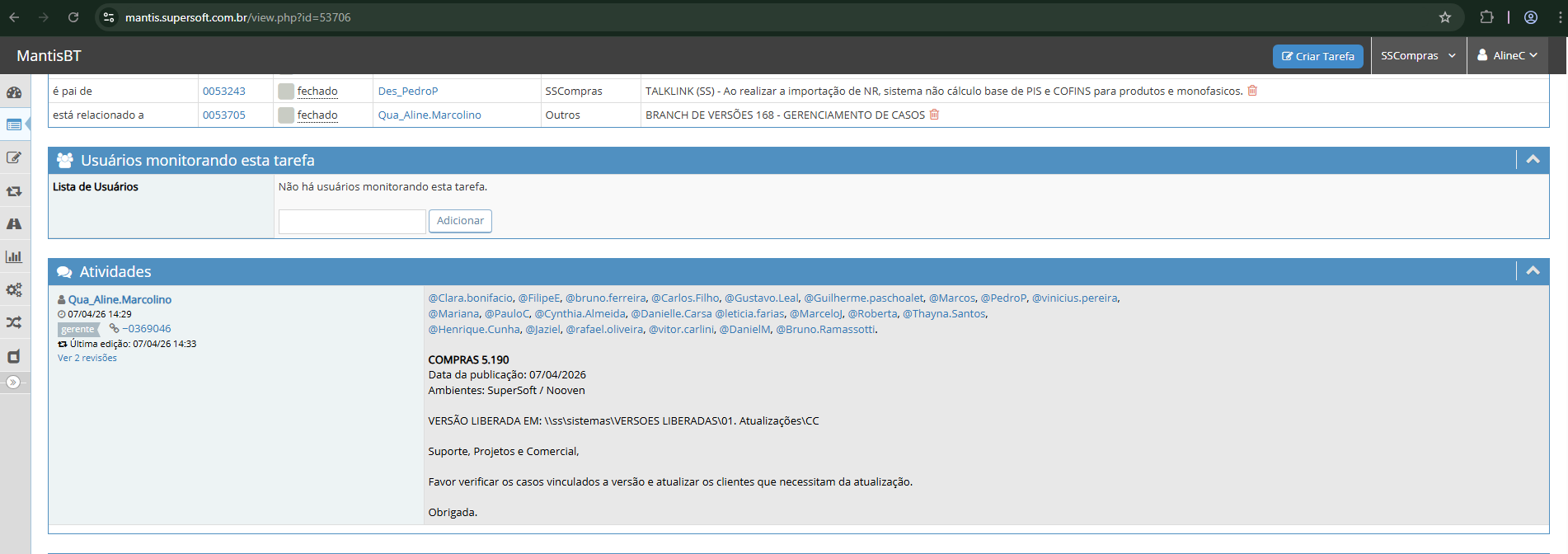
[b]COMPRAS 5.190[/b] (Módulo + Número da versão)
Data da publicação: 07/04/2026
Ambientes: SuperSoft / Nooven (Adicionar E-Contab quando for liberação dos módulos NE e FN).VERSÃO LIBERADA EM: \\ss\sistemas\VERSOES LIBERADAS\01. Atualizações\CC (incluir a sigla do módulo no final)
Suporte, Projetos e Comercial,
Favor verificar os casos vinculados a versão e atualizar os clientes que necessitam da atualização.
Obrigada.
Abaixo segue exemplo de preenchimento no Mantis (caso 53706):
Observação: Quando houver casos onde foram criadas ou alteradas DLLs de algum cliente, é necessário vincular o caso de versionamento da DLL ao caso do Branch e seguir o mesmo procedimento de publicação para o caso de versionamento da DLL. Abaixo exemplo da mensagem de publicação em casos de DLL:
*Adicionar usuários do Suporte, Projetos, Comercial e Qualidade na anotação
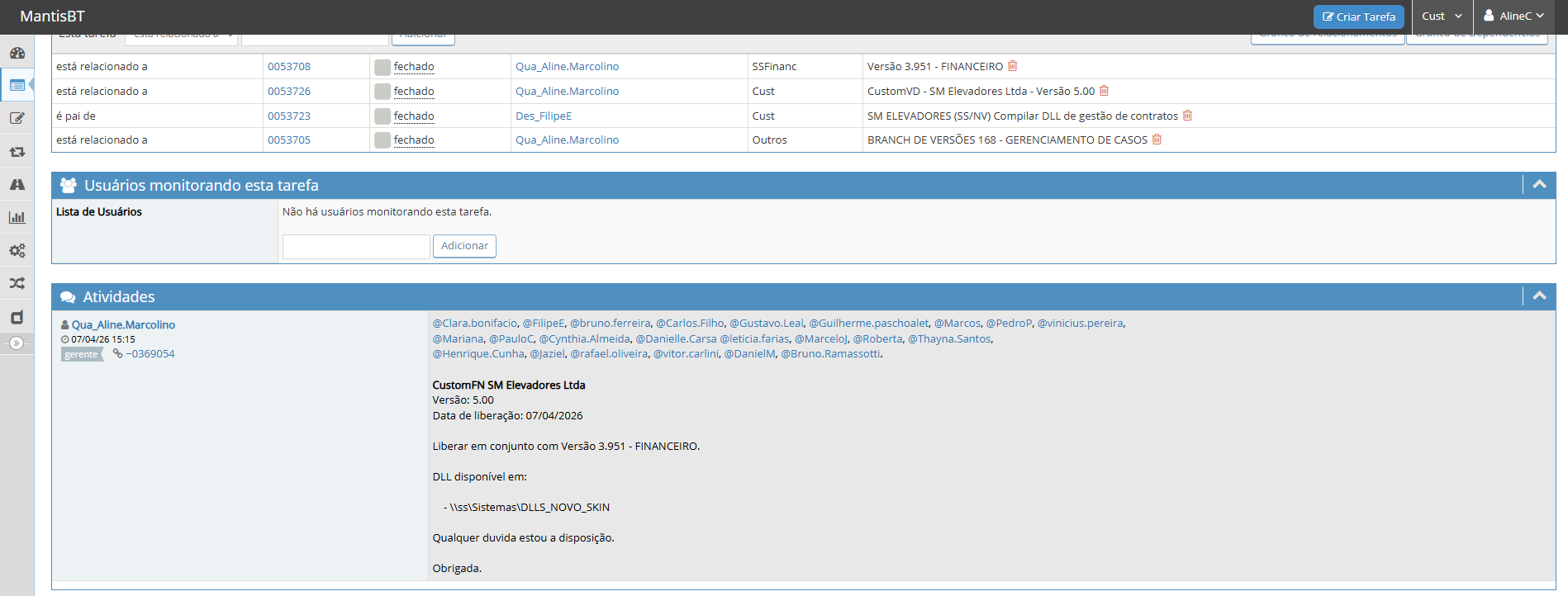
CustomXX Nome_do_Cliente (XX = módulo, exemplo CustomVD, CustomFN, CustomCE, etc).
Versão: 5.00 (sempre incremental a partir de 5.00)
Data de liberação: DD/MM/AAAA
Liberar em conjunto com: SSmodulo XX.XXX (Módulo e versão do módulo que deverá ser atualizado em conjunto).
DLL disponível em:
- \\ss\
transfer\SISTEMAS\Sistemas\DLLS_NOVO_SKIN(colar a DLL neste caminho, dentro da pasta do respectivo cliente)- Anexo ao caso.Qualquer duvida estou a disposição.
Obrigado.Obrigada.
Abaixo segue exemplo de preenchimento no Mantis (caso 53725):
Publicação nos comunicadores (Atualmente é utilizado opelo Rocket Chat)
No comunicador que estiver sendo utilizado pelos setores (atualmente é o Rocket Chat, no canal "entrega-versoes"Entrega_de_Versoes_ERP"), deverá ser enviada uma mensagem avisando os usuários sobre a liberação das versões e relacionando os casos que estão sendo liberados. Abaixo segue exemplo do padrão da mensagem à ser seguido:
Suporte, Projetos e ComercialSeguem as versões e casos liberados na data deDD/MM/AAAA.Executáveis07/04/2026.disponíveisno0053705:FTPBRANCHeDEanexoVERSÕESaos168casos.0044227:- GERENCIAMENTO DE CASOS0053706: Versão6.5555.190 -VENDAS0044228:COMPRASVersã
- 0053379: OREGON (NV) Elaine: Inconsistência ao tentar gravar NR de Importação
2.655- 0053477: WAYBOR (SS/NV) -
NFE
Ao realizar0043362:umaDeNR,Pauloa aba “Duplicatas” não é exibida para vínculo com o FN.- 0053586: Anhembi -
Sistema(Jonathan)apresenta-mensagem "Ativadoexportaçãomodode notificações não são levadas para fiscal (2.556 352)- 0053243: TALKLINK (SS) - Ao realizar a importação de NR, sistema não cálculo
manual dos tributos dos itens." indevidamente.0044128: OASIS (Carina) Ao importar itensbase deoutroPISdocumento,esistemaCOFINSestáparaduplicandoprodutososeitens
monofasicos.- 0053313:
0044048:ALEXANDREOASISALTOMAR (Manuela)NV)Ao emitirCarolini: NFE comCFOPvalor6.118-000,dosistemaICMS,deveporém,abrirsemoutraBaseNFEde6.923-000 para Remessa por ContaCálculo eOrdem
sem0043550: Expet (Taxa de ConversãoAlíquota doprodutoICMSnoMobile)0044115: Expet (Taxa de Conversão do produto no Mobile)0044220:0053708: Versão4.9703.951 -COMPRAS
FINANCEIRO
0044029:- 0053723:
STILETTOSM ELEVADORES (SS/NV) Compilar DLL de gestão de contratos- 0053643: QUANTA (SS/NV) Karina -
AoInconsistência ao selecionar tipo de movimento duplicata descontada- 0053427: ACITEC SOLUCOES EM TRANSPORTES VERTICAIS(NV-SS): Sistema não permite visualizar
OC,esistemanemapresentasalvardatao boleto bancário do Banco Inter.0053731: CustomCP - Brascar 5.00
- 0053198: BRASCAR (NV/SS) Julio/Marcelo - Codificação de
vencimentoprodutoserrada.
especifica conforme grupo e linha de produtosQualquer dúvida estou a disposição.Obrigado.Obrigada.
Publicação na Central de Operações
Para o segmento ERP os módulos liberados no Branch NÃO devem ser publicados na Central de Operações.es A publicação na Central deverá ser feita mensalmente, emapós análise com o Gerente/Supervisorlíder do desenvolvimento e também mediante autorização do Gerente do setor de Suporte para verificar qual versão "estável" deverá ser publicada.Suporte.
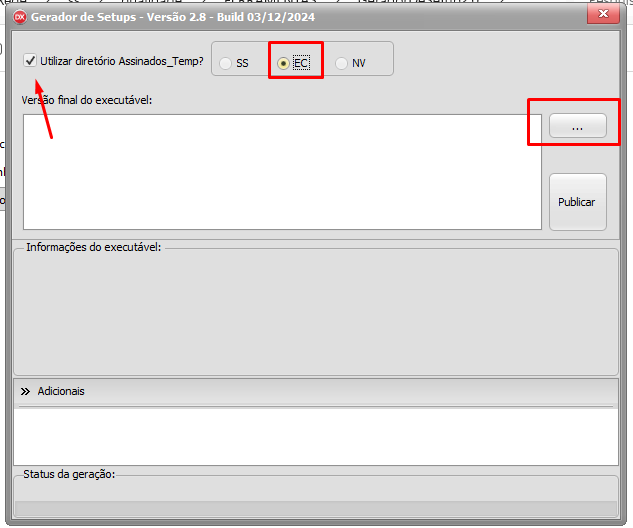
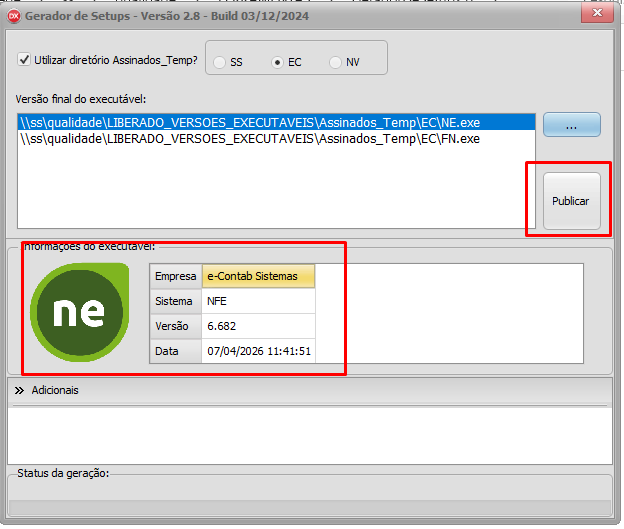
Para publicação dos módulos na Central de Operações utilizaremos o programa "GeradorSetupVersao2", quedisponível jáem: vimos anteriormente para a geração dos executáveis.\\ss\qualidade\FERRAMENTAS\GeradorDeSetup2.0
A diferença é que para realizar a publicação na Central de Operações deveremos selecionar o módulo à ser publicado e então clicar no botão "Publicar". O executável deverá ser buscado no caminho "\\ss\qualidade\LIBERADO_VERSOES_EXECUTAVEIS"LIBERADO_VERSOES_EXECUTAVEIS\Assinados_Temp", deveráao abrir o gerador de setups e clicar na opção "Utilizar diretório Assinados_Temp?" ele vai direcionar para a pasta correta e conforme o ambiente selecionado, nesse exemplo publicaremos os eContab
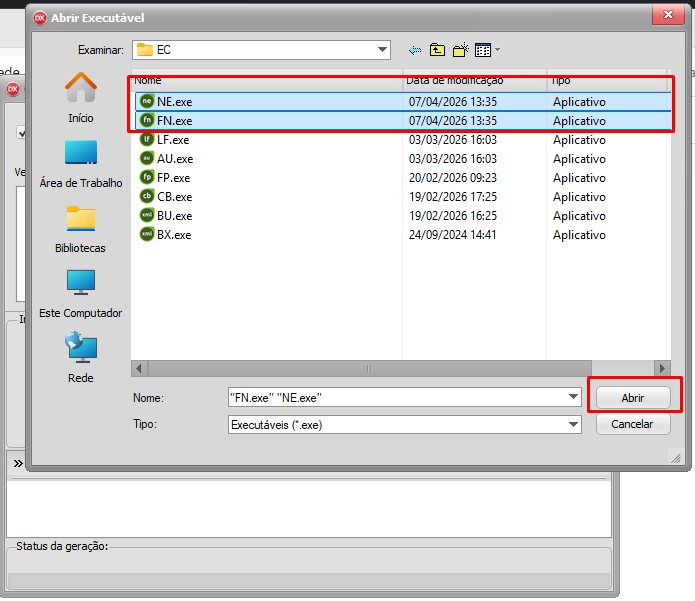
Selecionar os executáveis que serão publicados, conferir a data de modificação do arquivo:
Deverá ser confirmado se os dados do executável estão corretos e em seguida clicar no botão "Publicar", conforme exemplo:
Este processo deverá ser realizado para todos os módulos e para cada um dos ambientes que será realizada a publicação na Central de Operações.
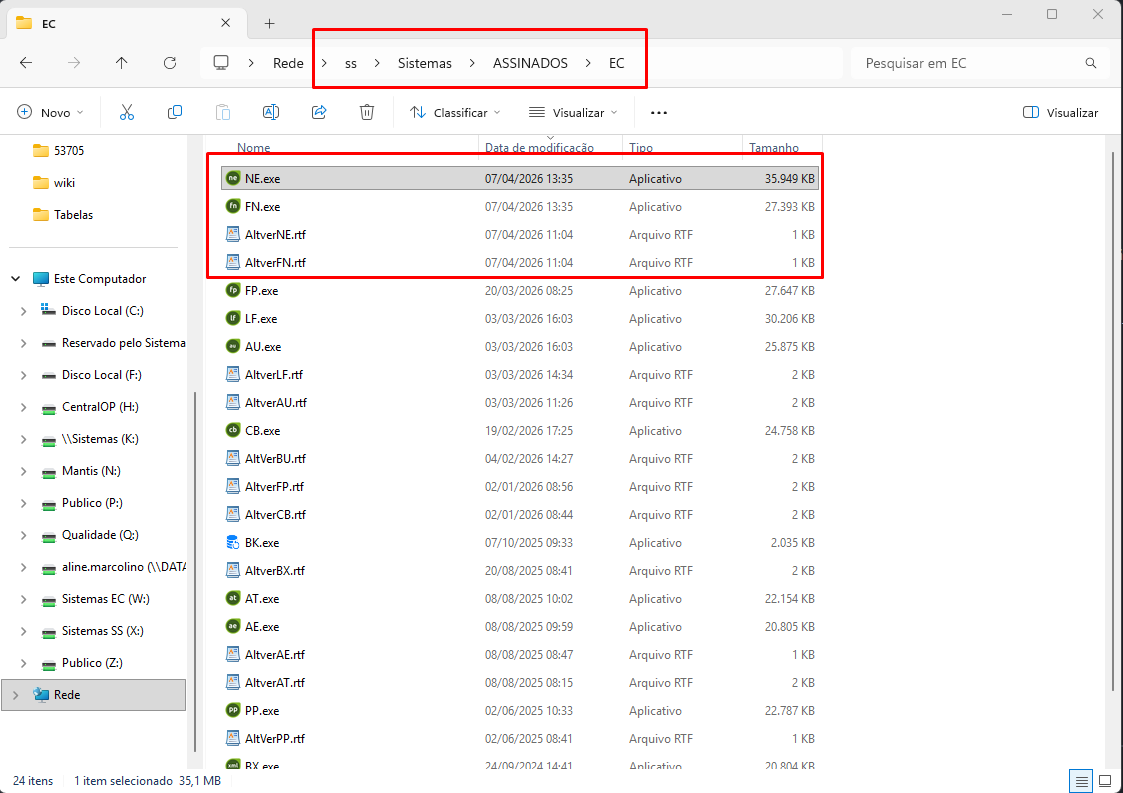
Após realizar a publicação de todos os módulos e ambientes, conferir se em "\\ss\transfer\SISTEMAS\Sistemas\ASSINADOS", dentro da pasta de cada módulo e cada ambiente, se o executável e o arquivo Altver.rtf foi atualizado com a data de liberação do mesmo:
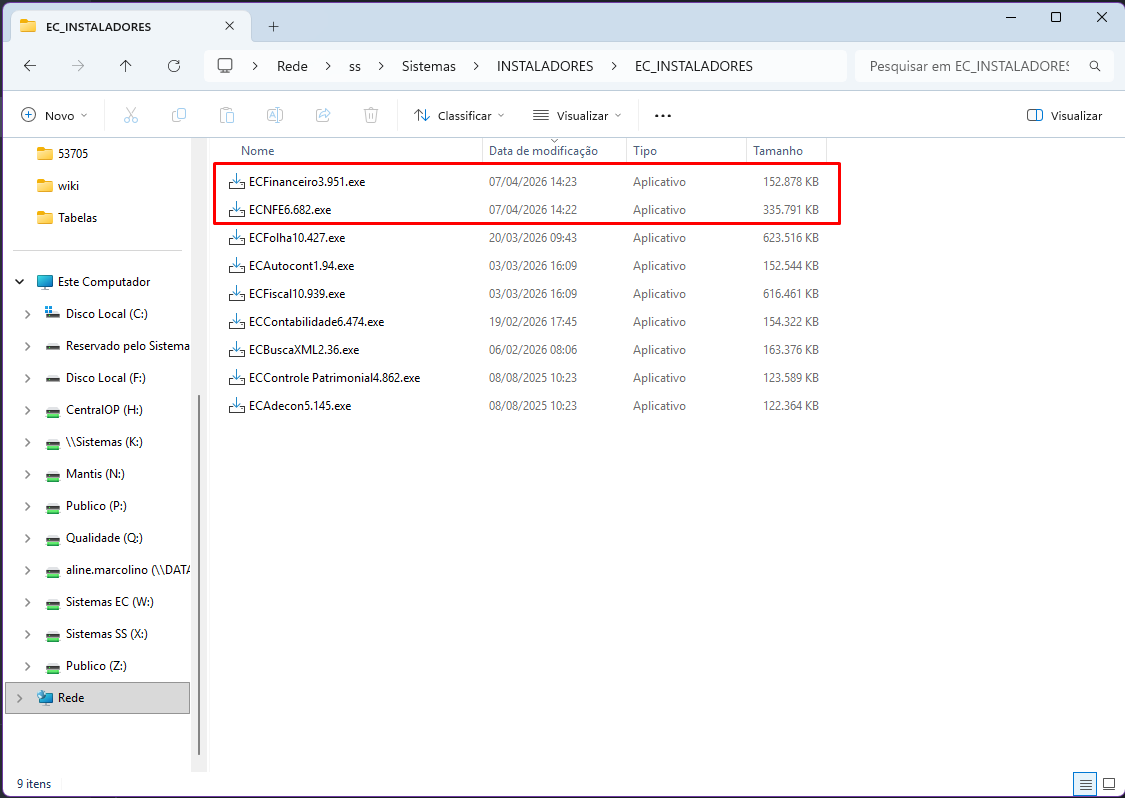
Conferir também se em "\\ss\transfer\SISTEMAS\Sistemas\INSTALADORES", dentro da pasta de cada módulo e cada ambiente, se o instalador foi gerado com a data da publicação:
Se tudo estiver correto, copiar o arquivo "Altver" de cada um dos módulos que foram publicados e colá-los no caminho "\\ss\transfer\SISTEMAS\ASSINADOS":
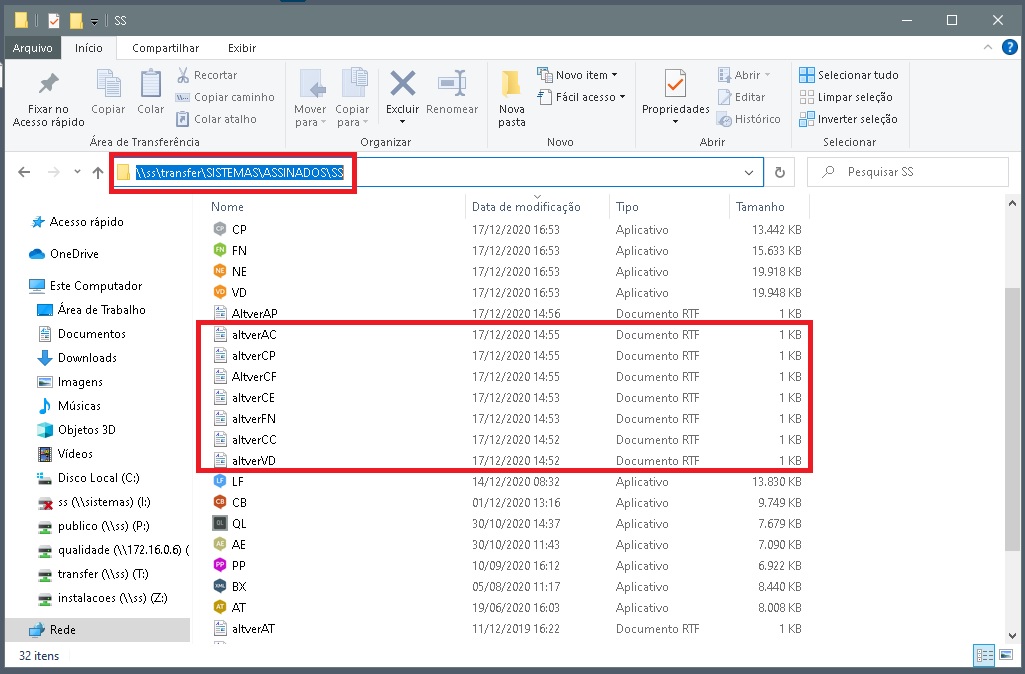
A conferência da geração dos executáveis, instaladores e cópia dos arquivos Altver deverão ser realizadas para cada um dos ambientes publicados.
Liberação da versão na Intranet
ApósPara publicarliberação asdas versões para o cliente é necessário acessar o linka Comunicados Delphiintranet e cadastrarnas asFerramentas novas-> versões.Versões
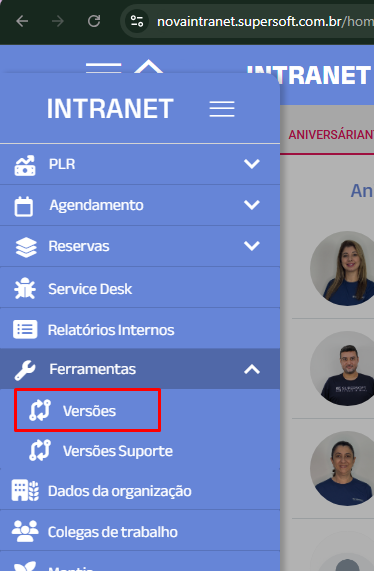
Clicar em "Nova Versão":
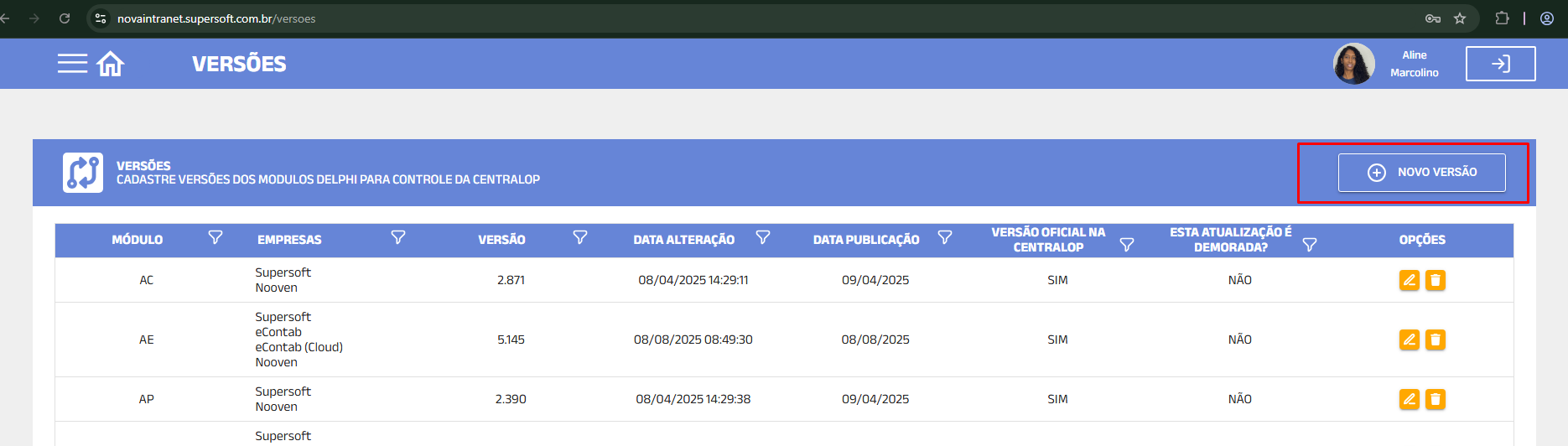
LiberandoSelecionar o módulo, versão para todase as empresas.empresas:
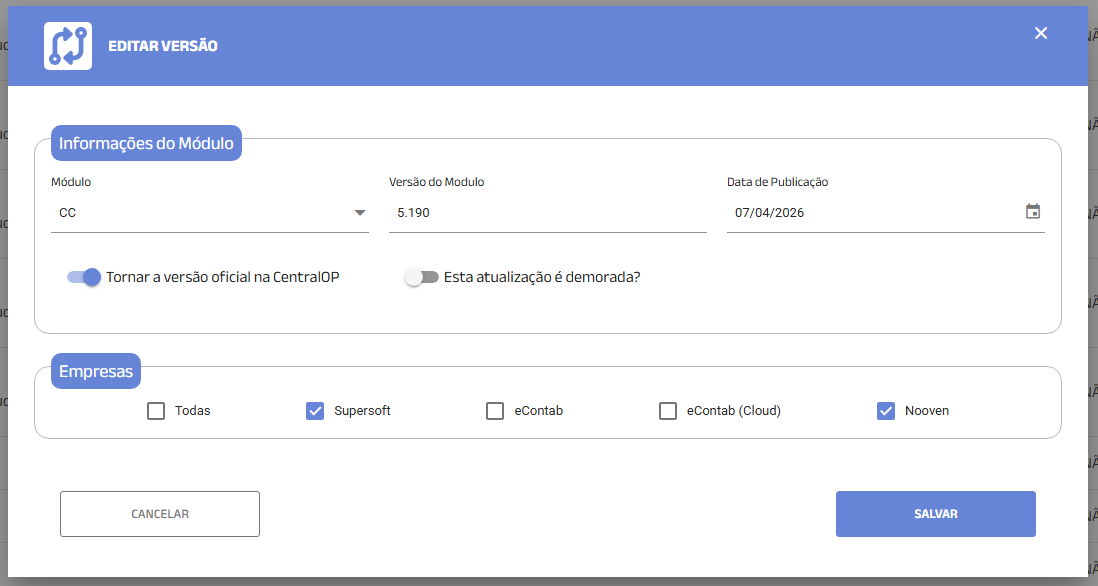
Selecione a opção Considerar esta versão para o Dashboard para que a nova versão apareça na central de operações do cliente.
Entregando versão para um cliente específico.
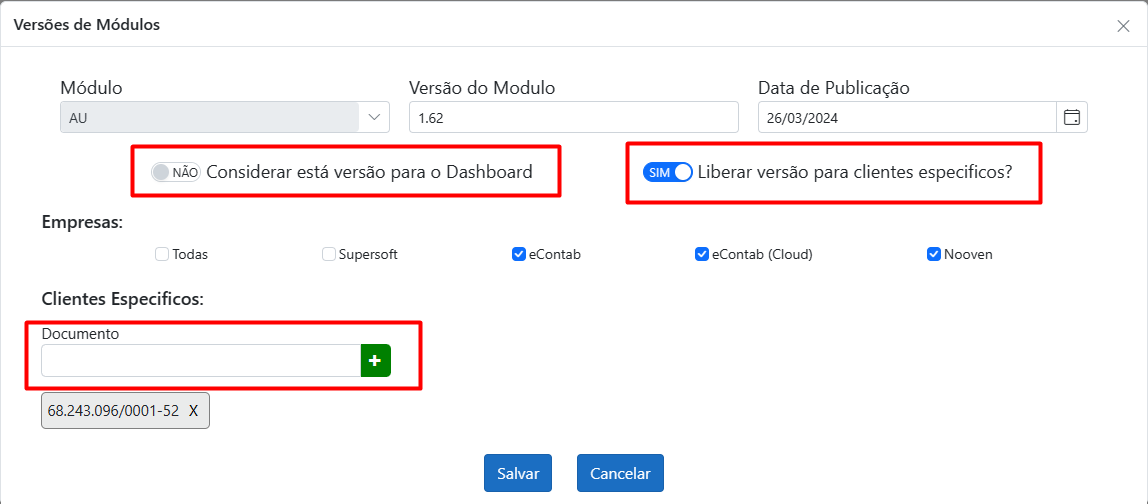
1 - Colocar o modulo que será enviado para o cliente especifico em: H:\centralop\INNO_FIREDAC\SISTEMAS\(EC ou NV ou SS)\EXES_ESPECIFICOS
2 - NÃO selecione a opção Considerar esta versão para o Dashboard.
3 - Selecione a opção Liberar versão para clientes específicos? e digitar o número do CNPJ/CPF e clicar no "+", dessa forma,Tornar a versão aparecerá automáticamenteoficial na centralCentral deOP: operções apenas desses clientes.