Tratamento vinculado a CustomVD Versão 5.00.
--- #### **Versão 5.01 - [48857](https://mantis.supersoft.com.br/view.php?id=48857 "48857")** **Tratamento de geração dos contratos e envio das NFSe e boletos automatizados.** Envio do boleto pelo email a partir da tela de Gerenciamento de Transmissão da Nota Fiscal Eletrônica de Serviços. Para funcionamento da emissão do boleto, é necessário informar na geração dos desdobramentos do contrato, os campos Tipo Cobrança, Banco Boleto e Cod. Ident Bco.Tratamento vinculado a CustomVD Versão 5.01.
--- #### **Versão 5.02 - [51862](https://mantis.supersoft.com.br/view.php?id=51862 "51862")** **Alterações na Data de Emissão, Vencimento e Valor da Duplicata** 1 Foi adicionado o campo de número da duplicata. Exemplo: 443|5**|0000007/01|**05/05/2025|05/05/2025|88888| 443|5**|0000007/02|**06/06/2025|06/06/2025|99999| 2 - Agora os campos referente a data de cadastro e de vencimento são alteradas juntamente com o valor. 443|5|0000007/01**|05/05/2025|05/05/2025|88888|** 443|5|0000007/02**|06/06/2025|06/06/2025|99999|** 3\. Os contratos serão cadastrados com o valor zerado e gerarão o valor das duplicatas também zerados que serão atualizados pelo menu: Utilitários -> Customizações -> Movimentação -> Altera Contas a Receber [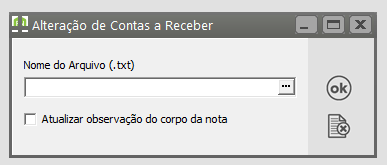](https://wiki.supersoft.com.br/uploads/images/supersoft/gallery/2025-03/Bkrimage.png)Tratamento vinculado a CustomVD Versão 5.00.
--- #### **Versão 5.03 - [51924](https://mantis.supersoft.com.br/view.php?id=51924 "51924")** **Tratamento de inclusão do campo observação para a NFSe** No TXT, é necessário informar o número de lançamento e a observação, respectivamente, como exemplo abaixo: [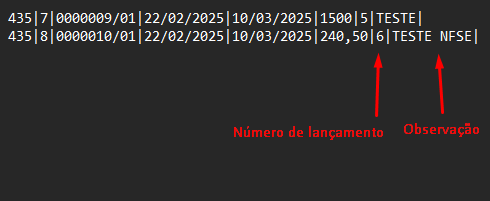](https://wiki.supersoft.com.br/uploads/images/gallery/2025-02/3hC3.png) Assim, ao importar o TXT feito com o campo de observação e número de lançamento preenchido, ao importar no sistema Financeiro em: Utilitários > Customizações > Movimentação > Alterar Contas a Receber, marcar o checkbox "Atualizar observação do corpo da nota": [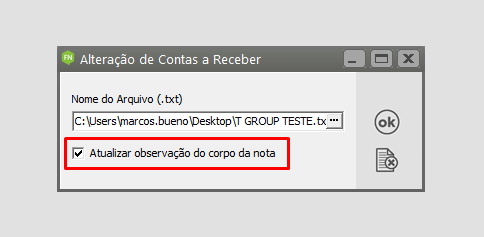](https://wiki.supersoft.com.br/uploads/images/gallery/2025-02/lFD1.png) Logo após, atualizará a observação na NFSe: [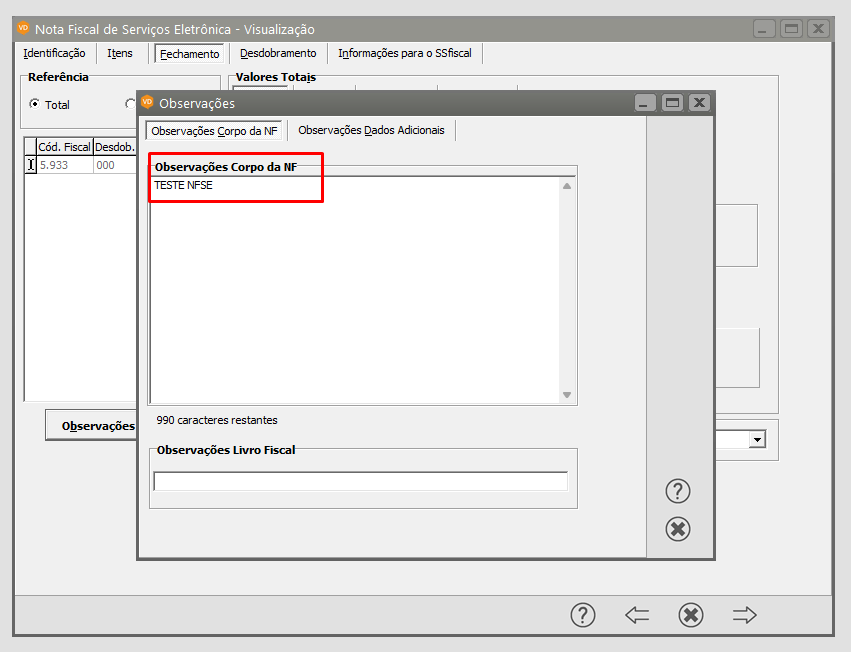](https://wiki.supersoft.com.br/uploads/images/gallery/2025-02/Xyz2.png) **Alteração para correção do Valor Total da NFSe e para geração das Duplicatas pelo Valor Líquido** No "Gerar Nota" e o sistema irá verificar: O parâmetro "Deduz IRRF do Total do Documento Fiscal" para definir o Valor Total da NFSe; O sistema irá verificar o parâmetro "Deduz os Impostos Retidos na Fonte da 1° parcela das Duplicatas" para atualizar o valor total do Contas a Receber e do Desdobramento. --- #### **Casos [52009, ](https://mantis.supersoft.com.br/view.php?id=52009 "52009")[47986](https://mantis.supersoft.com.br/view.php?id=47986 "47986")** **Complemento do tratamento TGROUP:** **1. Geração de Contrato:** 1.1. Acesse o módulo de **Vendas** e realize a **geração do contrato**. 1.2. Durante o preenchimento, é obrigatório informar: - **Condição de Pagamento** - **Centro de Custo** **[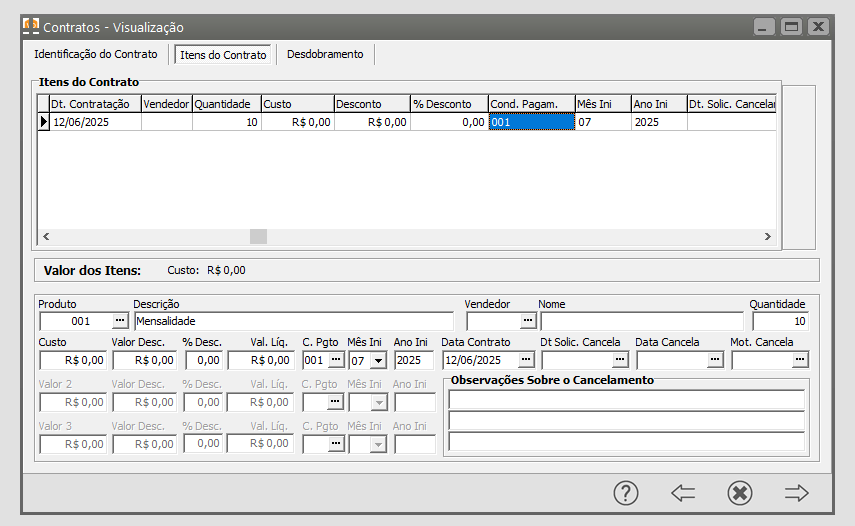](https://wiki.supersoft.com.br/uploads/images/supersoft/gallery/2025-06/condicao-de-pagamento-no-contrato.png)** **[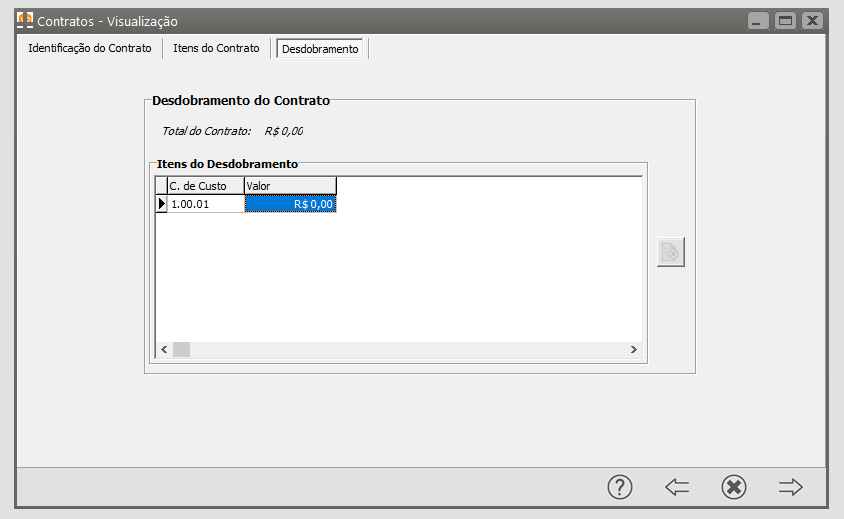](https://wiki.supersoft.com.br/uploads/images/supersoft/gallery/2025-06/centro-de-custo-no-contrato.png)** 1.3. Na tela de **Desdobramento de Duplicatas**, realizar os procedimentos conforme o cenário: **1.3.1. Sem Geração de Boletos** - Não preencher os dados referentes a boletos nesta tela. **1.3.2. Com Geração de Boletos** - Preencher os seguintes campos obrigatórios: - Banco - Agência - Tipo de Cobrança - Banco Boleto - Código de Identificação do Banco [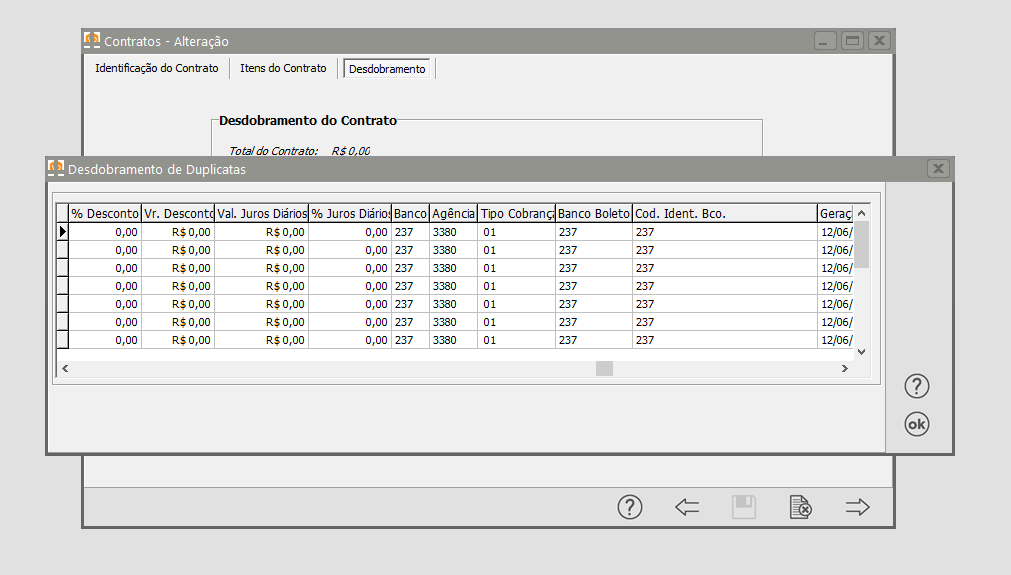](https://wiki.supersoft.com.br/uploads/images/supersoft/gallery/2025-06/desdobboleto.png) **2. Consulta no Financeiro (Contas a Receber)** 2.1. Acesse **Financeiro > Contas > A Receber**. 2.2. Localize as duplicatas geradas a partir do contrato. 2.3. Verifique que o **número da nota exibido na grid corresponde ao número do contrato**, no momento da sua geração. [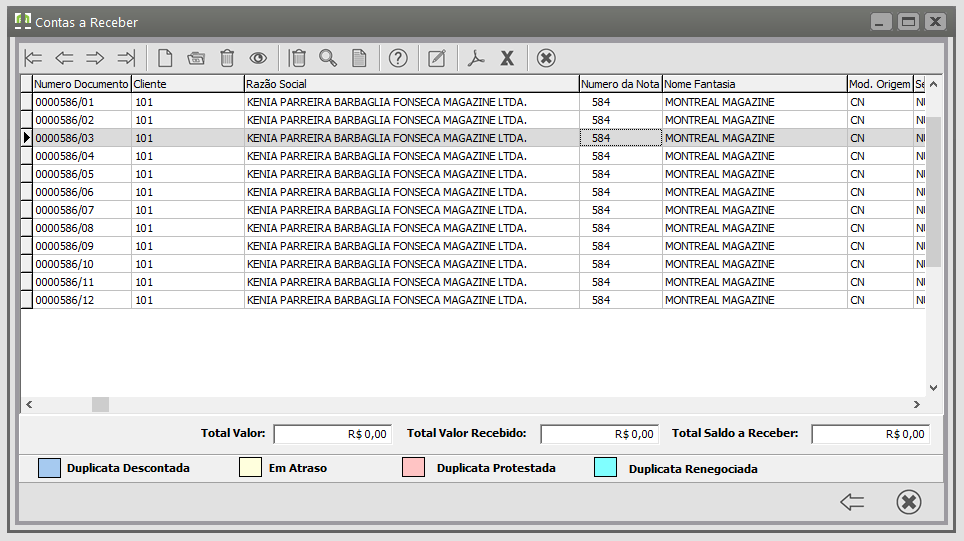](https://wiki.supersoft.com.br/uploads/images/supersoft/gallery/2025-06/gridnumnota.png) **3. Importação de Dados via Arquivo TXT** 3.1. Após a geração inicial, realize a importação de dados no módulo Financeiro. 3.2. Estrutura obrigatória do arquivo TXT: **CNPJ|Número do Contrato|Número do Documento|Data de Emissão|Data de Vencimento|Valor|** [](https://wiki.supersoft.com.br/uploads/images/supersoft/gallery/2025-06/txt2.png) 3.3. Acesse **Utilitários > Customizações > Movimentação > Alterar Contas a Receber** e importe o arquivo. [](https://wiki.supersoft.com.br/uploads/images/supersoft/gallery/2025-06/importacaotxtfn.png) 3.4. Esta etapa atualiza as informações nas duplicatas correspondentes. [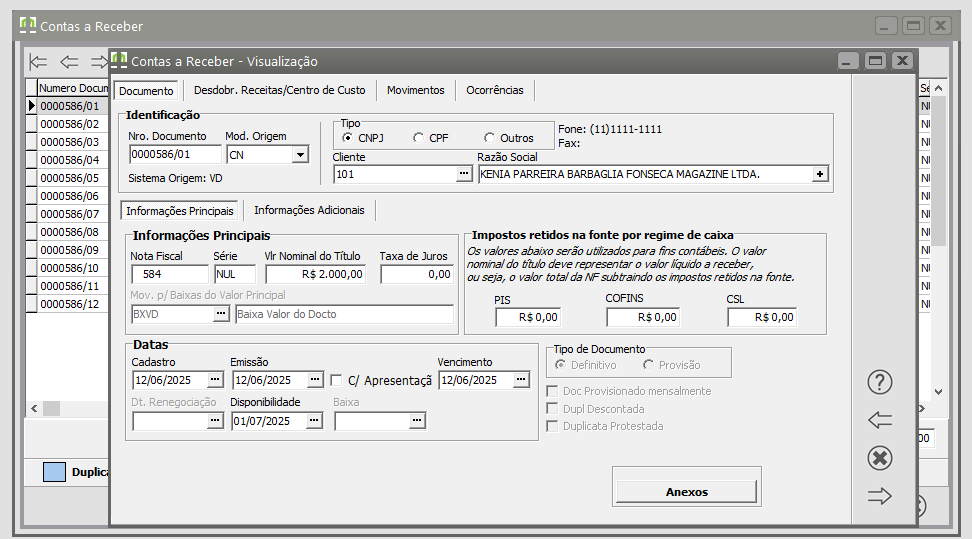](https://wiki.supersoft.com.br/uploads/images/supersoft/gallery/2025-06/duplicatas1.png) **4. Geração Automática de NFSe** 4.1. Acesse **Utilitários > Customizações > Movimentação > Geração automática de Notas Fiscais de Serviço Eletrônica**. 4.2. Gere a **NFSe** a partir das duplicatas. [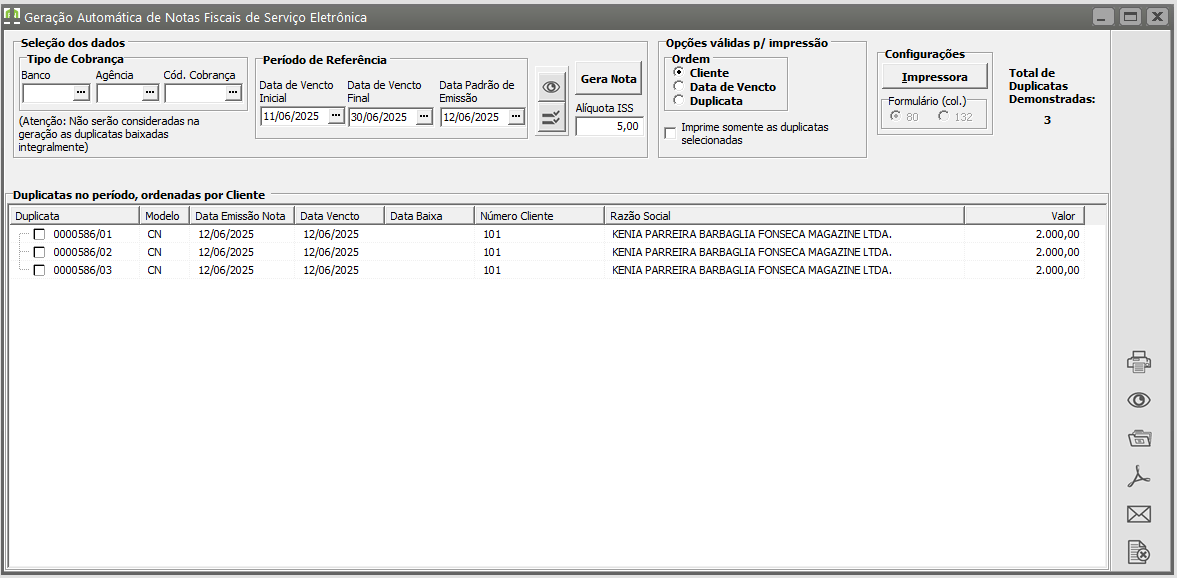](https://wiki.supersoft.com.br/uploads/images/supersoft/gallery/2025-06/geracaoautomaticadenfse.png) [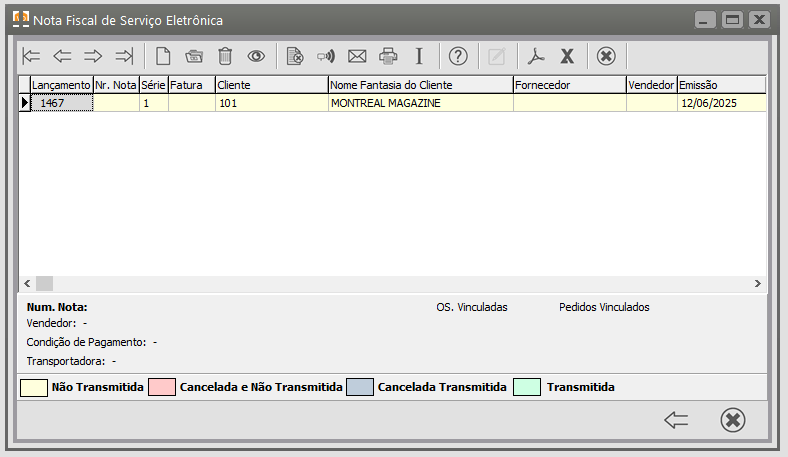](https://wiki.supersoft.com.br/uploads/images/supersoft/gallery/2025-06/nfsegerada.png) 4.3. A nota será emitida com o **plano fiscal definido nos parâmetros da empresa**. [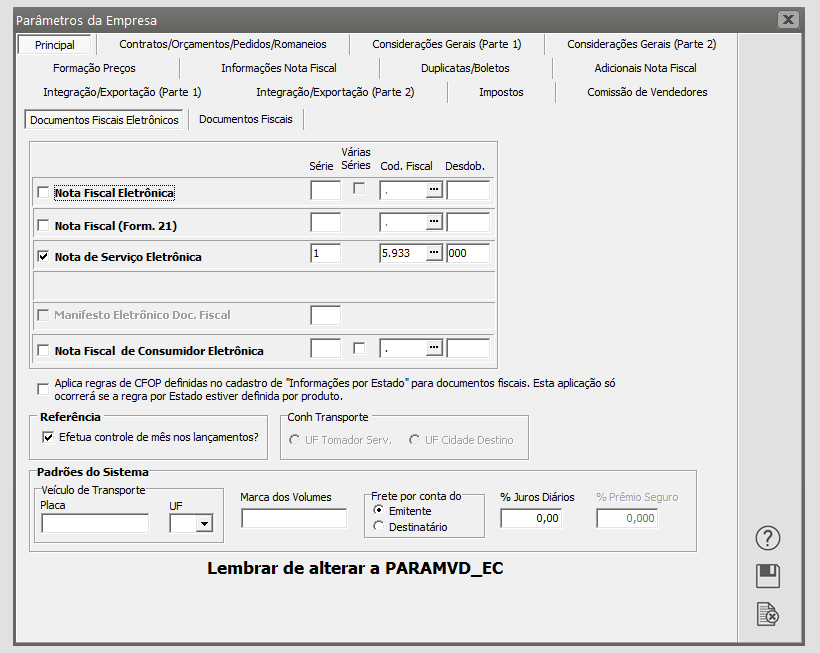](https://wiki.supersoft.com.br/uploads/images/supersoft/gallery/2025-06/parametrodaempresacfop.png) 4.4. Os valores de **impostos retidos na fonte por regime de caixa** são atualizados na duplicata, conforme os valores apresentados na nota fiscal. [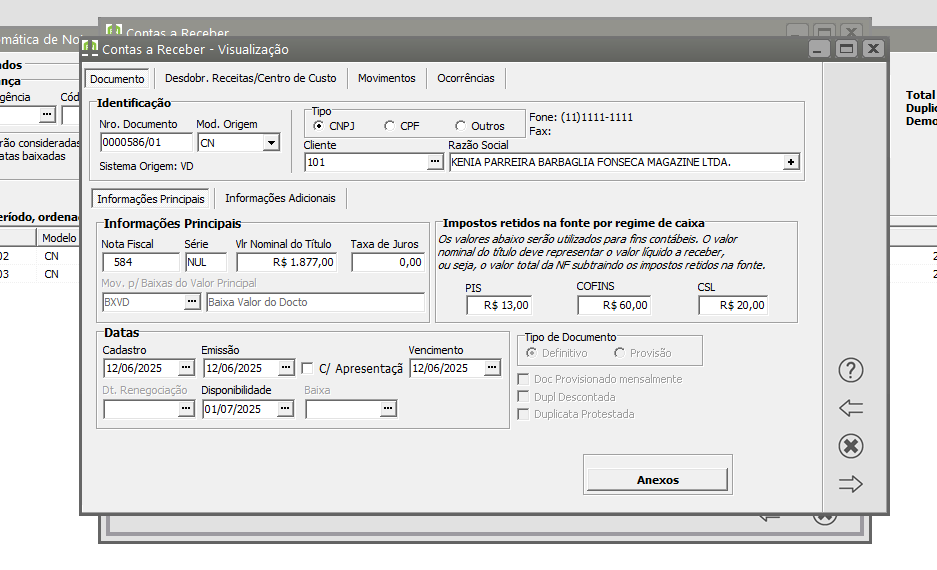](https://wiki.supersoft.com.br/uploads/images/supersoft/gallery/2025-06/duplicatacomvaloratualizadoretidonafonte.png) **5. Reimportação do Arquivo TXT com Dados Adicionais** 5.1. Prepare novo arquivo TXT com a seguinte estrutura estendida: **CNPJ|Número do Contrato|Data de Emissão|Data de Vencimento|Valor|Número do Lançamento da Nota|Observação|** [](https://wiki.supersoft.com.br/uploads/images/supersoft/gallery/2025-06/txt1.png) 5.2. Reimporte o arquivo em **Utilitários > Customizações > Movimentação > Alterar Contas a Receber,** marcando a opção "Atualizar observação do corpo da nota". [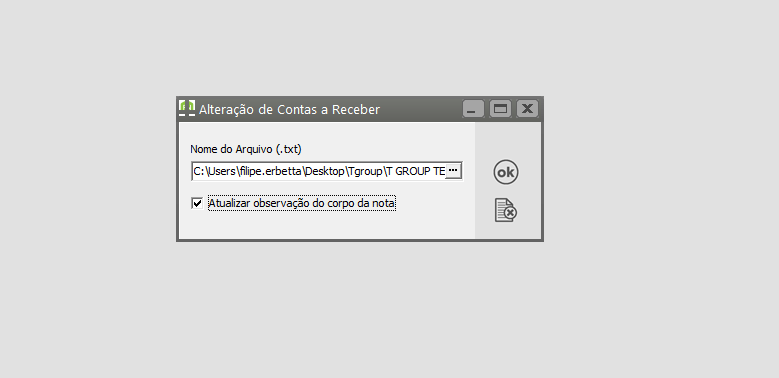](https://wiki.supersoft.com.br/uploads/images/supersoft/gallery/2025-06/importacaonovamentetxtcomobs.png) 5.3. Esta ação complementa os dados da NFSe com: - Observação [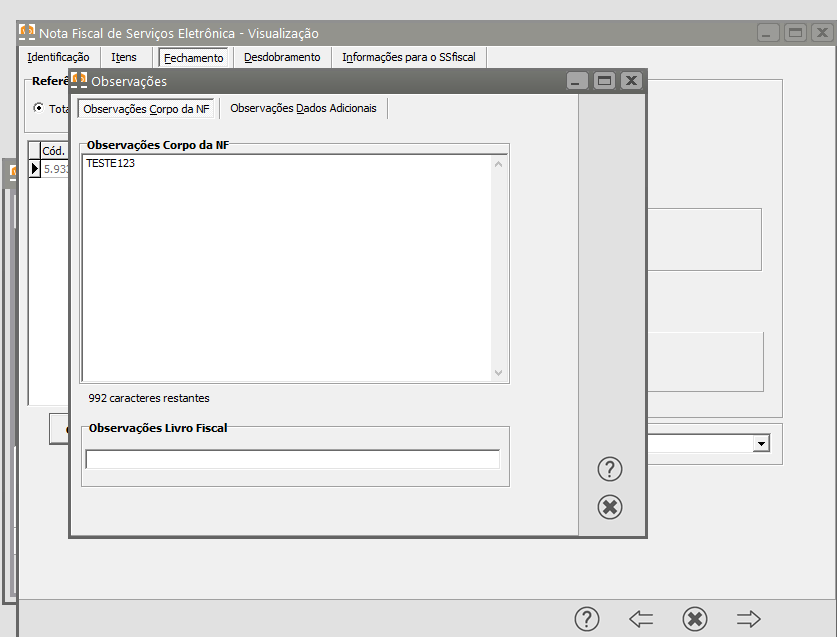](https://wiki.supersoft.com.br/uploads/images/supersoft/gallery/2025-06/levandoobs.png) **6. Transmissão da NFSe e Integração Final** 6.1. Ao transmitir a NFSe: - É gerado o número da nota. - Caso haja **impostos retidos**, o valor da duplicata é **abatido** automaticamente no Financeiro, resultando no **valor líquido da nota** (respeitando o parâmetro **"Deduz os Impostos Retidos na Fonte da 1ª Parcela das Duplicatas (Nota Fiscal de Serviço Eletrônica)"** na aba “Impostos”). [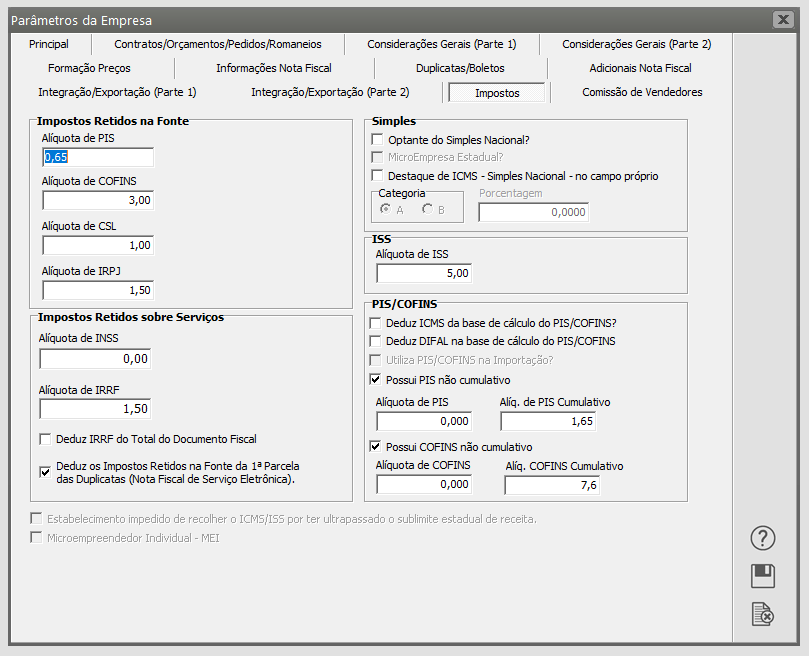](https://wiki.supersoft.com.br/uploads/images/supersoft/gallery/2025-06/paramvd-impostos.png) 6.2. Em seguida: - Os boletos são **gerados automaticamente**. - Os boletos são **enviados por e-mail em lotes** conforme o cadastro.