Observar que, constantemente aparecem units com extensões do tipo: .dproj, .dres, .stat, etc, que geralmente se encontram com o status "non-versioned". Essas units, não devem ser enviadas ao servidor. Por isso, lembre-se de realizar o clean up
A única unit que será efetivamente alterada neste exemplo, é a unit "**Funcio2.dfm**", as outras apesar de modificadas, não serão efetivamente salvas no servidor, e por isso devem ser eliminadas com o comando Clean up da seguinte forma. No diretório desejado, clique com o botão direito, selecione a opção "TortoiseSVN" -> "Clean up..." como demonstrado abaixo. [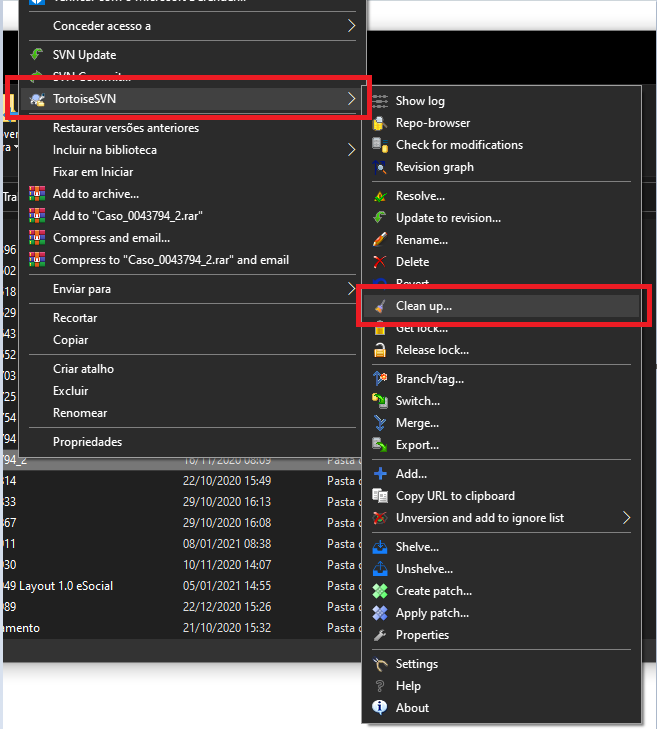](https://wiki.supersoft.com.br/uploads/images/gallery/2021-01/image-1610454861551.png) A seguinte tela será aberta com todas a opções de limpeza para deixar sua cópia de trabalho em um estado limpo. [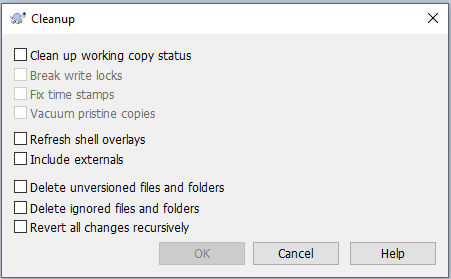](https://wiki.supersoft.com.br/uploads/images/gallery/2021-01/image-1610458585101.png) As opções mais comuns e utilizados são: [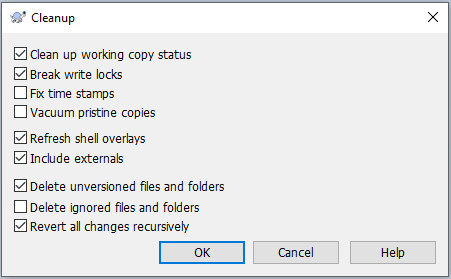](https://wiki.supersoft.com.br/uploads/images/gallery/2021-01/image-1610458686668.png) ##### "Clean up working copy status" Conforme declarado acima, esta opção tenta colocar uma cópia de trabalho inconsistente em um estado funcional e utilizável. Isso não afeta nenhum dado que você tenha, mas apenas os estados internos do banco de dados da cópia de trabalho. Este é o comando de limpeza real que você conhece de clientes TortoiseSVN mais antigos ou outros clientes SVN. ##### "Break write locks" Se marcado, todos os bloqueios de gravação são removidos do banco de dados da cópia de trabalho. Na maioria das situações, isso é necessário para que a limpeza funcione! Apenas desmarque esta opção se a cópia de trabalho for usada por outros usuários / clientes no momento. Mas se a limpeza falhar, você deve marcar esta opção para que a limpeza seja bem-sucedida. ##### "Refresh shell overlays" Às vezes, as sobreposições de shell, especialmente na visualização em árvore no lado esquerdo do explorer, não mostram o status atual ou o cache de status falhou em reconhecer as alterações. Nessa situação, você pode usar este comando para forçar uma atualização. ##### "Include externals" Se esta opção estiver marcada, todas as ações também serão realizadas para todos os arquivos e pastas incluídos na propriedade svn: externals. ##### "Delete unversioned files and folders" Esta é uma maneira rápida e fácil de remover todos os arquivos gerados em sua cópia de trabalho. Todos os arquivos e pastas sem controle de versão são movidos para a lixeira.Nota: você também pode fazer o mesmo na caixa de diálogo TortoiseSVN → Revert. Lá, você também obtém uma lista de todos os arquivos e pastas sem versão para selecionar para remoção.
##### "Revert all changes recursively" Este comando reverte todas as modificações locais que ainda não foram confirmadas.Nota: é melhor usar o comando TortoiseSVN → Revert, porque lá você pode primeiro ver e selecionar os arquivos que deseja reverter.