# Servidores Nooven
# Nooven 2.0
Informações sobre o Ambiente Nooven versão 2.0
# Ambiente Nooven - versão 2.0
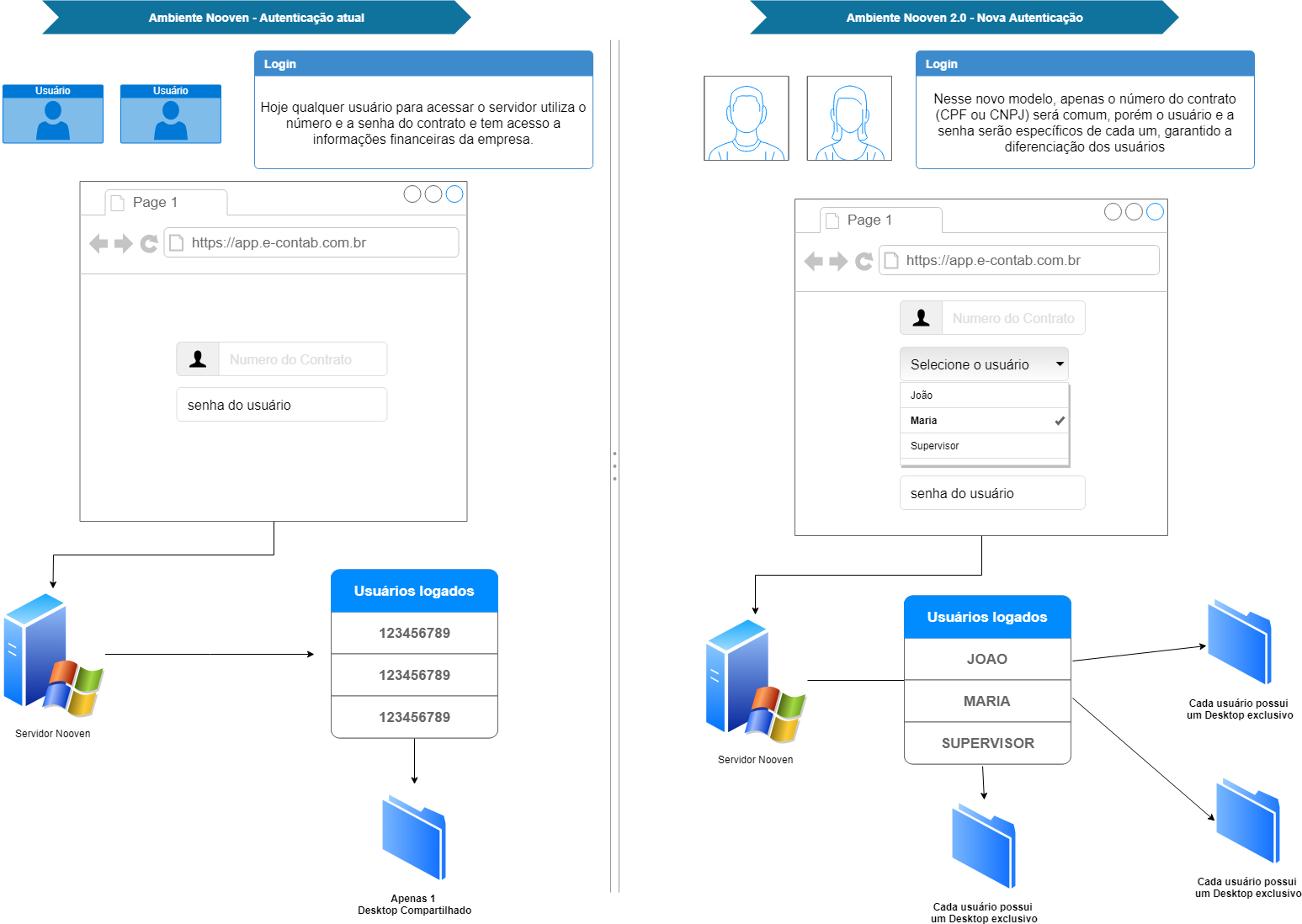
#### Principais mudanças em relação a versão 1.0
\- A sessão do usuário não é mais desconectada por falhas na Internet
\- O login do usuário passa a ser distinto e não mais único por contrato
\- Os usuários passam a ter privacidade nas suas pastas do logon, como Desktop e Meus Documentos
[https://wiki.supersoft.com.br/uploads/images/gallery/2019-10/scaled-1680-/Nooven-2\_Autenticacao.png](https://wiki.supersoft.com.br/uploads/images/gallery/2019-10/scaled-1680-/Nooven-2_Autenticacao.png)
[](https://wiki.supersoft.com.br/uploads/images/gallery/2019-10/Nooven-2_Autenticacao.png)
# Nota técnica - Arquivo INI
Para facilitar a migração e o ajuste de diretórios, foi criado o arquivo ConfigNooven.ini com a estrutura abaixo:
\[**Versao**\]
Ambiente=2.0
\[**Diretorios**\]
Sistema=C:\\Sistemas\\eContab\\
Repositorio=C:\\Supervisor\\INNO\_FIREDAC\\
\[**Instalacao**\]
CentralOP=C:\\Supervisor\\INNO\_FIREDAC\\CENTRALOP\\
ArquivosBase=C:\\Supervisor\\INNO\_FIREDAC\\ArquivosBase\\
ArquivosEspecificos=C:\\Supervisor\\INNO\_FIREDAC\\ArquivosEspecificos\\
ArquivosSistema=C:\\Supervisor\\INNO\_FIREDAC\\Sistemas\\
ArquivosTerceiros=C:\\Supervisor\\INNO\_FIREDAC\\Terceiros\\
\[Automacao\]
DiretorioRaiz=C:\\Supervisor\\Automatizador\\
\[**TSPlus**\]
ArquivoINI=C:\\Program Files (x86)\\TSplus\\UserDesktop\\files\\AppControl.ini
\[**Modulos**\]
ECWeb=AE;AT;AU;CB;FN;FP;LF;NE;PP;
NVWeb=AC;AE;AP;AT;AU;CB;CC;CE;CF;CP;FN;FP;LF;NE;PP;QL;VD;
Esse arquivo fica salvo no diretório padrão: C:\\Sistemas\\NOME\_DA\_EMPRESA
# Backup - Informações
#### Na versão 2.0 é possível realizar 3 tipos de backups utilizando o programa Syncovery:
1 - Backup do Banco de Dados e XMLs: nesse modo, existe uma tarefa agendada no Windows que, todos os dias as 12 horas, é executada realizando via gbak o backup do FDB de todos os clientes e no final gerando um ZIP para ocupar menos espaço junto com os arquivos XMLs referentes a NFe e eSocial/Reinf. Para essa ferramenta funcionar corretamente, a mesma só faz backup dos arquivos cujo nome estema corretos (ex: ECONTAB.FDB ok, mas para ECONTAB - COPIA.FDB é ignorado). Após o fim dessa backup, também todos os dias as 18 horas, esses arquivos são sincronizados com um *Data Storage* da Amazon.
2 - Backup da Pasta Sistema: todos os dias, as 20 horas, é realizado uma copia 100% de todo o diretório C:\\Sistemas\\. Esse diretório concentra todos os arquivos de instalação de todos os usuários. Essa copia é gerado em outro disco/hardware diferente e com isso garante o backup em caso de pane do Servidor.
3 - Backup da pasta Usuários (C:\\Users\\): todos os dias, as 19 horas, é realizado uma cópia 100% de todo esse diretório. Essa copia garante que todos os arquivos gerados pelos usuários em suas respectivas pastas estão dentro da política de Backup.
**Observações:**
\- Esses backups ficam armazenados por 30 dias corridos no Servidor. Cada arquivo pode possuir N versões dele mesmo durante esses 30 dias.
\- A cada dia que o backup vence, ele é eliminado no momento da geração do mais novo.
\- Para o cliente, é informado que temos apenas 7 dias corridos de backups
# Scripts de Manutenção
#### Scripts de Manutenção Nooven 2.1
Foram escritos scripts em Powershell (v7.x) para auxiliar os técnicos nas tratativas do dia-a-dia no que diz respeito aos usuários do Nooven. Há ferramentas para consultar, bloquear e desbloquear acessos (como no caso para atualizações de versão) em que os usuários do Nooven Web por algum motivo encontram dificuldades.
Segue a lista e o detalhamento de cada script (que pode ser invocado diretamente de qualquer terminal executando Powershell como Administrador):
```
Nooven-GetUsers -Contrato {Numero}*
```
Obtém a lista de usuários do Windows referentes ao contrato informado e seu status no Windows (Enabled = True/False), útil para identificar se um usuário foi bloqueado por tentativa de acesso com senha incorreta.
```
Nooven-DisableUsers -Contrato {Numero}*
```
Desabilita e impede o ínicio de novas sessões Nooven Web pelos usuários do referido contrato
```
Nooven-LogoffUsers -Contrato {Numero}*
```
Encerra a sessão de todos os usuários de um contrato (quando utilizado o \*) ou apenas do nome de usuário indicado, por exemplo: `05847054000100_1187` (contrato + ID). Este procedimento pode levar vários minutos até terminar de ser executado quando o número de conexões simultâneas do servidor ultrapassa ou se aproxima de 200.
```
Nooven-EnableUsers -Contrato {Numero}*
```
Habilita os usuários do contrato no Windows. Útil quando o usuário foi bloqueado para restaurar o seu acesso.
Lembrando que o uso do `*` ao final dos números de contrato se faz necessário para processar o comando para **todos os usuários** do contrato. Se você deseja especificar um usuário específico do contrato (ex: `05847054000100_1187`) deve passar o nome de usuário seguindo o padrão `Contrato_ID`. Esse número de contrato deve sempre ser utilizado **SEM** pontuação ou caracteres especiais, apenas números.
# Prestadora de serviço
As empresas atuais e que já prestaram serviço para nós.
# Locaweb
A Locaweb foi a primeira prestadora terceirizada a nos fornecer a contratação do Servidor Dedicado desde a primeira versão/modelo do ambiente.
O Servidor contratado tinha as seguintes características:
- 2x Processador Intel Xeon E5-2650 v4 2.20 GHz
- 96 GB RAM
- 2x HD SATA 600 GB 10.000 RPM RAID 1 (mirror)
- Windows Server 2012 Standard
Até 09/11/2019 a Locaweb foi contratada para um servidor dedicado e atendia a empresa/segmento Nooven Fisco.
# EVEO
[https://www.eveo.com.br/](https://www.eveo.com.br/)
A EVEO foi uma decepção. Essa empresa não possui ISO e tem um hardware muito velho (Ano 2011). Testamos e passamos o Nooven ERP para eles, porém tivemos diversos problemas que a mesma não conseguiu resolver (e-mail, acesso, quedas, entre outros).
Em 09/11/2019 fizemos a migração e deixamos de trabalhar com esse prestador.
# UNDER
A empresa UNDER possui seus DataCenters tier 3 em SP e RJ. É uma empresa com qualidade ISO (ver pdf em anexo) e até o momento não tivemos nenhum problema com eles. Os servidores são excelentes e o melhor: permite hardware customizado com possibilidade posterior de expansão de RAM e DISCO.
Site: [https://www.under.com.br/](https://www.under.com.br/)
Segue abaixo as configurações dos hardwares contratados:
**Servidor e-Contab:**
- 2x Processadores Intel Xeon E5-2620 v2 2.10 GHz
- 128 GB RAM DDR3
- 4x SSDs SATA 480 GB RAID 10
- 2x HDs SATA 960 GB RAID 1
- Windows Server 2016 Standard
**Servidor Nooven FISCO e ERP:**
- 2x Processadores Intel Xeon E5-2620 v4 8 cores/16 threads 20M L3 2.10 GHz
- 128 GB RAM DDR4 (expansivel até 768 GB)
- 4x SSDs SATA 480 GB RAID 10 para o sistema
- 2x HDs SATA 960 GB RAID 1 para o backup
- Windows Server 2019 Standard
# Cloud Launcher
O nosso "explorer" para o ambiente Nooven onde é realizado o controle de acesso e o shell exibidor dos sistemas instalados no servidor/ambiente
# O programa CloudLauncer (SISTEMAS.exe)
[](https://wiki.supersoft.com.br/uploads/images/gallery/2019-10/launcher-sem-login.png)
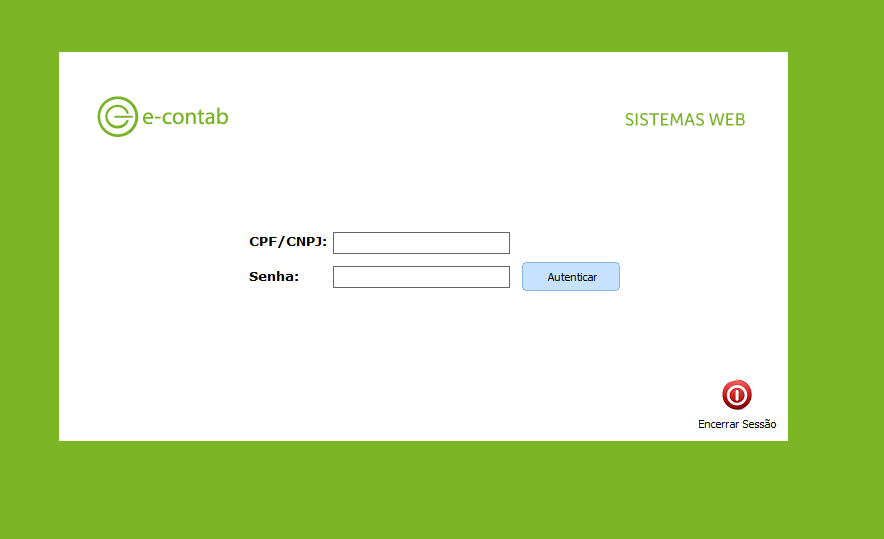
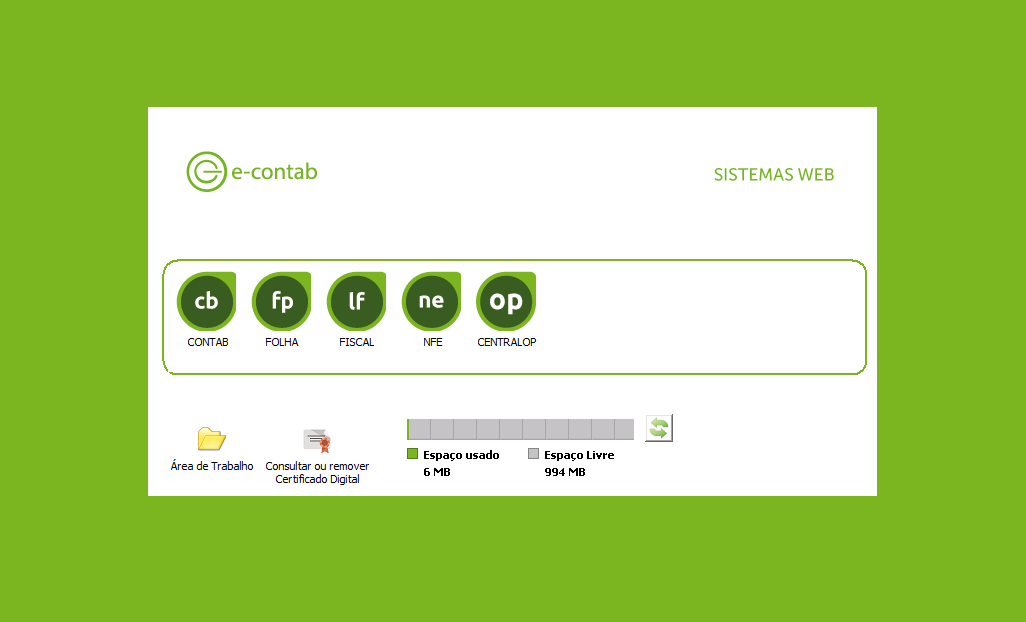
O programa CloudLauncer (SISTEMAS.exe), que é integrado/vinculado junto com o TSPLUS nos servidores Nooven, é o sistema responsável pela interface inicial do usuário depois de se autenticar no site. Ele é o programa main/home de qualquer usuário do grupo Users de um Servidor Nooven.
Esse programa só funciona por passagem de parâmetros, ou seja, caso o mesmo seja acessado sem os parametros corretos, em 5 segundos o sistema faz o logoff da sessão e assim preservando a segurança e a integridade do servidor.
Esse programa permite:
\- exibir em forma de ícones os módulos disponíveis e instalados no sistema
\- abrir qualquer modulo do sistema
\- manipular arquivos através do atalho área de trabalho
\- manipular (visualizando ou removendo) os certificados instalados por usuário
\- encerrar a sessão no Servidor.
[](https://wiki.supersoft.com.br/uploads/images/gallery/2019-10/launcher-logado.png)
# Certificado Digital
Tudo sobre certificado digital A1 no ambiente Nooven
# Antigo - Diagrama de instalação de um certificado digital A1 no ambiente
[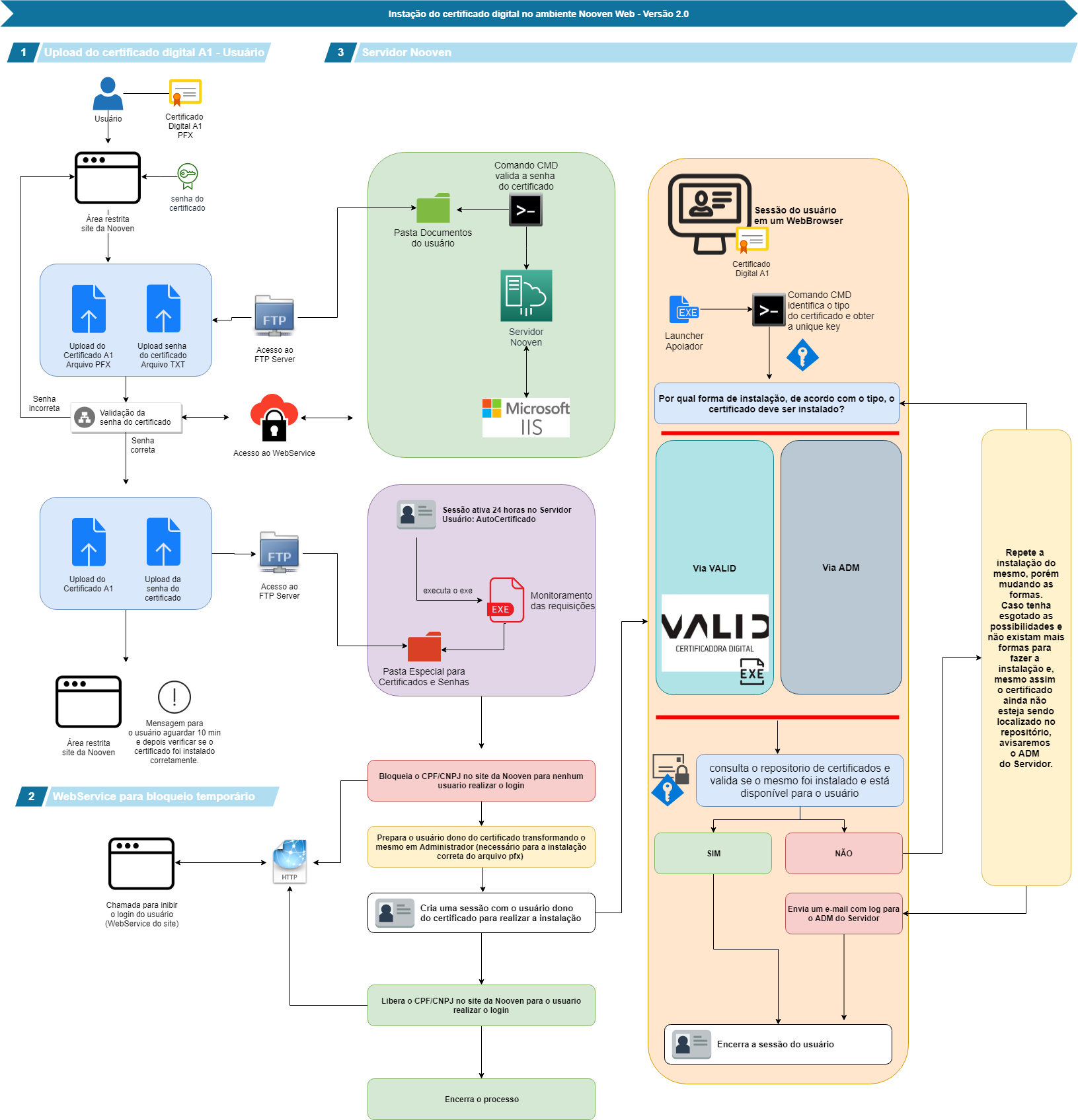](https://wiki.supersoft.com.br/uploads/images/gallery/2019-10/Certificado-Digital-A1-Diagram.png)
# Tipos de certificados
Existem diversos tipos de certificados e cada um deles possuem suas particularidades.
No ambiente Nooven, atualmente trabalhamos com o tipo A1, porém existem diversos emissores e, devido a falta de padrão, nem sempre o modo padrão de instalação (duplo clique) irá funcionar.
Na maior parte dos casos, usamos o programa AC VALID (ValidSetup.exe), porém temos um controle no servidor onde podemos indicar que algum emissor específico possa ser instalado sem usar esse programa.
Toda a parte de instalação de certificados é automatizada através de programas e recursos para facilitar e agilizar para todos.
Para conhecer mais sobre o certificado A1 no Windows acesso [http://www.validcertificadora.com.br/imagens/temas/Email/Manual%20Certificado%20A1%20no%20Windows.pdf](http://www.validcertificadora.com.br/imagens/temas/Email/Manual%20Certificado%20A1%20no%20Windows.pdf)
# Antigo - Instalação Certificado Digital A1 - Programa VALID
Se seu Certificado Digital for da certificadora "VALID", será necessário executar o programa "**VALIDInstalador".**
O instalador poderá ser baixado no link **[http://www.validcertificadora.com.br/instalador](http://www.validcertificadora.com.br/instalador)**
Observe onde o programa será baixado em sua máquina.

Clique no arquivo **"VALIDInstalador1040".**
Após executar o VALID, clique em **Instalar** conforme a imagem abaixo.
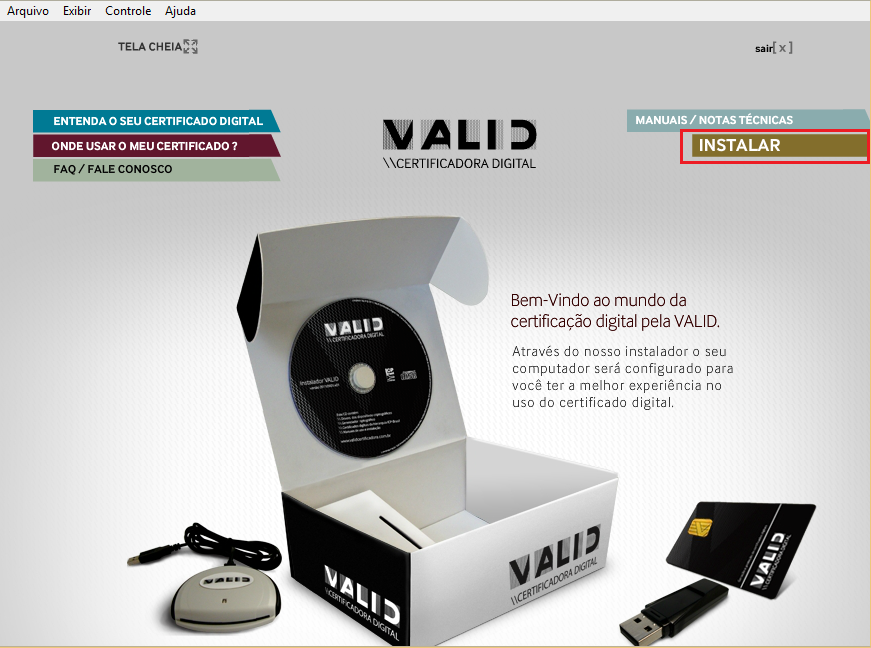
Clique duas vezes no modelo de certificado A1.
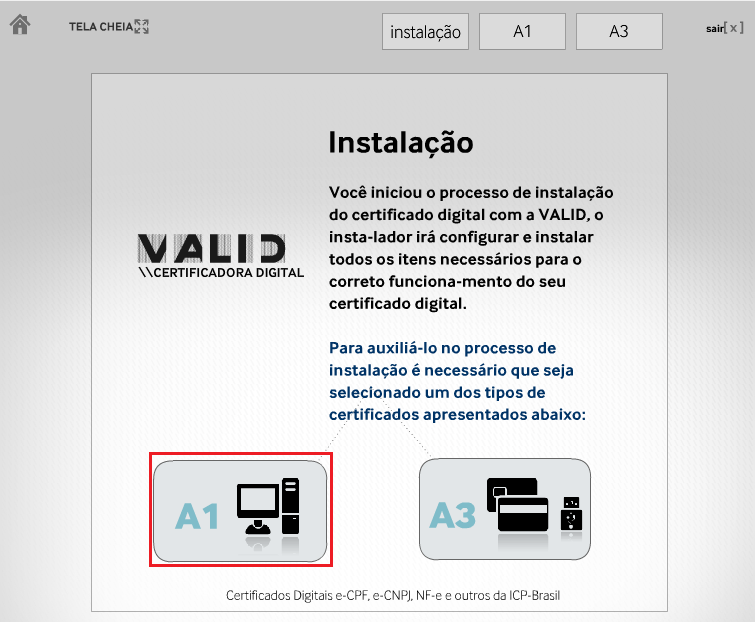
Clique novamente no A1
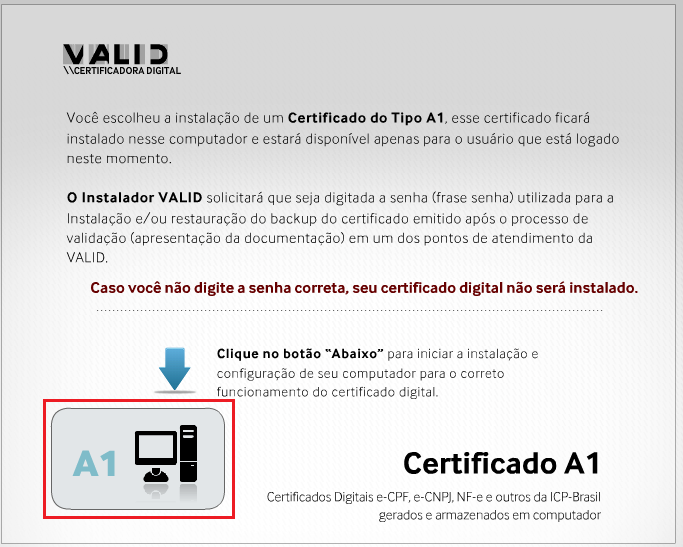
Clique em **"Avançar"**
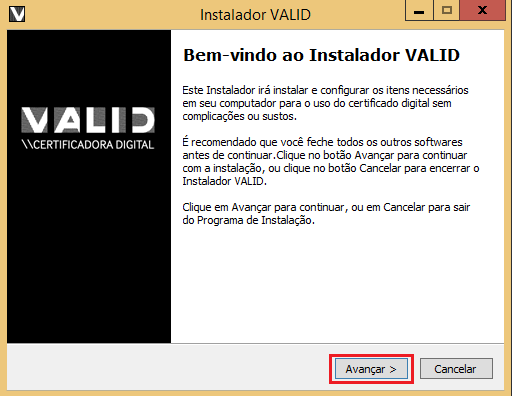
Clique em "**Avançar"**
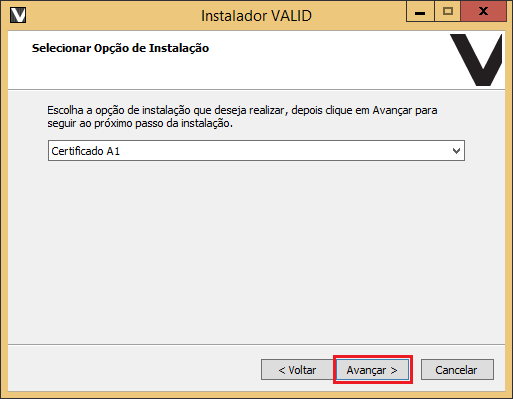
Clique em "Procurar", localize o Certificado Digital na pasta que está salvo e clique em **"Avançar"**

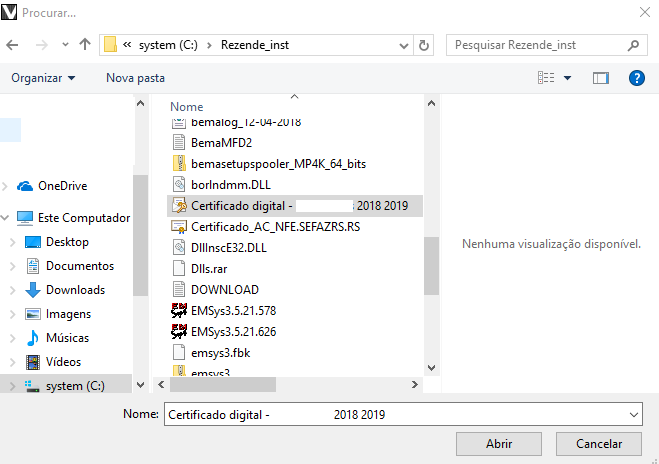
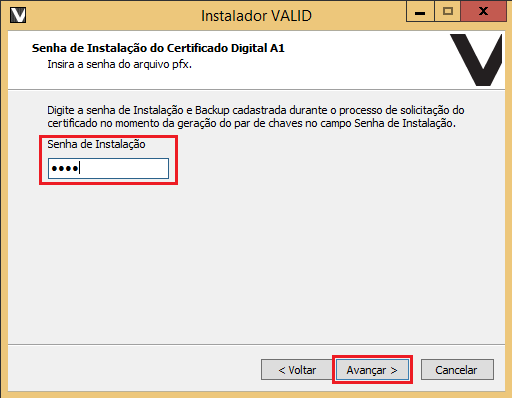
Após localizar, clique em **"abrir"** e **avançar.** Digite a senha de instalação e cliente em **"Avançar"**
Importante
Esta senha de instalação já vem junto com o certificado.
# Novo - Certificado Digital A1 Nooven
Em dezembro de 2019 foi modificado o modo de uso do certificado A1 no ambiente Nooven. Antes era necessário a instalação, agora basta apenas existir o arquivo no diretório de instalação (pasta chamada Certificados).
Dentro dos sistemas Folha, Fiscal, Vendas e Nota Fiscal, existe uma opção especialmente desenvolvida para tratar esse novo modo. Para cada Abreviado, basta apontar o certificado que deseja usar e informar a senha. O sistema, toda vez que realiza uma processo onde necessita do uso do certificado, ele faz o carregamento automaticamente, não mais necessitando assim sua instalação.
Toda rotina de automação foi desativada e o site ajustado para apenas fazer o upload dos arquivos .pfx para a pasta de Certificados para uso imediato, sem a necessidade de aguardar instalação.
# Ferramenta para os Servidores
Tudo sobre o projeto Ferramentas Nooven 2.0
# Exe para manipulação no ambiente Nooven 2.0
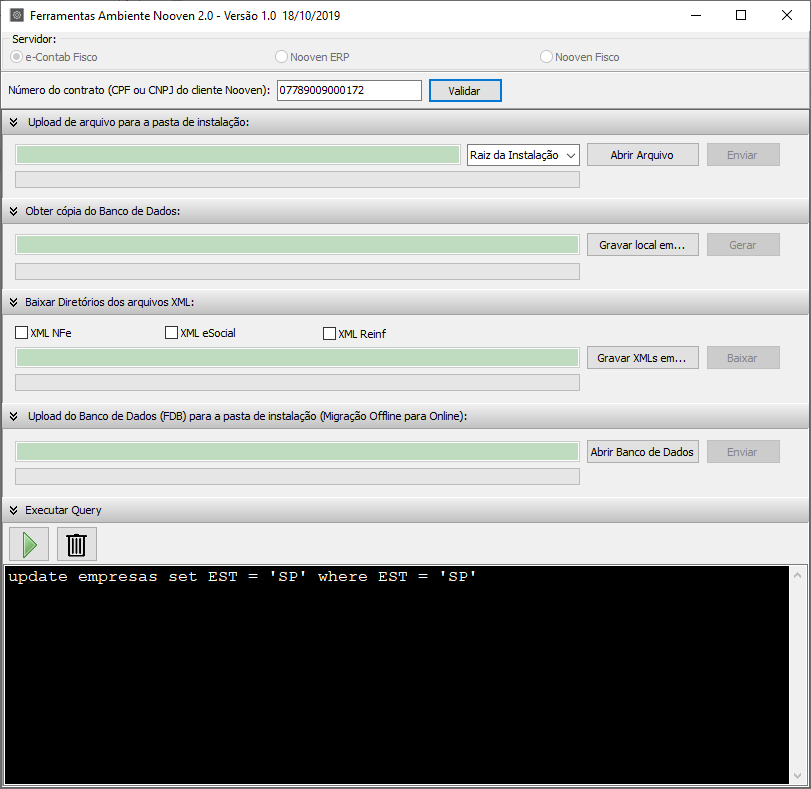
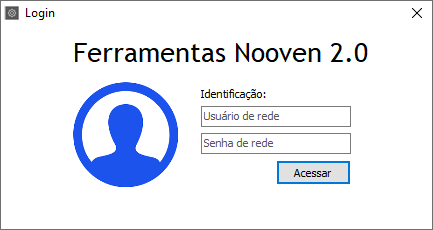
Disponível no diretório \\\\ss\\transfer\\NoovenWeb\\ o programa FerramentaNooven20.exe oferece recursos para realizar as operações como se tivessem conectados no ambiente Nooven 2.0
Interface e recursos do sistema:
Tela de Login
Interface Principal