# Certificado Digital
Tudo sobre certificado digital A1 no ambiente Nooven
# Antigo - Diagrama de instalação de um certificado digital A1 no ambiente
[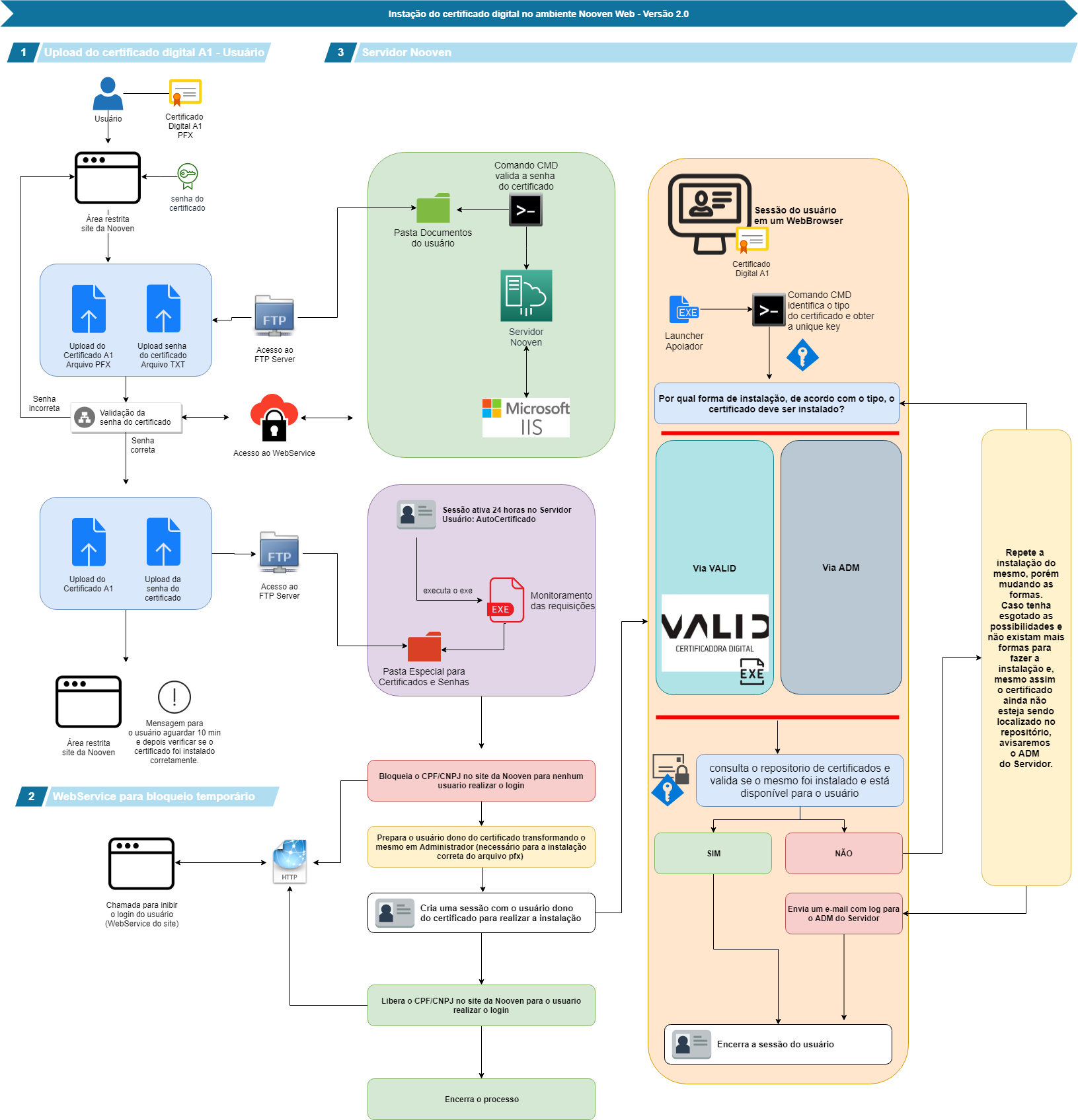](https://wiki.supersoft.com.br/uploads/images/gallery/2019-10/Certificado-Digital-A1-Diagram.png)
# Tipos de certificados
Existem diversos tipos de certificados e cada um deles possuem suas particularidades.
No ambiente Nooven, atualmente trabalhamos com o tipo A1, porém existem diversos emissores e, devido a falta de padrão, nem sempre o modo padrão de instalação (duplo clique) irá funcionar.
Na maior parte dos casos, usamos o programa AC VALID (ValidSetup.exe), porém temos um controle no servidor onde podemos indicar que algum emissor específico possa ser instalado sem usar esse programa.
Toda a parte de instalação de certificados é automatizada através de programas e recursos para facilitar e agilizar para todos.
Para conhecer mais sobre o certificado A1 no Windows acesso [http://www.validcertificadora.com.br/imagens/temas/Email/Manual%20Certificado%20A1%20no%20Windows.pdf](http://www.validcertificadora.com.br/imagens/temas/Email/Manual%20Certificado%20A1%20no%20Windows.pdf)
# Antigo - Instalação Certificado Digital A1 - Programa VALID
Se seu Certificado Digital for da certificadora "VALID", será necessário executar o programa "**VALIDInstalador".**
O instalador poderá ser baixado no link **[http://www.validcertificadora.com.br/instalador](http://www.validcertificadora.com.br/instalador)**
Observe onde o programa será baixado em sua máquina.

Clique no arquivo **"VALIDInstalador1040".**
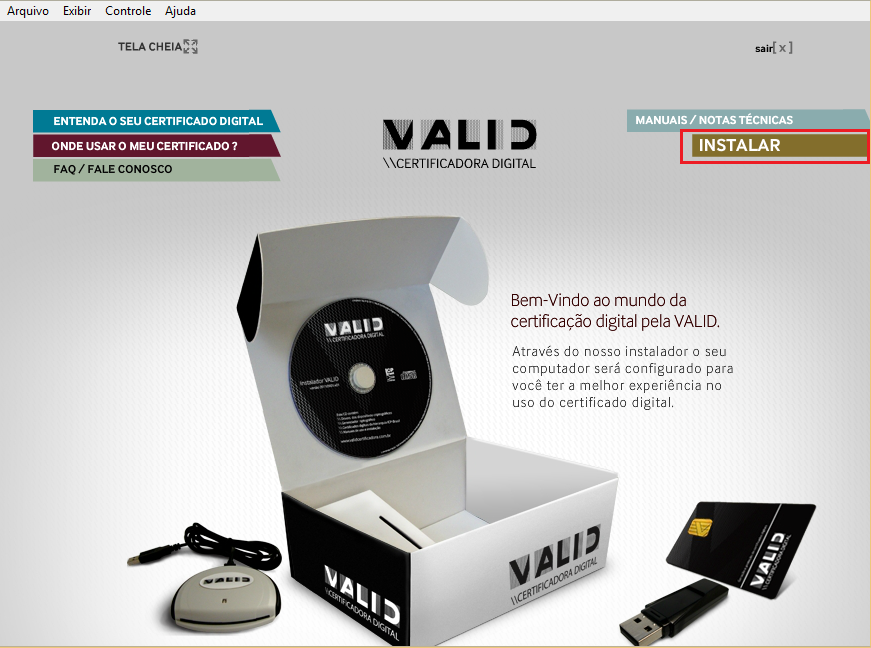
Após executar o VALID, clique em **Instalar** conforme a imagem abaixo.
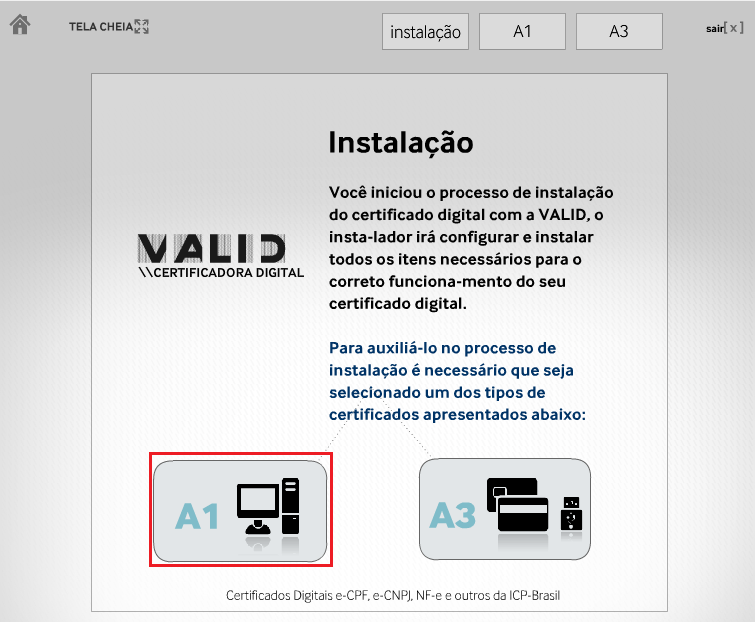
Clique duas vezes no modelo de certificado A1.
Clique novamente no A1
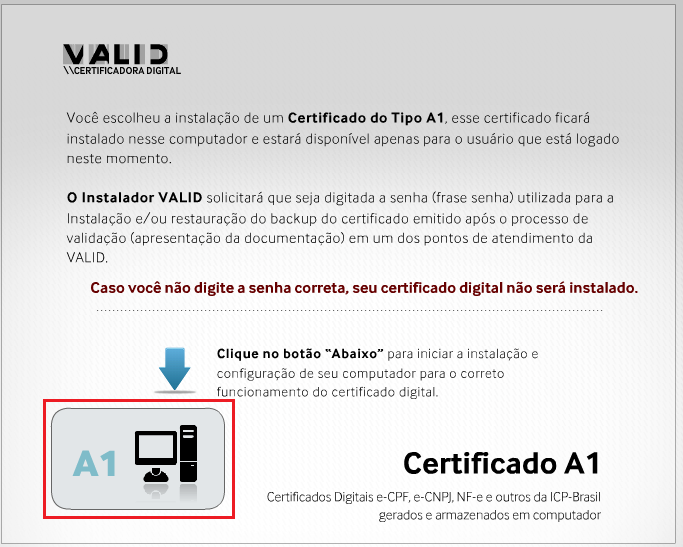
Clique em **"Avançar"**
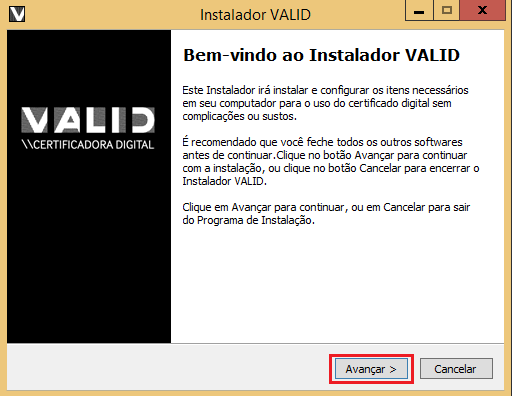
Clique em "**Avançar"**
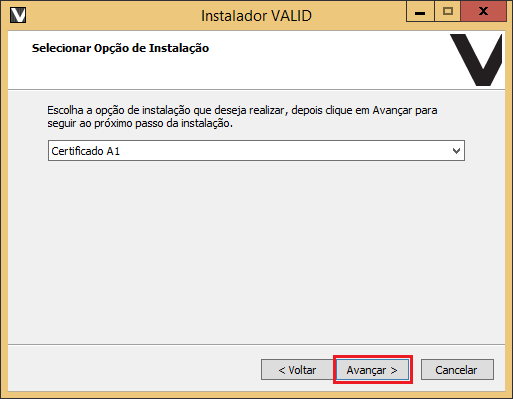
Clique em "Procurar", localize o Certificado Digital na pasta que está salvo e clique em **"Avançar"**

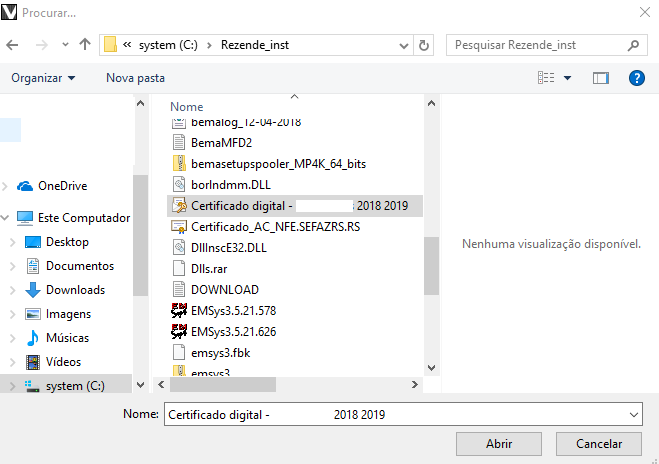
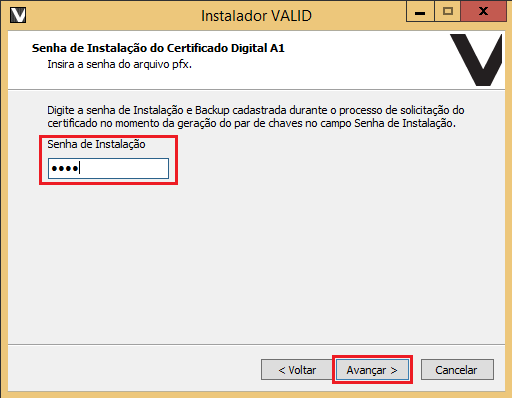
Após localizar, clique em **"abrir"** e **avançar.** Digite a senha de instalação e cliente em **"Avançar"**
Importante
Esta senha de instalação já vem junto com o certificado.
# Novo - Certificado Digital A1 Nooven
Em dezembro de 2019 foi modificado o modo de uso do certificado A1 no ambiente Nooven. Antes era necessário a instalação, agora basta apenas existir o arquivo no diretório de instalação (pasta chamada Certificados).
Dentro dos sistemas Folha, Fiscal, Vendas e Nota Fiscal, existe uma opção especialmente desenvolvida para tratar esse novo modo. Para cada Abreviado, basta apontar o certificado que deseja usar e informar a senha. O sistema, toda vez que realiza uma processo onde necessita do uso do certificado, ele faz o carregamento automaticamente, não mais necessitando assim sua instalação.
Toda rotina de automação foi desativada e o site ajustado para apenas fazer o upload dos arquivos .pfx para a pasta de Certificados para uso imediato, sem a necessidade de aguardar instalação.