# [padronizar] Documentação inicial no Mantis/Trello (Processo a parte "Documentação no Mantis/Trello")
Quando os casos forem liberados pela equipe de desenvolvimento, no Mantis o status será alterado para "Aguardando Testes" e o cartão no Trello será movido para a coluna "Aguardando Testes", isso quer dizer que estes casos foram finalizados pelo desenvolvimento e estão aptos para serem testados pela equipe de Qualidade.
---
##### **Atualizando os cartões no Trello para início dos testes**
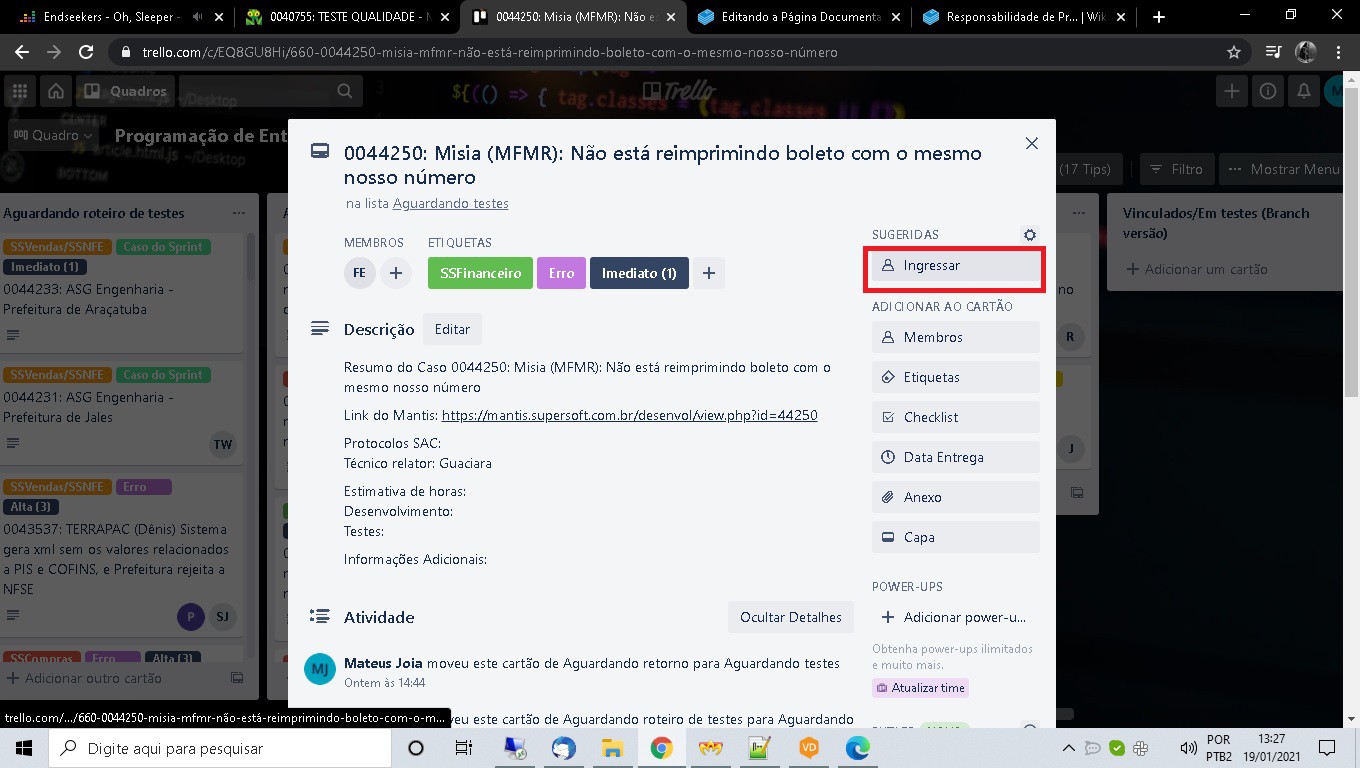
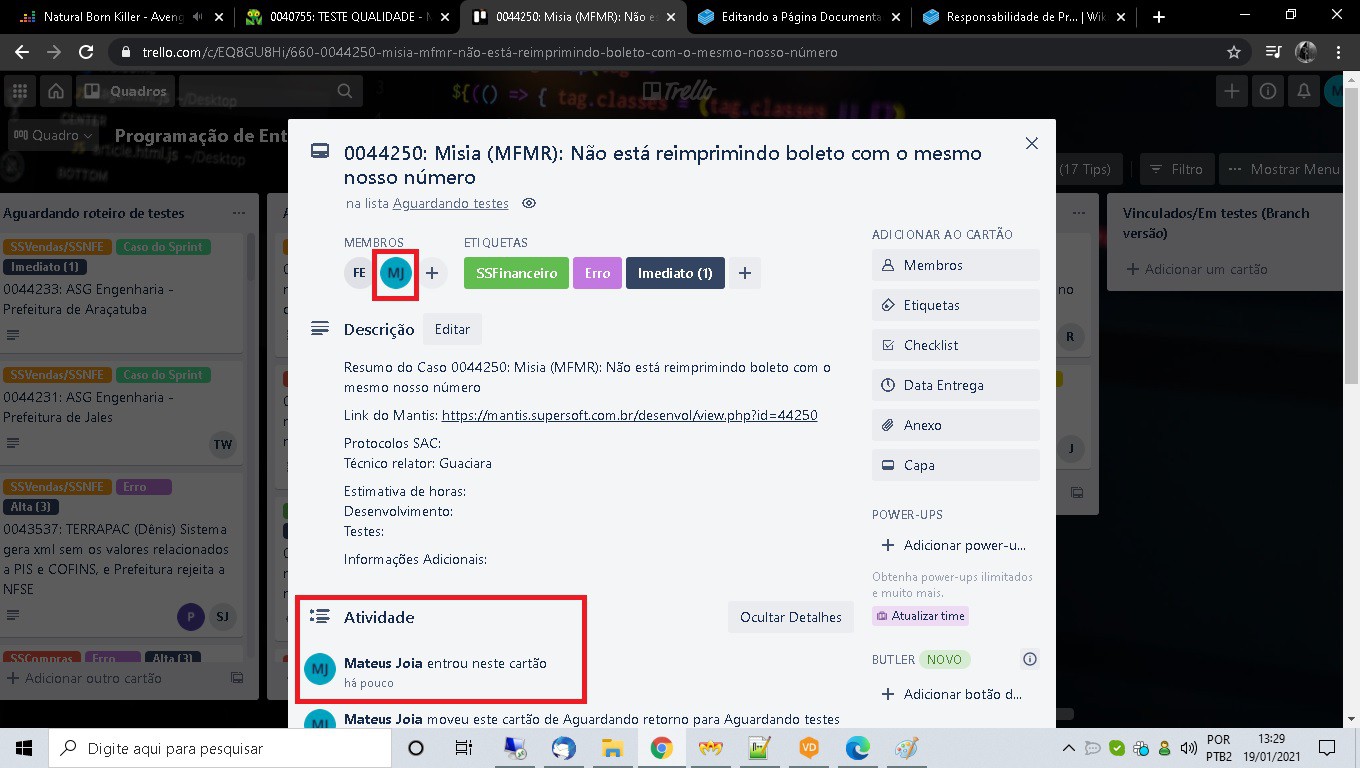
No trello quando um tester for iniciar os testes em um caso, primeiramente deverá "Ingressar" no cartão, assim todos os colaboradores/equipes que acompanham o Trello saberão qual desenvolvedor/tester está trabalhando naquele caso. Para isso, clique sobre o cartão referente ao caso que for iniciar os testes e em seguida no botão "Ingressar":
[](https://wiki.supersoft.com.br/uploads/images/gallery/2021-01/ingressando-cartao-trello.jpg)
[](https://wiki.supersoft.com.br/uploads/images/gallery/2021-01/ingressando-cartao-trello2.jpg)
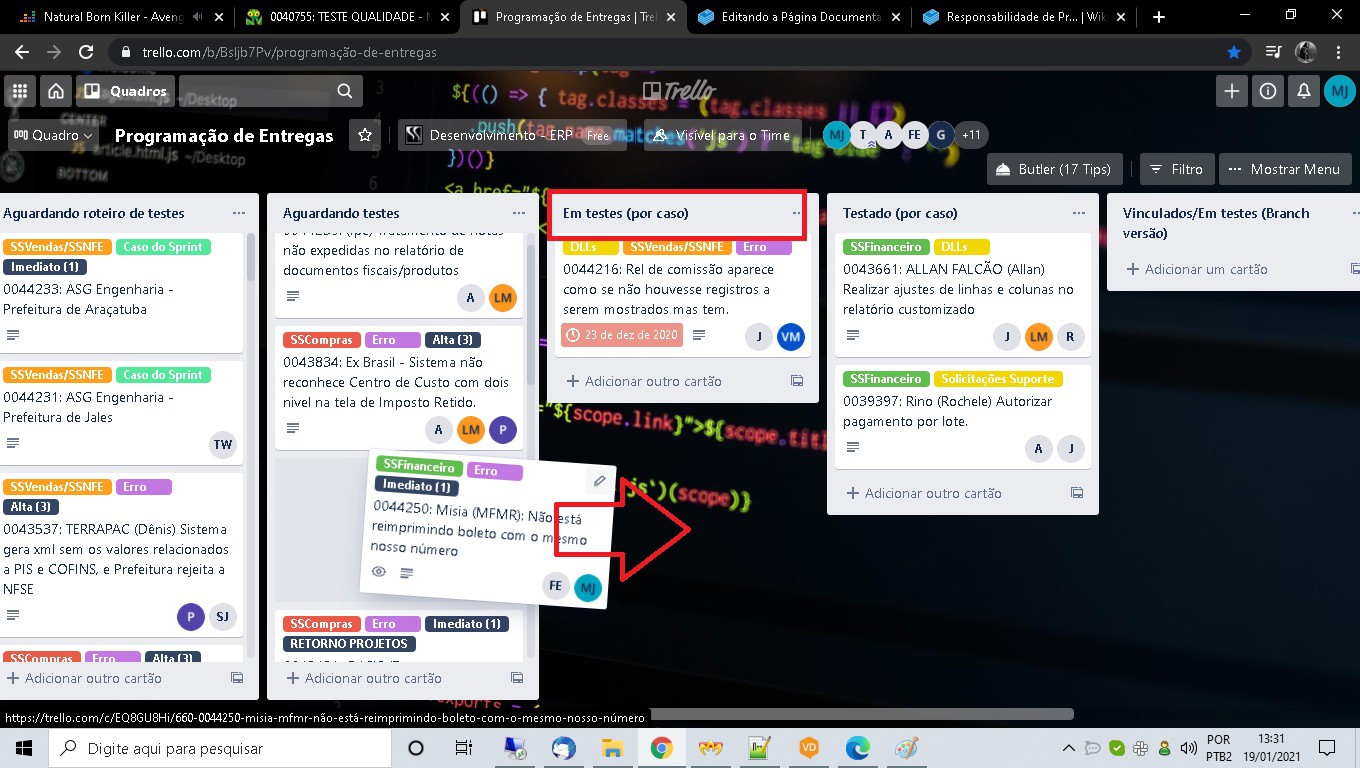
Após ter ingressado no cartão do caso que irá começar a testar, mova-o para a coluna "Em testes (por caso)", assim os demais membros da equipe saberão que você está testando aquele caso no momento:
[](https://wiki.supersoft.com.br/uploads/images/gallery/2021-01/mover-cartao-trello.jpg)
O cartão do caso deverá permanecer na coluna "Em testes (por caso)" até que o mesmo seja finalizado e tenha um resultado definido. De acordo com o [resultado dos testes](https://wiki.supersoft.com.br/books/beta-rotina-de-testes/page/resultado-dos-testes-por-caso) faremos a movimentação dos cartões no Trello.
---
##### **Indicação de testes no Mantis**
No Trello vimos que a indicação de que estamos trabalhando em determinado caso é indicada pela mudança da coluna nos cartões e, dessa forma, conseguimos acompanhar as atividades da equipe em tempo real e programar/entregar as entregas dos casos.
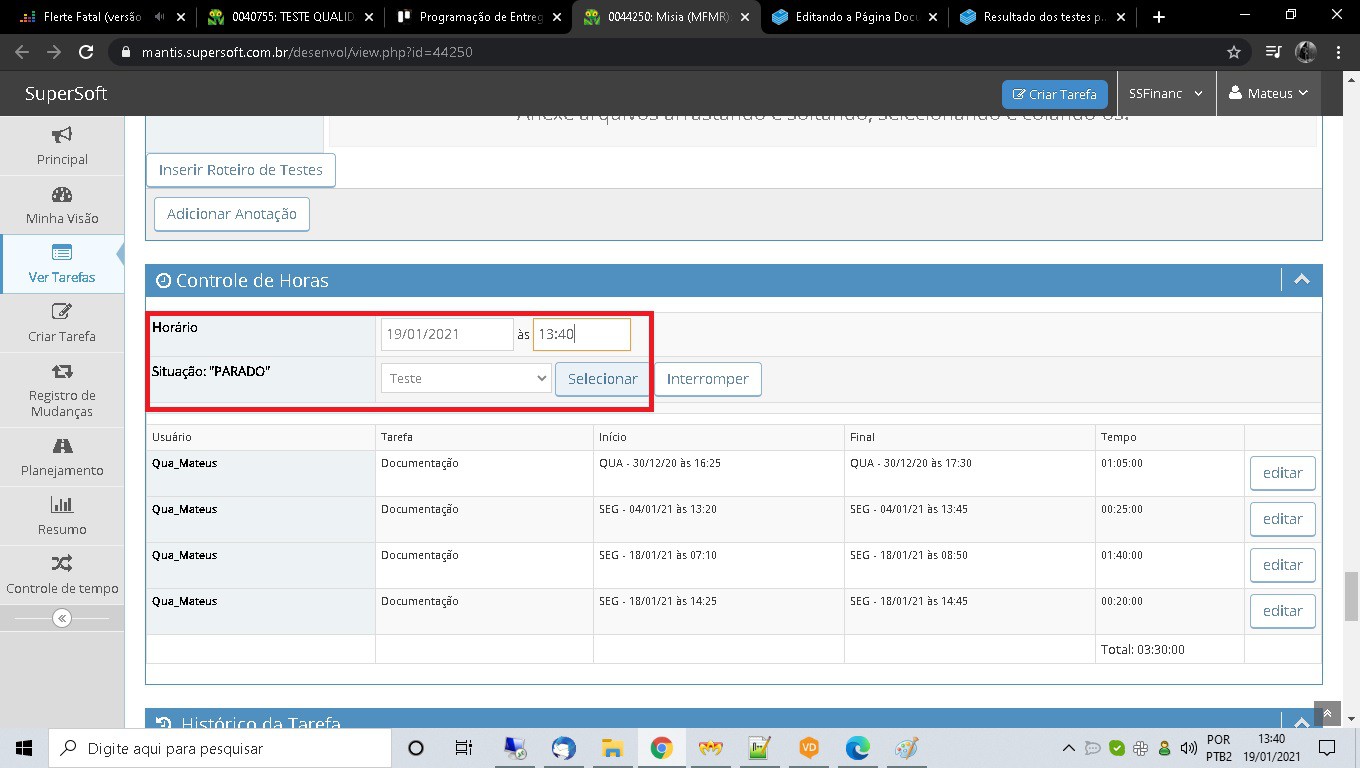
No Mantis também devemos fazer o apontamento de quando iniciamos e finalizamos os testes, para isso, logo que for começar os testes deveremos acessar o caso no Mantis e no quadro "Controle de Horas" apontar o horário de início dos testes e clicar em "Selecionar":
[](https://wiki.supersoft.com.br/uploads/images/gallery/2021-01/apontamento-mantis.jpg)
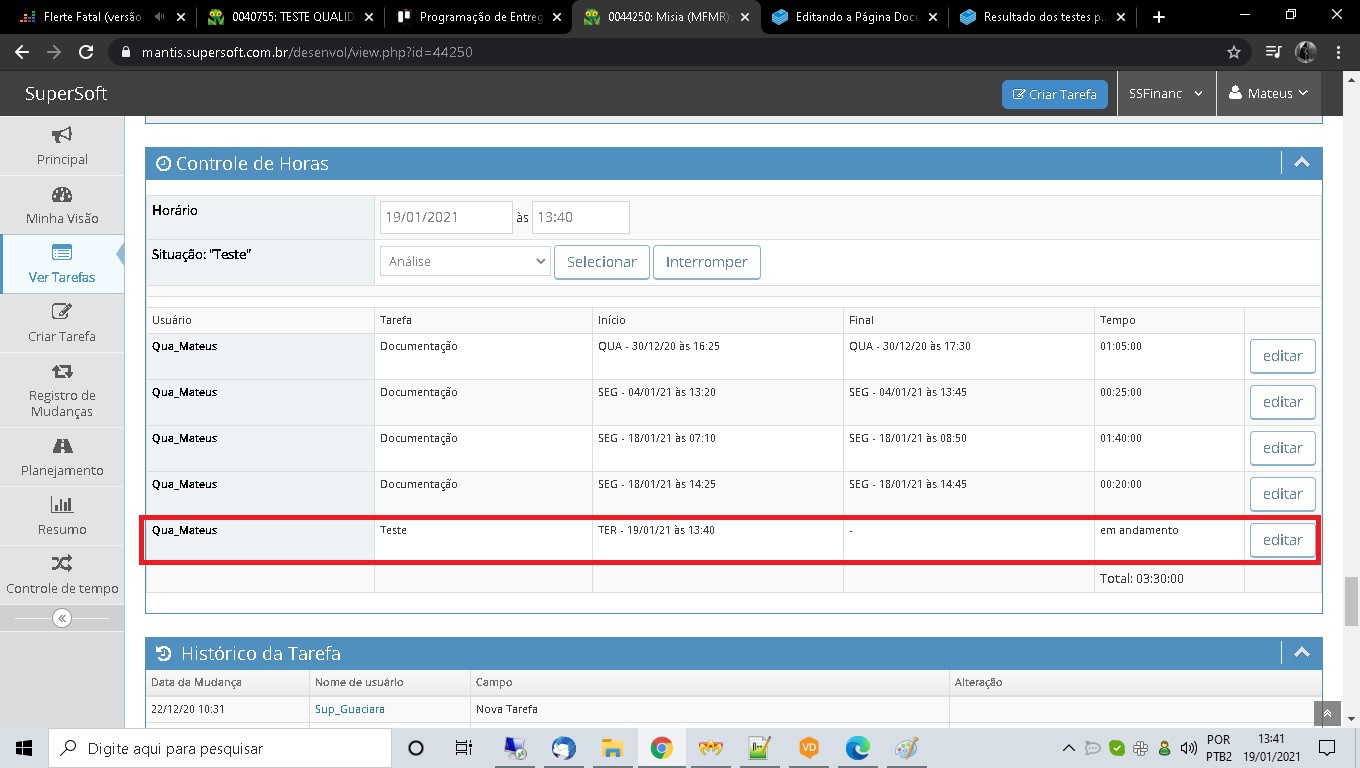
Verificar que ao clicar em "Selecionar" será adicionado um registro de apontamento de hora no Mantis, com o tipo de tarefa selecionado, neste exemplo, "Teste" e com a data e início da atividade. A coluna "Tempo" será exibida como "em andamento" até que o teste seja finalizado:
[](https://wiki.supersoft.com.br/uploads/images/gallery/2021-01/apontamento-mantis2.jpg)
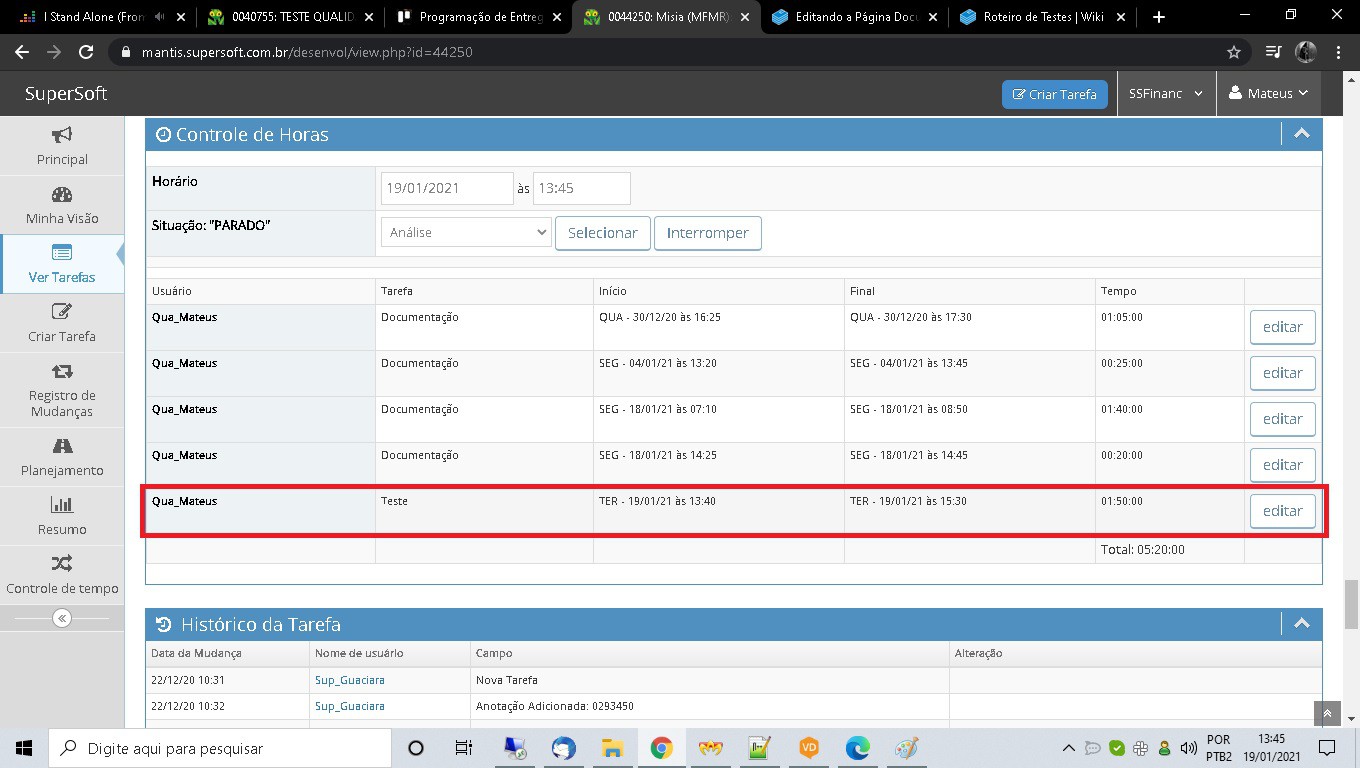
Quando finalizar os testes, seja por ter completado e analisado tudo o que precisava de acordo com o [roteiro de testes](https://wiki.supersoft.com.br/books/beta-rotina-de-testes/page/roteiro-de-testes) ou porque precisou parar, como por exemplo saída para almoço, fim do expediente, etc., deverá preencher o horário de término e clicar em "Interromper":
[](https://wiki.supersoft.com.br/uploads/images/gallery/2021-01/apontamento-mantis3.jpg)
Os apontamentos não devem ser realizados somente quando finalizar todo o teste do caso.
O apontamento de horário no Mantis deve ser feito sempre que iniciar os testes e quando finalizar, assim quando algum outro tester ou outro colaborador qualquer acessar o caso saberá que o mesmo está em andamento e não correrá o risco de testar em duplicidade.