# Restaurar Backup FIREDAC
Para realizar o backup restore, primeiramente é necessário descompactar o arquivo de backup
Abrir pasta Backup, dentro da pasta tabelas
[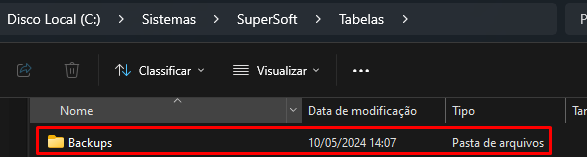](https://wiki.supersoft.com.br/uploads/images/gallery/2024-05/j91image.png)
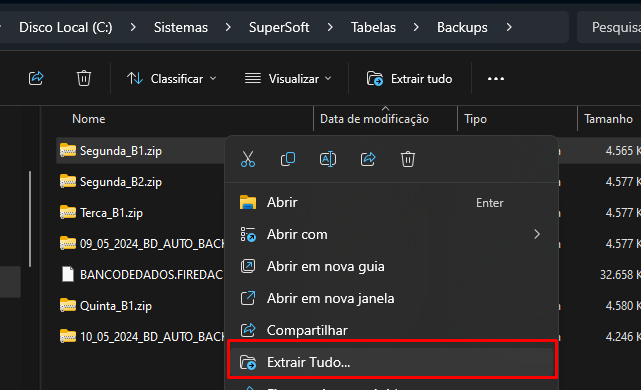
Selecione o backup do dia que deseja restaurar e clique em extrair
[](https://wiki.supersoft.com.br/uploads/images/gallery/2024-05/lfDimage.png)
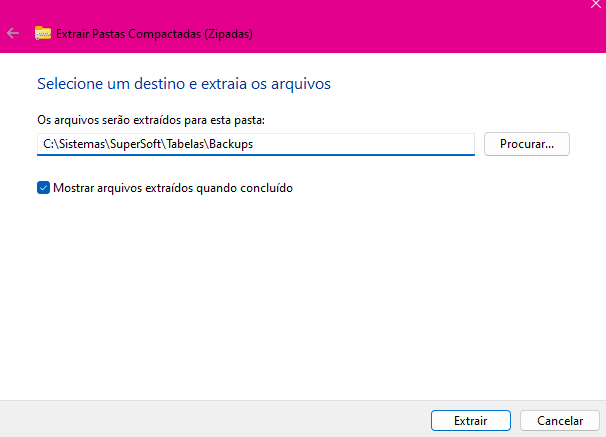
Após isso clique em extrair novamente
[](https://wiki.supersoft.com.br/uploads/images/gallery/2024-05/hnVimage.png)
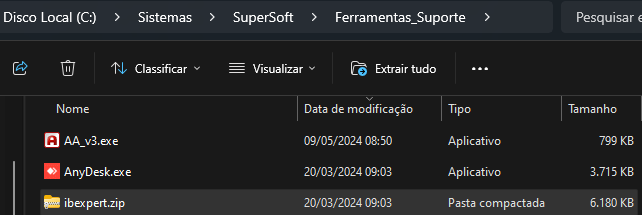
em c:\sistemas\supersoft\ferramentas_suporte clique para descompactar/extrair o arquivo zip "IBexpert" (Caso ja tenha extraido ignorar essa parte)
[](https://wiki.supersoft.com.br/uploads/images/gallery/2024-05/Y7Himage.png)
Após isso, abrir o IBexpert
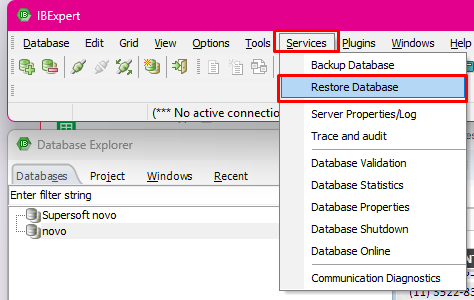
Clicar no menu Services > Restore Database.
[](https://wiki.supersoft.com.br/uploads/images/gallery/2024-05/image.png)
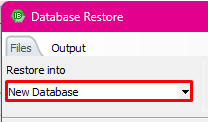
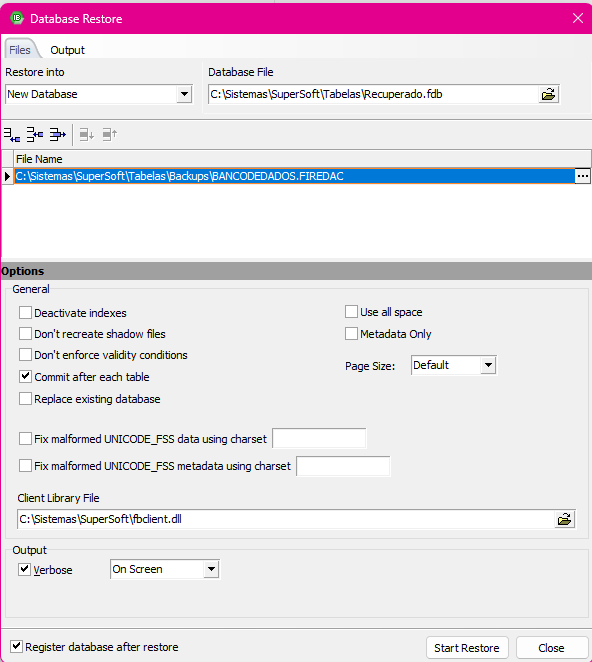
No campo **Resto Into**: informar **New Database**.
[](https://wiki.supersoft.com.br/uploads/images/gallery/2024-05/zbUimage.png)
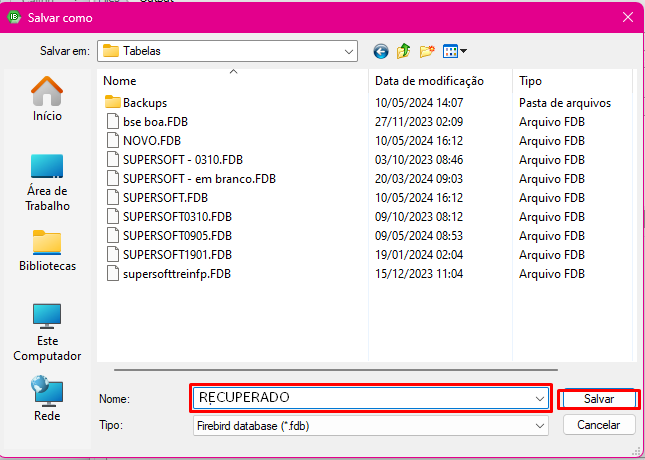
No campo **Database file:** colocar o caminho que vai criar o banco de dados (pode ser em: C:\Sistemas\SuperSoft\Tabelas) nessa mesma tela no campo "nome", colocar o nome RECUPERADO e clicar em salvar.
[](https://wiki.supersoft.com.br/uploads/images/gallery/2024-05/3oEimage.png)
[](https://wiki.supersoft.com.br/uploads/images/gallery/2024-05/LrNimage.png)
No campo "file name", clique nos três pontinhos para informar o caminho que esta o backup FIREDAC
[](https://wiki.supersoft.com.br/uploads/images/gallery/2024-05/7Ezimage.png)
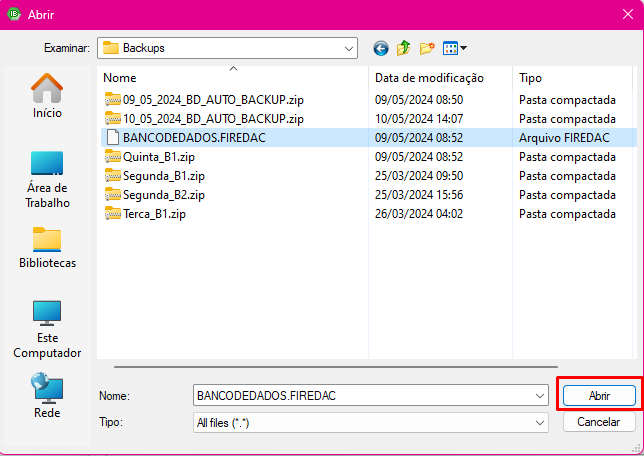
Mude o tipo para "All files", abra a pasta em que está salvo o arquivo, selecione o arquivo Firedac, após isso clique em abrir
[](https://wiki.supersoft.com.br/uploads/images/gallery/2024-05/Ugtimage.png)
Clicar em " Start Restore".
[](https://wiki.supersoft.com.br/uploads/images/gallery/2024-05/5rOimage.png)
preencher o login e a senha com:
**Login:** SYSDBA
**Senha:** masterkey
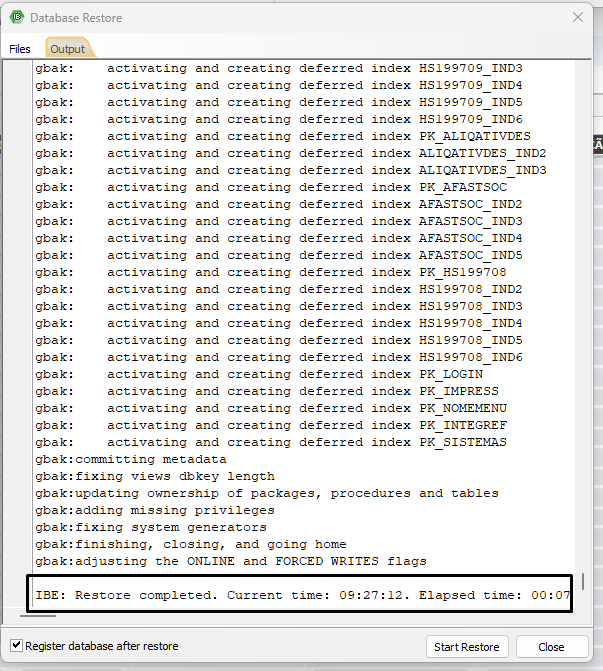
Após finalizar a restauração veja que no caminho aonde você pediu para salvar o backup estará RECUPERADO.FDB, só alterar o nome de RECUPERADO para SUPERSOFT.FDB.
[](https://wiki.supersoft.com.br/uploads/images/gallery/2024-05/YuUimage.png)