# Configurando Emulador PDV
Passos para configuração do PDV em uma máquina local para realizar testes. Portanto deve ser frisado que a Base deve estar em modo de "Homologação".
Caminho dos arquivos necessários: T:\\Jefferson Machado\\Como configurar PDV\\Arquivos de configuração
**Requisitos:**
\- Base de teste deve estar em "Homologação" (Parâmetros de Empresa do VD)
\- Instalar JAVA (versão recente do site: [https://www.java.com/pt\_BR/](https://www.java.com/pt_BR/))
\- Instala Setup-Emulador\_OffLine\_v2\_9\_3.exe
\- Copiar a pasta SAT dentro de C:\\
\- Copiar o arquivo SAT.DLL na pasta C:\\Sistemas\\SuperSoft\\
**Configuração do SAT:**
Para utilizar as funções do SAT primeiro deverá cadastrá-lo no sistema SSVendas.
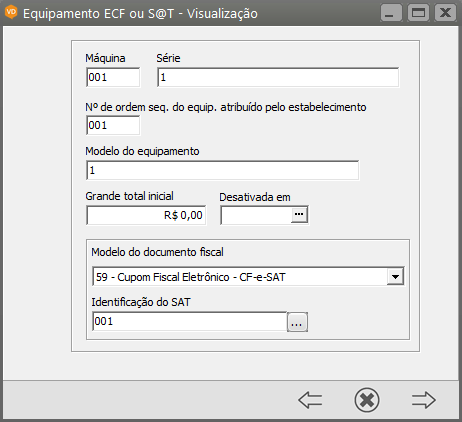
Cadastro em: Manutenção\\PDV\\Emissor de Cupom Fiscal\\SAT\\Cadastra. Atenção: Para SAT instalado no Servidor deverá estar checado no cadastro do SAT "Instalado no servidor". (Se esse passo já tiver sido feito anteriormente, ignorar)
Exemplo de cadastro:
[](https://wiki.supersoft.com.br/uploads/images/gallery/2020-08/Cadastro-ECF.png)
**Após as configurações:**
\- Executar PV
\- Ir até o menu Manutenção > Parâmetros do Sistema > Aba Principal
\- Selecionar o SAT cadastro e o Abrev
[.png)](https://wiki.supersoft.com.br/uploads/images/gallery/2020-08/xeJPar%C3%A2metros-do-Sistema-(PV).png)
> Parâmetros do Sistema > Aba Impressão: Selecionar "Impressora Instalada no Windows"
[.png)](https://wiki.supersoft.com.br/uploads/images/gallery/2020-08/Impressora-Padr%C3%A3o-Windows-(PV).png)
\- Abrir PV. Ir até Utilitários > SAT > Funções: Entrar com login de SUPERVISOR
\- Na janela principal escolher a impressora cadastrada e clicar em "Conectar"
\- Aba Ativação > Clicar em "Ativar" e depois em "Associar Assinatura"
\- Aba Consultas > Clicar em "Consultar". Deverá aparecer "->Conectado ao SAT"
\- Aba Diversos > Clicar em "Teste fim-a-fim"
Verificar se o SAT efetuou a comunicação com PV com sucesso.
FIM