# Certificado digital
Após realizar o login e acessar os sistemas
1 - Clique na seta superior sinalizada em verde na imagem abaixo:
[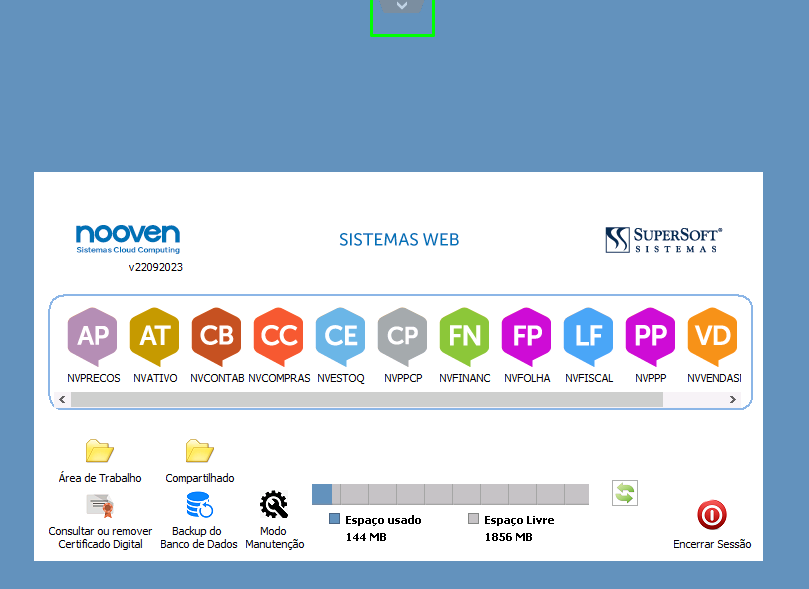](https://wiki.supersoft.com.br/uploads/images/gallery/2024-05/ZVLimage.png)
2 - Clique na nuvem com a seta virada para cima:
[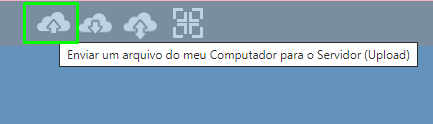](https://wiki.supersoft.com.br/uploads/images/gallery/2024-05/3hQimage.png)
3 - Ao clicar no ícone será apresentada a tela conforme abaixo, para seleção dos arquivos de Upload, neste momento deverá indicar o arquivo do certificado e clicar em “Abrir”:

3.1 - Após isso, os arquivos serão localizados através do atalho da Área de Trabalho do Nooven: 
4 - Nesta pasta, localize, selecione e recorte o certificado clicando com o botão direito, ou utilizando o atalho (CTRL + X)
[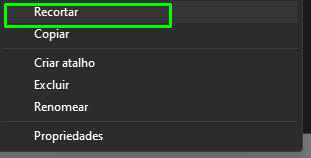](https://wiki.supersoft.com.br/uploads/images/gallery/2024-05/h0Zimage.png)
5 - Volte para a tela inicial e abra a pasta "Compartilhado"
[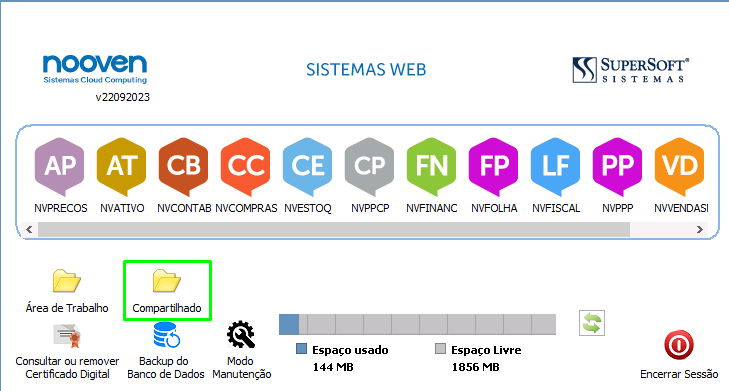](https://wiki.supersoft.com.br/uploads/images/gallery/2024-05/7siimage.png)
5.1 - Volte uma pasta, clicando no número do contrato:
[](https://wiki.supersoft.com.br/uploads/images/gallery/2024-05/WJPimage.png)
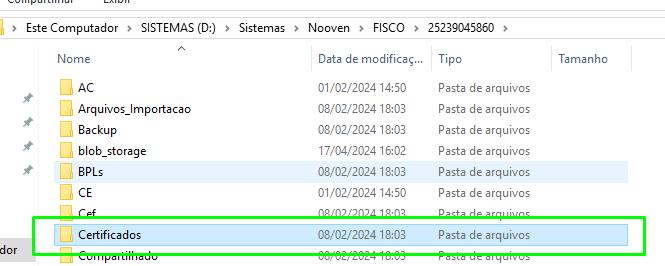
6 - Selecione a pasta "Certificados"
[](https://wiki.supersoft.com.br/uploads/images/gallery/2024-05/uGOimage.png)
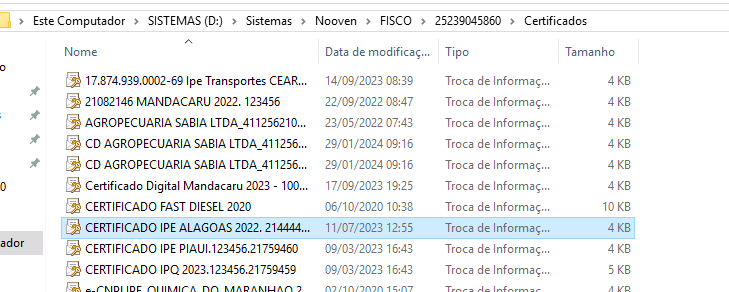
7 - Cole o certificado na pasta
[](https://wiki.supersoft.com.br/uploads/images/gallery/2024-05/eCMimage.png)
8 - Volte para a tela inicial e abra o sistema
Exemplo FP:
8.1 - Definir empresa
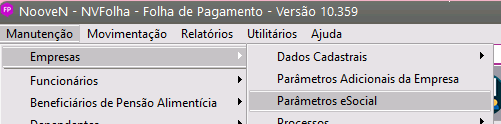
8.2 - Manutenção > empresas > Parâmetros e-social
[](https://wiki.supersoft.com.br/uploads/images/gallery/2024-05/zp3image.png)
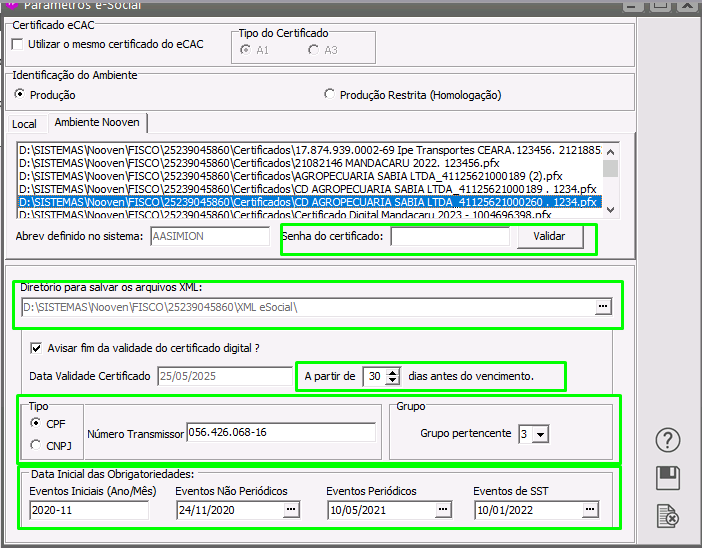
8.3 - selecionar o certificado e parametrizar as informações obrigatórias:
[](https://wiki.supersoft.com.br/uploads/images/gallery/2024-05/wR5image.png)
Clique em salvar e está pronto.