# Procedimentos e Ferramentas
# Firebird
# Instalar o firebird 2.5 e o firebird 3.0 no mesmo PC
1 – Abra o Gerenciador de tarefas na aba serviços:
2 – Clique com o botão direito do mouse sobre o serviço **FirebirdServerDefaultInstance** e pare o serviço **(esta etapa se deve para que o serviço do firebird 2.5 não bloqueie a instalação do 3.0)**;

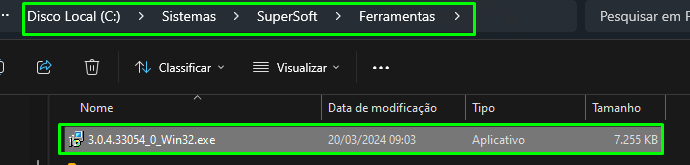
3 – Abra a pasta Ferramentas, presente na pasta sistemas
4 – Execute o programa de instalação do firebird 3.0 como administrador
[](https://wiki.supersoft.com.br/uploads/images/gallery/2024-05/ZnQimage.png)
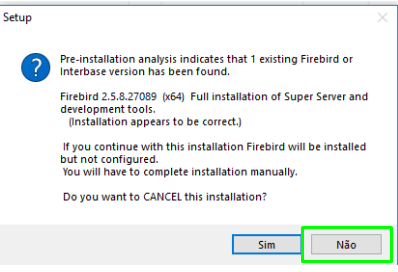
4.1 - Irá aparecer uma mensagem perguntando se você quer cancelar a instalação pois existe uma outra configurada no seu PC, Clique em **NÃO** para continuar a instalação.
[](https://wiki.supersoft.com.br/uploads/images/gallery/2024-05/h9Zimage.png)
Por padrão, salve o diretório como C:\\FB\\Firebird\_3\_0

Selecione uma pasta diferente da pasta padrão de instalação do Firebird 2.5 e clique em continuar.
Configurando o serviço
1 – Abra a pasta de instalação do firebird 3.0, localize e abra o arquivo **firebird.conf** e localize o parâmetro **RemoteServicePort.**
Remova o ‘#’ para descomentar a linha e mude a porta de 3051 para 3051, salve o arquivo;

2 – Abra o prompt de comando do Windows e navegue até a pasta de instalação do firebird 3.0 (execute o cmd como administrador).
Comando: **cd c:\\Fb\\Firebird\_3\_0 ***enter*

3 – Execute o comando **instreg install** para registrar o firebird no Windows:
[](https://wiki.supersoft.com.br/uploads/images/gallery/2024-05/ix6image.png)
4 – Execute o comando > **instsvc install** **-auto -name** **firebird3** para configurar o novo serviço:

5 – Inicie o serviço do firebird 3.0 com o comando **instsvc start -name firebird3**

6 – Em Serviços, reinicie o serviço do firebird 2.5. Agora o serviço do firebird 3.0 estará rodando no Windows simultaneamente ao firebird 2.5.

# IBExpert
# Configurando o IBExpert
O ibexpert permite fazer manutenção diretamente na base de dados, acesso aos dados das tabelas e executar querys.
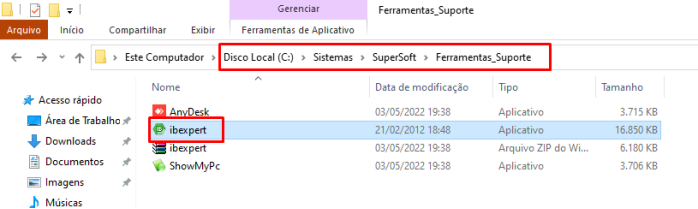
Para configurar o banco de dados deverá acessar IB dentro da pasta Ferramentas\_Suporte presente na pasta da instalação:
[](https://wiki.supersoft.com.br/uploads/images/gallery/2024-05/NI5image.png)
**Configuração do IBExpert diretamente pela máquina do servidor:**
[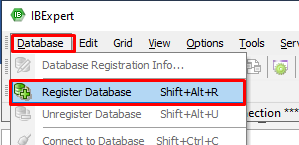](https://wiki.supersoft.com.br/uploads/images/gallery/2024-05/FYYimage.png)
Deverá ser preenchida a tela abaixo conforme instalação e caminhos no cliente:
[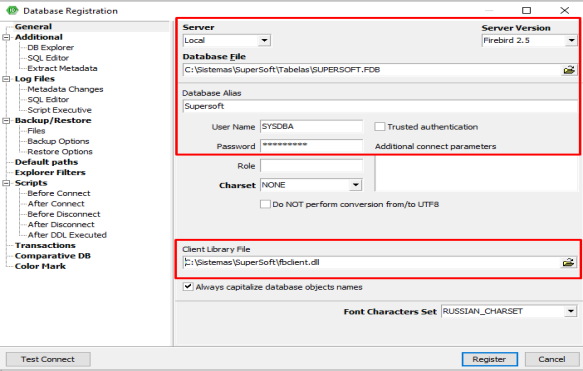](https://wiki.supersoft.com.br/uploads/images/gallery/2024-05/cQUimage.png)
**Server:** Local
**Server Version:** Firebird 2.5
**Database File:** caminho onde está instalado o banco de dados
**Database Alias:** Nome do banco de dados para identificação
**USUÁRIO:** SYSDBA
**Senha:** masterkey
**Cliente Library File:** indicar o caminho do arquivo fbclient.dll
Clicar em Test Connect e verificar se apresentará a imagem abaixo. Se apresentar basta clicar em Register:
[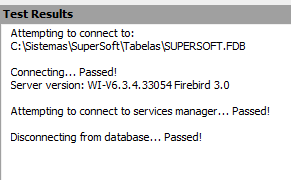](https://wiki.supersoft.com.br/uploads/images/gallery/2024-05/6Hwimage.png)
Se apresentar a mensagem abaixo, pode ser que o serviço do firebird não esteja rodando na máquina:
[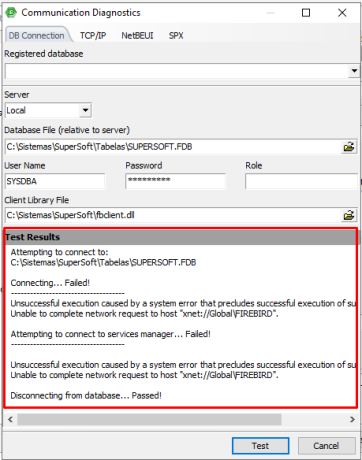](https://wiki.supersoft.com.br/uploads/images/gallery/2024-05/g9Vimage.png)
Basta realizar o processo de iniciar o serviço e testar a conexão novamente.
# Restaurar Backup FIREDAC
Para realizar o backup restore, primeiramente é necessário descompactar o arquivo de backup
Abrir pasta Backup, dentro da pasta tabelas
[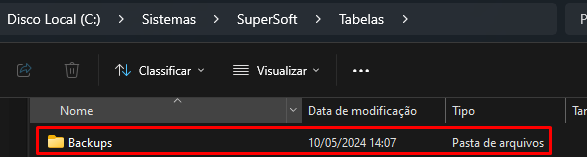](https://wiki.supersoft.com.br/uploads/images/gallery/2024-05/j91image.png)
Selecione o backup do dia que deseja restaurar e clique em extrair
[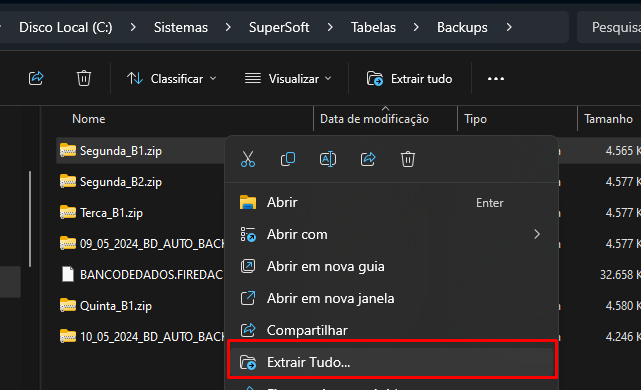](https://wiki.supersoft.com.br/uploads/images/gallery/2024-05/lfDimage.png)
Após isso clique em extrair novamente
[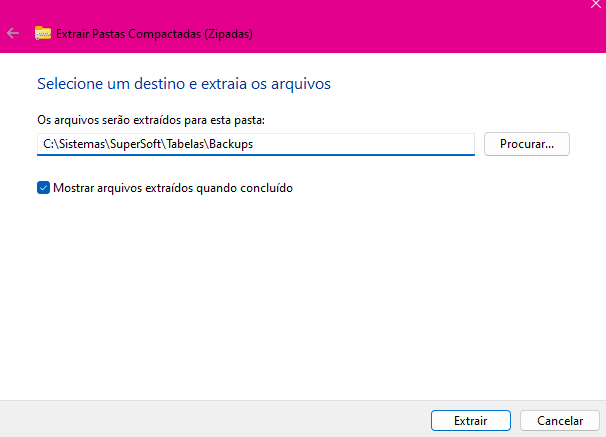](https://wiki.supersoft.com.br/uploads/images/gallery/2024-05/hnVimage.png)
em c:\sistemas\supersoft\ferramentas_suporte clique para descompactar/extrair o arquivo zip "IBexpert" (Caso ja tenha extraido ignorar essa parte)
[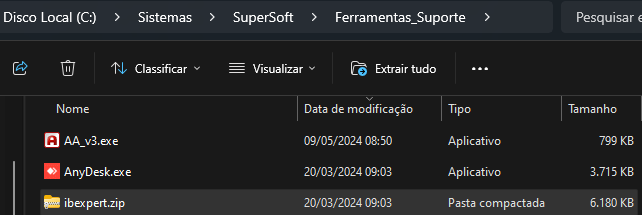](https://wiki.supersoft.com.br/uploads/images/gallery/2024-05/Y7Himage.png)
Após isso, abrir o IBexpert
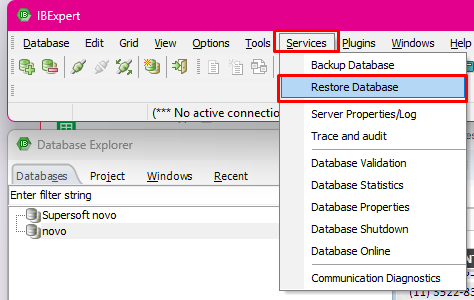
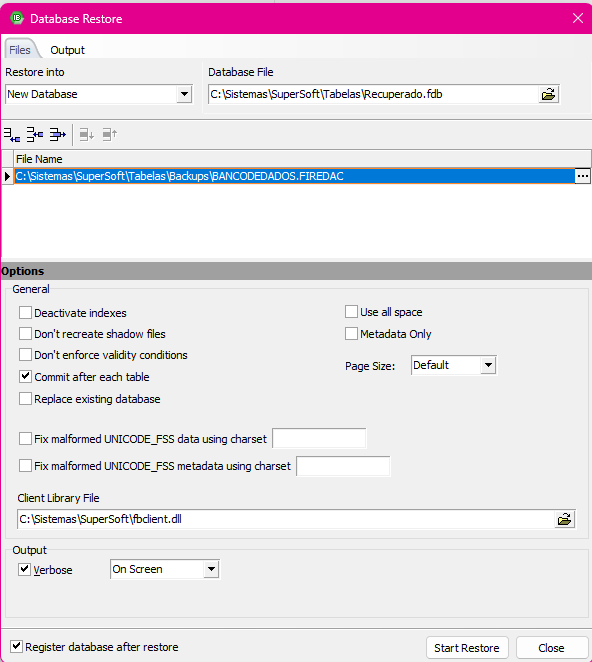
Clicar no menu Services > Restore Database.
[](https://wiki.supersoft.com.br/uploads/images/gallery/2024-05/image.png)
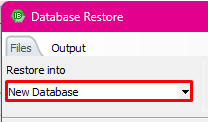
No campo **Resto Into**: informar **New Database**.
[](https://wiki.supersoft.com.br/uploads/images/gallery/2024-05/zbUimage.png)
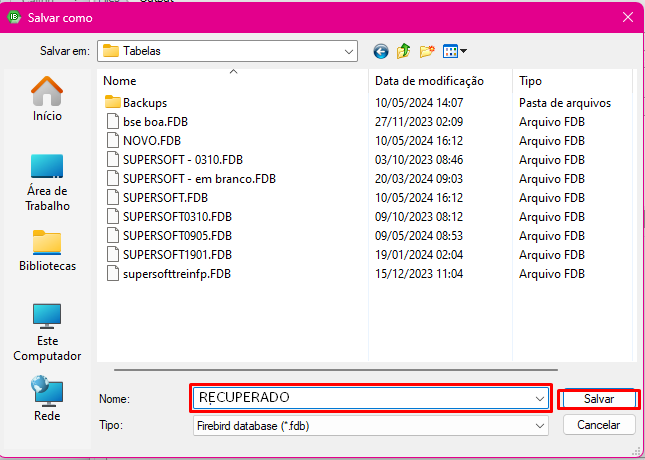
No campo **Database file:** colocar o caminho que vai criar o banco de dados (pode ser em: C:\Sistemas\SuperSoft\Tabelas) nessa mesma tela no campo "nome", colocar o nome RECUPERADO e clicar em salvar.
[](https://wiki.supersoft.com.br/uploads/images/gallery/2024-05/3oEimage.png)
[](https://wiki.supersoft.com.br/uploads/images/gallery/2024-05/LrNimage.png)
No campo "file name", clique nos três pontinhos para informar o caminho que esta o backup FIREDAC
[](https://wiki.supersoft.com.br/uploads/images/gallery/2024-05/7Ezimage.png)
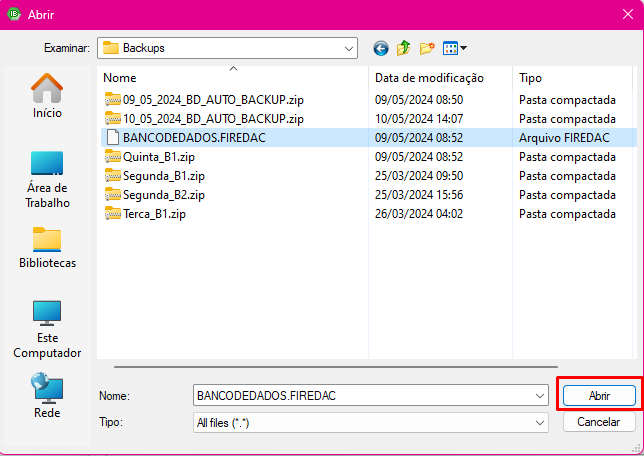
Mude o tipo para "All files", abra a pasta em que está salvo o arquivo, selecione o arquivo Firedac, após isso clique em abrir
[](https://wiki.supersoft.com.br/uploads/images/gallery/2024-05/Ugtimage.png)
Clicar em " Start Restore".
[](https://wiki.supersoft.com.br/uploads/images/gallery/2024-05/5rOimage.png)
preencher o login e a senha com:
**Login:** SYSDBA
**Senha:** masterkey
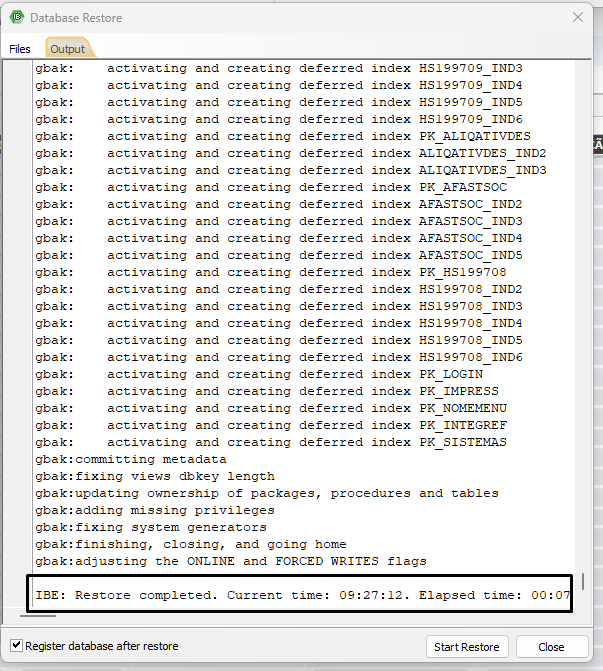
Após finalizar a restauração veja que no caminho aonde você pediu para salvar o backup estará RECUPERADO.FDB, só alterar o nome de RECUPERADO para SUPERSOFT.FDB.
[](https://wiki.supersoft.com.br/uploads/images/gallery/2024-05/YuUimage.png)
# Erro ao abrir sistema na instalação local (ShotDown)
Ao tentar abrir o sistema se apresentado a mensagem a seguir:
\[FireDAC\]\[Phys\]\[FB\]database C:\\SISTEMAS\\SUPERSOFT\\TABELAS\\SUPERSOFT.FDB shutdown. Precisa abrir o banco de dados via IBExpert.
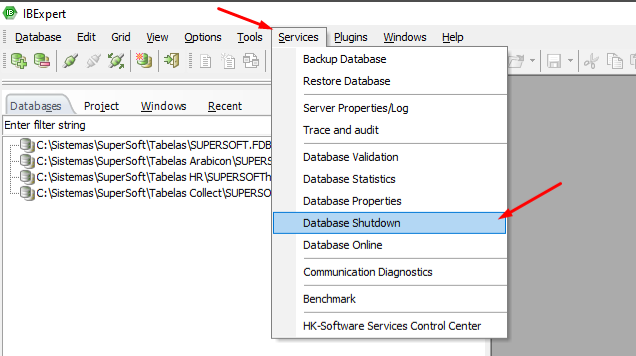
Acesse o IBExpert dentro da pasta Ferramentas\_Suporte dentro da instalação e realize o procedimento conforme mostra abaixo:
[](https://wiki.supersoft.com.br/uploads/images/gallery/2024-05/j0Uimage.png)
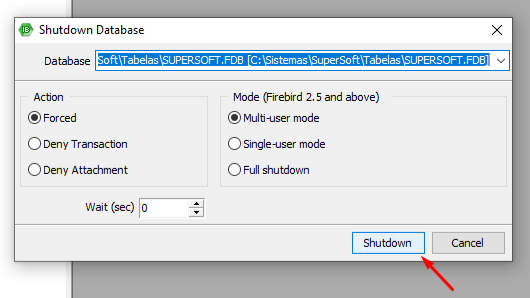
Clique em **Shutdown**
[](https://wiki.supersoft.com.br/uploads/images/gallery/2024-05/Meqimage.png)
Coloque a senha “masterkey” e clique em OK:
[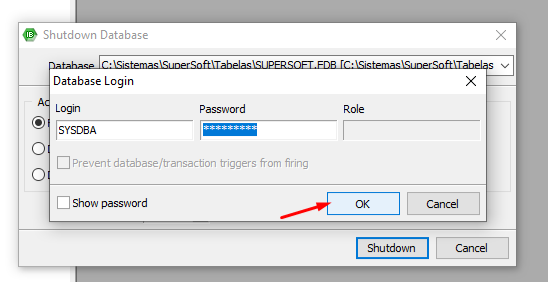](https://wiki.supersoft.com.br/uploads/images/gallery/2024-05/Qfcimage.png)
No menu **Services >Database Online**
[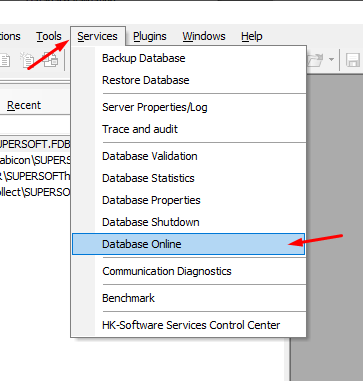](https://wiki.supersoft.com.br/uploads/images/gallery/2024-05/5F6image.png)
Clique em **Bring Online**
[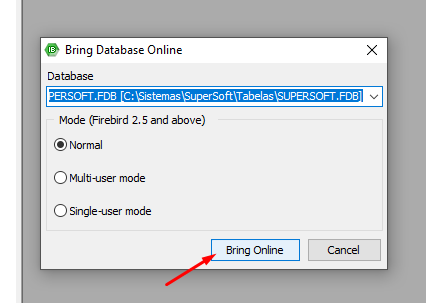](https://wiki.supersoft.com.br/uploads/images/gallery/2024-05/2qdimage.png)
Coloque a senha “masterkey” e clique em OK:
[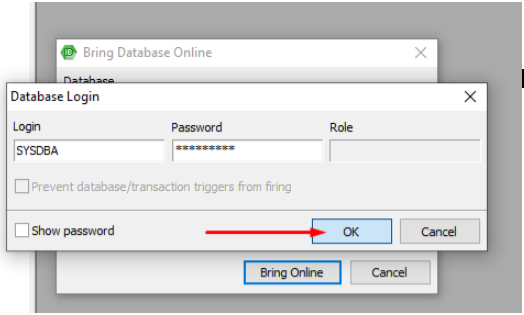](https://wiki.supersoft.com.br/uploads/images/gallery/2024-05/Prgimage.png)
# Mantis
# Devo abrir um caso?
#### **Definição**
Um caso no Mantis serve para comunicar ao departamento de desenvolvimento uma situação, um erro, uma solicitação de customização, ou até uma sugestão de melhoria dos softwares.
---
#### **Antes de tudo**
Verifique pela busca do Mantis e pela pesquisa do SAC se já existe algum relato sobre a situação ocorrida para o mesmo cliente ou outro, se houver, apenas coloque uma anotação no caso relatando que o cliente está com a mesma situação. Evite ao máximo abrir casos de situação duplicadas.
Converse com seu gestor e líder antes de abrir um caso para verificar se não existe uma ação paliativa que resolva a situação do cliente mais rapidamente.
---
#### **Quais são os tipos de casos**
- **Erro:** Apresenta Mensagem de Erro na tela; Situação que é reproduzida no computador do suporte/projetos; Funcionava em outra versão e parou de funcionar (não propositalmente); Resultado do processo é diferente do proposto pelo sistema.
- **Legislação:** Lei, Norma, Decreto que interfere em algum módulo e onde é necessária adequação.
- **Melhorias Internas:** Sugestão de ajuste para facilitar ou melhorar alguma rotina/tela do sistema; Não tem prazo de entrega; Cliente não está disposto a pagar pelo ajuste.
- **Não Previsto:** Situação gerada por outro caso e que não foi vista no mesmo.
- **Outros:** Não ocorre em toda base de dados/maquina; Pode ser alguma configuração do sistema; Existe dúvidas se realmente deveria ter o resultado apresentado.
- **Reformulação:** Modificação de parte ou um todo de um determinado processo de um sistema; Não tem prazo de entrega; Cliente não está disposto a pagar pelo ajuste.
- **Solicitação:** Criação de tela ou processos novos; Customizações/DLLs; Cliente está disposto a pagar pelo ajuste; Tem prazo de entrega definido.
- **Suporte a Legislação:** Há duvidas do suporte ou cliente referente alguma Lei, Norma ou Decreto quando ao funcionamento em algum módulo.
Os demais tipos de casos são de uso interno da equipe de desenvolvimento.
---
#### **Escolhendo a Prioridade**
Quanto maior o número de clientes afetados pela situação e mais "parados" eles fiquem por causa disso é aumentado o grau de prioridade para o caso no Mantis.
---
# Como escriturar um caso
#### **Informações básicas**
Para abrir um caso primeiro é necessário se certificar de que:
- Foi coletado todos os arquivos/dados necessários com cliente;
- Pegou uma cópia do banco de dados (arquivo .FDB) atual do cliente;
- O cliente está na ultima versão disponibilizada do sistema;
- O problema é simulado no computador do suporte/projetos.
Quando for aberto um relato de caso sem alguma das informações necessárias ou fora dos padrões apontados abaixo o caso voltará para o relator até que o mesmo corrija o relato.
---
#### **Criando um caso**
1. Ao clicar para "Criar Tarefa" selecione o Projeto (sistema) da situação e a Categoria (menu). Caso haja em mais de um sistema e mais de um menu detalhe isso melhor na Descrição.
2. É importante definir também a Frequência, Gravidade e Prioridade do caso.
3. O Resumo serve para ter uma breve noção do que é o caso antes de abri-lo, por isso sempre se atente de que ele seja o **mais objetivo e claro** possível. Ele é formado pelo Nome da empresa + Ambiente (NV/SS) + Resumo da descrição. Observe um exemplo abaixo: [](https://wiki.supersoft.com.br/uploads/images/gallery/2022-05/image-1651669471516.png)
---
#### **Descrição de Erro/Não Previsto/Outros**
1. Para começar a descrição insira o Modelo (Anexado à Pagina) para Perguntas de Erro onde é importante **responder todas as elas** (1-8): [](https://wiki.supersoft.com.br/uploads/images/gallery/2022-05/image-1651671702065.png)
2. Na pergunta "O que aconteceu?" escreva **todos os detalhes** necessários para entender-se o que está acontecendo (essa pergunta não é uma cópia do resumo).
3. Nos "Passos para reproduzir" explique todos os menus acessados, configurações aplicadas e **sempre aponte um exemplo.** Lembre-se que outra pessoa que não viu o problema vai ler esse relato e seguir os passos descritos.
4. Nunca se esqueça de colocar o "Abrev da Empresa em que ocorre o erro" (mesmo que esteja acontecendo em vários clientes/abrevs).
5. Escreva também "Versão em que o erro acontece" e "Versão da DLL", caso haja. Se em outra versão do sistema funcionava corretamente escreva nesse ponto qual o número dela.
6. Para o ponto "Erro foi reproduzido no Suporte/Projetos?", se caso a resposta seja "Não", converse com o departamento de desenvolvimento antes de abrir o caso.
7. Para o ponto "Informações e arquivos complementares" siga o padrão \\\\ss\\transfer na pasta "SUPERSOFT\_CLIENTES" com nome do cliente + número do caso. **Sempre disponibilize** e especifique o caminho onde está a copia da **base de dados** (arquivo .FDB) atual do cliente.
8. Se o caso for aberto como "Urgente" ou "Imediato" responda a pergunta "Por que o caso é Urgente ou Imediato?"
9. Na pergunta "Como deveria ocorrer?" coloque como é esperado que funcione o processo que está com problema.
Veja o Exemplo de um caso de erro: [https://mantis.supersoft.com.br/view.php?id=46554](https://mantis.supersoft.com.br/view.php?id=46554 "Exemplo de Caso de erro ")
---
#### **Descrição de Melhorias Internas/Reformulação/Solicitação**
1. Para começar a descrição insira o Modelo (Anexado à Pagina) para Perguntas de Solicitação onde é importante **responder todas as elas** (1-6): [](https://wiki.supersoft.com.br/uploads/images/gallery/2022-05/image-1651674679715.png)
2. Na pergunta "O que deve ser feito?" escreva o que se deve fazer no sistema de forma simples, porém objetiva (essa pergunta não é uma cópia do resumo).
3. Já em "Por que deve ser feito?" explique como essa alteração interfere na rotina do solicitante.
4. Nessa pergunta "Quando será utilizado?" coloque em qual momento dentro do processo do sistema ou menu que será realizada a alteração.
5. Para a pergunta "Qual processo e sistema deve ser feito?" aponte o módulo(s) e processo(s) onde será realizada a alteração, se for menu ou tela novas, coloque nesse ponto onde deverão ser incluídos os mesmos.
6. Esse ponto "Quem utilizará o recurso?" servirá para escrever se a solicitação é para apenas um cliente em questão (principalmente se for uma DLL) ou para qualquer usuário do sistema (se for uma melhoria para todos).
7. Na questão "Descrição de como deve funcionar" aponte qual o resultado esperado pelo cliente após a alteração do caso Coloque nesse ponto também o caminho onde está a copia da **base de dados** (arquivo .FDB) atual do cliente para os testes.
Veja o exemplo de um caso de Reformulação: [https://mantis.supersoft.com.br/view.php?id=45225](https://mantis.supersoft.com.br/view.php?id=45225 "Exemplo de caso reformulação")
---
#### **Descrição de Legislação/Suporte a Legislação**
1. Quando a situação apresentada pelo cliente é referente à uma dúvida legislativa de um processo que o sistema já faz é possível usar o mesmo modelo de descrição dos casos para Erro.
2. Também existe a possibilidade de incluir a descrição do Modelo (Anexado à Pagina) para Perguntas de Legislação: [](https://wiki.supersoft.com.br/uploads/images/gallery/2022-05/image-1651676610000.png)
3. As informações essenciais para abertura desse tipo de caso são: **Base Legislativa** usada pelo cliente; Qual a interpretação do solicitante a respeito de **como deveria ocorrer** dentro do sistema; A cópia da **base de dados** (arquivo .FDB) do cliente no tranfer; Exemplo da forma que está ocorrendo atualmente no sistema.
Veja o exemplo de um caso de Legislação: [https://mantis.supersoft.com.br/view.php?id=44338](https://mantis.supersoft.com.br/view.php?id=44338 "Exemplo de caso Legislação")
---
#### **Selecionando o Cliente**
Sempre selecione o CNPJ do cliente que solicitou a abertura do caso pelo botão "Pesquisar":
[](https://wiki.supersoft.com.br/uploads/images/gallery/2022-05/image-1652100959150.png)
Quando outro cliente solicitar o ajuste/correção do caso o mesmo também deverá ser incluído nessa opção.
A pesquisa pode ser realizada utilizando parte dos dados do cliente como Nome, Razão Social, CPF ou CNP.
---
# Para quem direcionar
#### **Casos Novos**
Sempre que for aberto um caso novo no Mantis o meio de comunicar ao departamento de desenvolvimento que ele foi criado é através da anotação. Sendo assim marque sempre:
- Da equipe de **desenvolvimento**: O gerente do departamento e os integrantes do departamento de qualidade.
- Da equipe de **suporte/projetos**: O gerente do departamento de suporte/projetos, o líder do setor e os demais atendentes que dão suporte ao módulo em questão.
- Da equipe do **comercial** (somente necessário para solicitações): O gerente do comercial e o representante do cliente.
- Da equipe do **legislativo** (somente necessário para legislações): O gerente do legislativo e os demais integrantes do departamento.
Lembrando que atualmente as equipes são divididas em: ERP, FISCO e FOLHA.
---
#### **Casos já analisados**
Sempre que um caso já tiver sofrido alguma analise do departamento de desenvolvimento e for necessário incluir alguma informação no mesmo, encaminhe sempre a anotação para o desenvolvedor atribuído, para a qualidade e para o gerente/líder do suporte/projetos.
Se o cliente estiver apenas cobrando o caso não é necessário adicionar anotações, pois o caso já está iniciado.
# Status e Resolução
#### **Definição de Status**
Status (Estado) significa a posição/situação que o caso se encontra. Quando é aberto um caso no Mantis inicialmente o estado do caso é "Novo" e somente o departamento de desenvolvimento pode alterar essa condição.
[](https://wiki.supersoft.com.br/uploads/images/gallery/2022-05/image-1651762349877.png)
---
#### **Tipos de Status**
- **Novo:** Situação inicial de um caso, mostra que ainda não foi realizada nenhuma ação do desenvolvimento sobre a situação descrita.
- **Aguardando Retorno:** Estado de quando está faltando alguma informação no caso ou existe alguma dúvida a ser esclarecida de outro departamento (suporte, projetos, comercial ou legislativo) para o departamento de desenvolvimento.
- **Confirmado:** Identifica que o caso já foi analisado e será realizada a alteração/correção solicitada futuramente.
- **Atribuído:** Situação de quando o caso já está em análise/desenvolvimento.
- **Desenvolvimento Parado:** Quando um caso está nessa situação significa que foi iniciado o desenvolvimento do mesmo, porém por causa de algum empecilho ele foi interrompido. Exemplos: Desacordo comercial, complexidade maior que a projetada inicialmente, saída do desenvolvedor atribuído, etc.
- **Aguardando Testes:** Um caso está nesse estado já aguarda a equipe de qualidade validar e liberar o tratamento realizado.
- **Reaberto:** Significa que algo não foi aprovado pela qualidade e falta o desenvolvedor ajusta-la.
- **Testado:** Mostra que o caso foi validado na primeira etapa (por caso) geralmente pela qualidade.
- **Aguardando Revisão de Testes:** O caso está dentro do branch atual de trabalho da equipe, porém falta a validação na segunda etapa pela qualidade.
- **Aguardando Liberação de Versão:** O caso foi concluído pelo departamento de desenvolvimento e aguarda a liberação das versões com o tratamento.
- **Fechado:** Esse é o ultimo estado do caso e mostra que o mesmo foi encerrado/finalizado. Se for necessário ajustar algum ponto do caso e ele se encontrar nesse estado, abra um novo caso no Mantis e relacione à esse. Para entender esse ponto veja abaixo a respeito da Resolução.
---
#### **Definição de Resolução**
A resolução é a maneira através da qual se resolve um caso. Quando é relatado um caso no Mantis inicialmente a resolução do caso se encontra como "Aberto" e somente após a alteração do status (geralmente pelo desenvolvimento) é que essa condição é alterada.
[](https://wiki.supersoft.com.br/uploads/images/gallery/2022-05/image-1651763391221.png)
---
#### **Tipos de Resoluções**
- **Aberto:** Mostra que ainda não foi realizada nenhuma alteração do desenvolvimento no caso e geralmente acompanha os Status de "Novo" e "Confirmado" e "Aguardando Retorno".
- **Corrigido:** O caso já foi corrigido pelo desenvolvimento, porém apenas quando é acompanhado do Status de "Fechado" significa que o caso foi liberado em alguma versão do sistema.
- **Reaberto:** Acompanha o Status de "Reaberto" e "Aguardando Retorno" e significa que algum ponto não foi aprovado no desenvolvimento.
- **Incapaz de Reproduzir:** Não foi reproduzida a situação descrita no caso no departamento de desenvolvimento e por isso não será corrigido.
- **Não procede:** Significa que o caso não precisou de intervenção do desenvolvimento, pois não era um problema de funcionamento do software.
- **Não necessita Intervenção:** Geralmente é usado nos casos que a resolução é apenas orientação ao cliente.
- **Duplicado:** Situação já foi relatada em outro caso (onde está relacionado) no Mantis.
- **Faltam Informações:** Não existem informações suficientes para a realização da alteração solicitada no caso.
- **Suspenso:** Acompanha o Status "Desenvolvimento Parado" e significa que a análise/desenvolvimento foi iniciado, porém foi interrompido.
- **Não será corrigido:** Geralmente é usado nos casos que não será realizada a alteração solicitada.
# Relações das Tarefas
# Instruções Gerais
Procedimento
operacional padrão
MANTIS
SUPERSOFT SISTEMAS
A plataforma de gerenciamento de projetos MANTIS é uma ferramenta que oferece recursos
para auxiliar na organização, acompanhamento e execução de projetos. Ela foi desenvolvida
para facilitar o trabalho de equipes e gestores, permitindo a colaboração eficiente, o
acompanhamento do progresso e a análise de desempenho.
Os principais recursos do MANTIS incluem:
• Gestão de tarefas: Permite criar, atribuir e acompanhar tarefas, definindo prazos,
prioridades e responsáveis.
• Acompanhamento de progresso: Fornece uma visão geral do status do projeto,
indicadores de desempenho e relatórios para avaliar o andamento das atividades.
• Colaboração em equipe: Facilita a comunicação entre os membros da equipe,
possibilitando o compartilhamento de informações, arquivos e atualizações.
• Calendário e cronograma: Oferece a visualização de prazos e eventos importantes em um
calendário integrado.
• Gestão de recursos: Permite a alocação eficiente de recursos, como equipe, materiais e
orçamento, para garantir o uso adequado dos recursos disponíveis.
• Personalização e flexibilidade: Muitas vezes, oferece a capacidade de personalizar fluxos
de trabalho, criar campos personalizados e adaptar a plataforma às necessidades
específicas do projeto ou da equipe.
• Relatórios e análises: Fornece dados e métricas para avaliar o desempenho do projeto,
identificar áreas de melhoria e tomar decisões informadas.
• Segurança e controle de acesso: Garante a segurança dos dados e oferece opções para
controlar quem tem acesso a determinadas informações e funcionalidades.
O MANTIS, como outras plataformas de gerenciamento de projetos, visa aprimorar a eficiência,
a produtividade e a colaboração entre os membros da equipe, facilitando o alcance dos
objetivos do projeto dentro do prazo e do orçamento estabelecidos. Projetos MANTIS
Todos os produtos SUPERSOFT possuem projetos cadastrados na plataforma MANTIS a
fim de registro a documentação sobre o desenvolvimento e manutenção de seus produtos, onde
até mesmo os sites e portais possuem seus registros devidamente catalogados.
Todos os processos de Implementação, ajustes e manutenção devem ser registrados de
forma adequada para atender a todos os usuários da plataforma, e a manutenção dos registros
cabem aos agentes participantes a cada nova tarefa inserida em um determinado projeto.
Analise para novas tarefas
Todas as novas tarefas são inseridas seguindo critérios previamente definidos a fim de
tornar o processo mais eficientes onde algumas definições devem ser observadas atentamente.
Levantamento de requisitos
O levantamento de requisitos é uma fase crucial no ciclo de vida de qualquer projeto,
especialmente no desenvolvimento de software
• Identifique as Partes Interessadas
Identifique e envolva todas as partes interessadas no projeto, incluindo clientes, usuários
finais, solicitante, gerentes de projeto e equipe de desenvolvimento.
• Compreenda o Contexto do Projeto
Entenda o cenário atual e o contexto do problema ou necessidade que está sendo
abordado pelo projeto. Realize entrevistas, workshops ou análises para capturar uma
visão holística.
• Coleta de Informações
Realize entrevistas, questionários para coletar informações sobre os requisitos do
sistema e identifique requisitos funcionais (o que o sistema deve fazer) e requisitos não
funcionais (restrições, desempenho, segurança, etc.).
• Análise e Priorização
Analise as informações coletadas e classifique os requisitos de acordo com sua
importância e viabilidade, priorize os requisitos para garantir que os mais críticos sejam
atendidos primeiro.• Documentação
Documente de forma clara e precisa todos os requisitos identificados.
Utilize ferramentas como casos de uso, diagramas de fluxo, protótipos, modelos de dados,
entre outros, para representar os requisitos de maneira visual.
• Validação e Verificação
Valide os requisitos com as partes interessadas para garantir que foram compreendidos
corretamente e atendem às necessidades, verifique se não há inconsistências ou lacunas
nos requisitos levantados.
• Gerenciamento de Mudanças
Estabeleça um processo para gerenciar mudanças nos requisitos ao longo do tempo, pois
é comum que requisitos sejam modificados à medida que o projeto avança.
• Comunicação Efetiva
Garanta uma comunicação clara e regular com todas as partes interessadas para manter
todos informados sobre o andamento e mudanças nos requisitos.
Tipos de Tarefas
Será abordado os tipos de tarefas passivos de serem incluídas pelo departamento de
suporte e projetos
• Erro
Será tratado como erro todas as tarefas onde identificado erro explicito de sistema.
Exemplo: retorno ao usuário na abertura e fechamento de formulários e execução de
processos de rotina, como cálculos e exportações.
• Suporte a Legislação
Será registrado primeiramente como SUPORTE A LEGISLAÇÃO, todas as situações que
devem ser esclarecidas pelo departamento legislativo sobre algum tema ou fato que
deverá ser tratado posteriormente pelo departamento de programação. Exemplo:
Normas e Instruções não implementadas sobre cálculos e declarações.• Não Previsto
Será tratado como NÃO PREVISTO todas s situações em que houver a necessidade de
incluir exceções a uma determinada rotina não previamente identificada no processo de
implantação.
• Sugestão Comercial
Todas as solicitações (Não monetizadas) que possa impactar a comercialização dos
produtos por se tratar de um tratamento de grande impacto a TODOS os usuários e
poderá ser utilizado como argumento de venda ao departamento comercial em sua rotina
interna em abordagem a possíveis clientes.
• Solicitação
Deverá ser registrado todas requisições de tratamento específico devido a operação do
cliente onde o entendimento será restrito a uma pequena parcela de usuários. Este tipo
de tarefa poderá ou não ser monetizado conforme analise pela gerencia do
departamento de Programação, Projetos e Comercial.
• Customização
Este tipo de tarefa compete a TODAS as solicitações que fazem alteração em processos
previamente existentes no sistema porem por necessidade operacional deverá funcionar
de maneira diferente ao de sua concepção.
Poderá ser incluído também nesta categoria as tarefas de solicitação de tratamentos
exclusivos como Exportações, importações e registros específicos.
• Outros
Poderá ocorrer a necessidade de fazer criação de tarefas não identificadas nas opções
anteriormente abordadas, podendo ser classificadas como OUTROS para que
posteriormente possa ser recategorizada para um tipo mais específico como
Reformulação ou Melhorias Internas. Preenchimento do Formulário
O Formulário de criação de novas tarefas devem ser preenchidos de forma adequada e
precisa pra que o processo de analise e execução ocorram de forma fluida e ágil.
Todas as tarefas são criadas mediante a definição do projeto a ser corrigido ou ter algum
recurso implementado ou modificado.
Ex: Ao criar uma nova tarefa para retificação de importação no xml para a escrituração dos
LIVROS FISCAIS, o projeto SSFISCO deve ser selecionado para que as CATEGORIAS sejam
apresentadas corretamente, assim como uma implementação de cálculo na emissão de Notas
Fiscais deve ser aberto no Projeto SSVendas.
Postos importantes a serem analisados na abertura de uma nova tarefa:
• Categoria: Classificar corretamente a categoria da tarefa, e caso não haja cadastro
classificar como “OUTROS”.
• Frequência: Apontar a frequência em que ocorre o fato que gerou a abertura da tarefa
pois isso justificará a GRAVIDADE e a PRIORIDADE a ser classificada.
• Gravidade: Identifica o impacto que a tarefa tem no produto e sua usabilidade.
• Prioridade: Determina o nível de urgência de resolução ou implementação
• Resumo: Em caso de incorreções identificadas no suporte durante o atendimento técnico,
deve-se iniciar com o contrato do cliente seguido do motivo da abertura da tarefa.
Ex: “Empresa modelo de contabilidade Ltda – Erro transmissão eSocial – S-1000”
Com este formato, facilita a identificação e rastreio de tarefas abertas para um
determinado contrato.
• Descrição: Preencher de forma clara e objetiva a situação que ocasionou a abertura da
tarefa com o maior nível de riqueza de detalhes, lembrando que ao inserir arquivos,
imagens, gráficos ou vídeos, todas as referencias devem constar no nome do arquivo a
serem anexados em anotação da tarefa e incluídos na pasta com a documentação do caso.
• Passos para reproduzir: Incluir os detalhes para reprodução exata do fato que originou a
tarefa detalhando período, menus, validações e todo o processo de execução.
• Informações Adicionais: Este campo fica dedicado inclusão dos dados dos contratos
vinculados a tarefa que aguardam liberação de correções ou implementação.
Observação: O contrato Principal será adicionado em campo próprio e a teste campo,
porem os demais contratos serão apresentados somente neste campo. Outros campos que devem ter TOTAL ATENÇÃO no preenchimento são:
➢ Cliente Prime: Se o cliente é prime ou não
➢ Departamento: A qual departamento está direcionado a Tarefa
➢ SAC Nº: Numero do Atendimento SAC relacionado a Tarefa
➢ SCORE Cliente: Score calculado pela consulta de clientes
➢ Tipo: Tipo de tarefa (Erro, Reformulação, Não Previsto)
# Nooven
# Certificado digital
Após realizar o login e acessar os sistemas
1 - Clique na seta superior sinalizada em verde na imagem abaixo:
[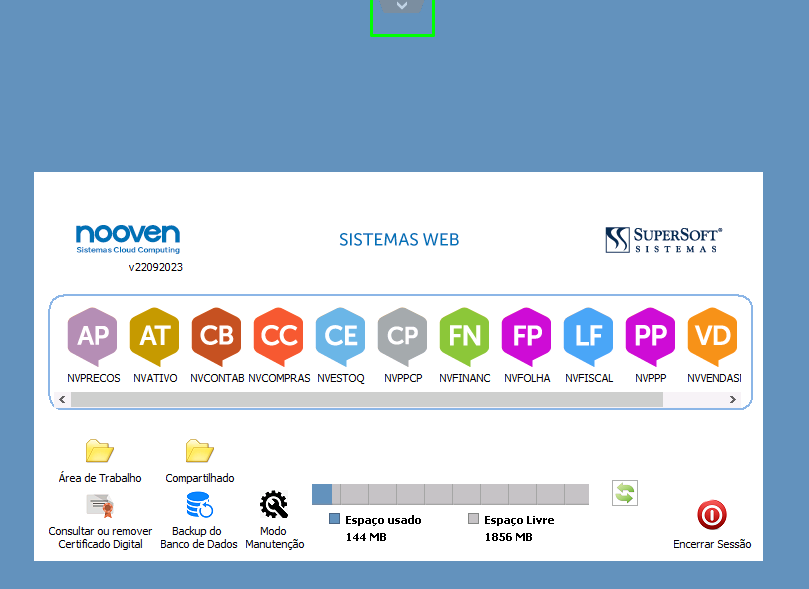](https://wiki.supersoft.com.br/uploads/images/gallery/2024-05/ZVLimage.png)
2 - Clique na nuvem com a seta virada para cima:
[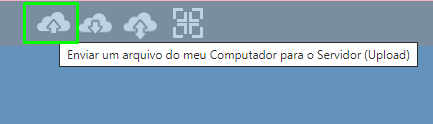](https://wiki.supersoft.com.br/uploads/images/gallery/2024-05/3hQimage.png)
3 - Ao clicar no ícone será apresentada a tela conforme abaixo, para seleção dos arquivos de Upload, neste momento deverá indicar o arquivo do certificado e clicar em “Abrir”:

3.1 - Após isso, os arquivos serão localizados através do atalho da Área de Trabalho do Nooven: 
4 - Nesta pasta, localize, selecione e recorte o certificado clicando com o botão direito, ou utilizando o atalho (CTRL + X)
[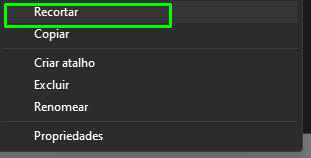](https://wiki.supersoft.com.br/uploads/images/gallery/2024-05/h0Zimage.png)
5 - Volte para a tela inicial e abra a pasta "Compartilhado"
[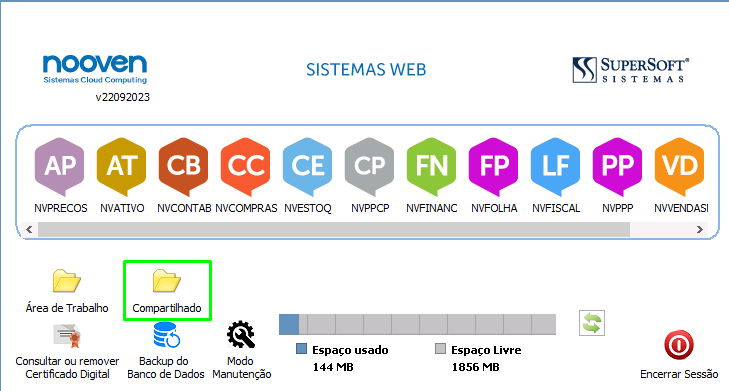](https://wiki.supersoft.com.br/uploads/images/gallery/2024-05/7siimage.png)
5.1 - Volte uma pasta, clicando no número do contrato:
[](https://wiki.supersoft.com.br/uploads/images/gallery/2024-05/WJPimage.png)
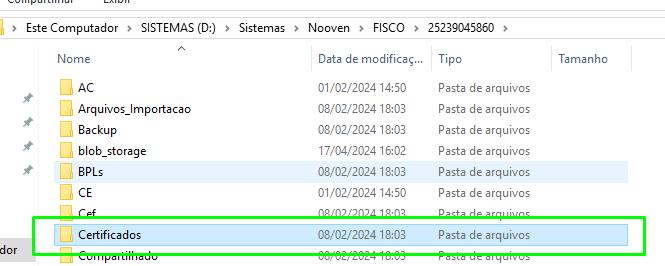
6 - Selecione a pasta "Certificados"
[](https://wiki.supersoft.com.br/uploads/images/gallery/2024-05/uGOimage.png)
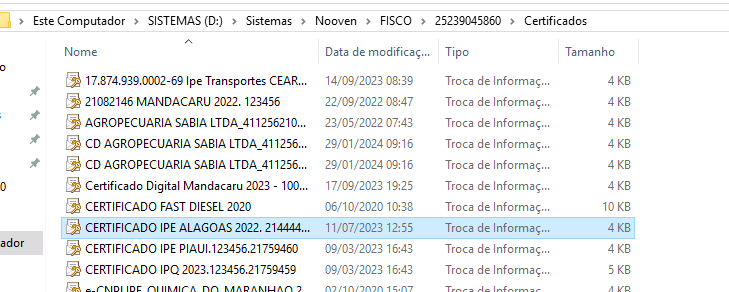
7 - Cole o certificado na pasta
[](https://wiki.supersoft.com.br/uploads/images/gallery/2024-05/eCMimage.png)
8 - Volte para a tela inicial e abra o sistema
Exemplo FP:
8.1 - Definir empresa
8.2 - Manutenção > empresas > Parâmetros e-social
[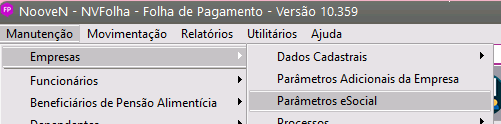](https://wiki.supersoft.com.br/uploads/images/gallery/2024-05/zp3image.png)
8.3 - selecionar o certificado e parametrizar as informações obrigatórias:
[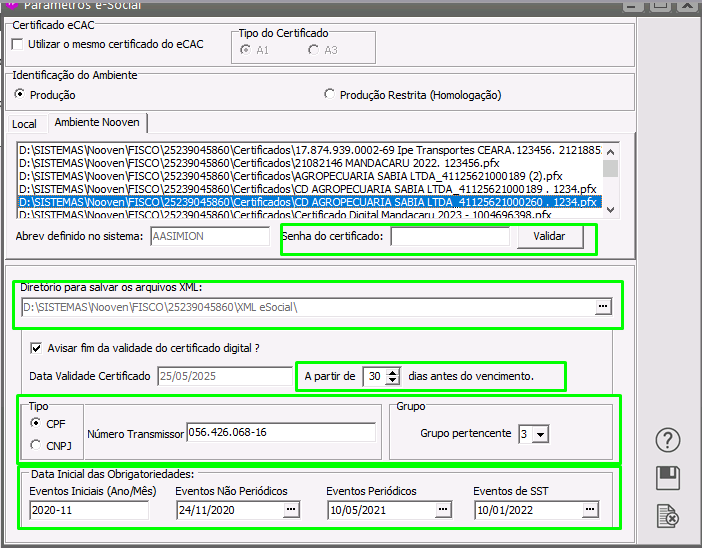](https://wiki.supersoft.com.br/uploads/images/gallery/2024-05/wR5image.png)
Clique em salvar e está pronto.
# Upload de arquivos Nooven
Para sistemas em NOOVEN, é necessário realizar o Upload dos arquivos da Máquina para o servidor NOOVEN para isso;
Após realizar o login e acessar os sistemas
### 1 - Clique na seta superior sinalizada em verde na imagem abaixo:

### 2 - Clique na nuvem com a seta virada para cima:
### 
### 3 - Ao clicar no ícone será apresentada a tela conforme abaixo, para seleção dos arquivos de Upload, neste momento deverá indicar o arquivo e clicar em “Abrir”:
### 
### 3.1 - Após isso, os arquivos serão localizados através do atalho da Área de Trabalho do Nooven:

# Tela preta
A tela preta é uma falha comum, ela ocorre principalmente quando a sessão do usuário não é encerrada corretamente.
Ela ocorre após o login, quando clica para acessar os sistemas.
[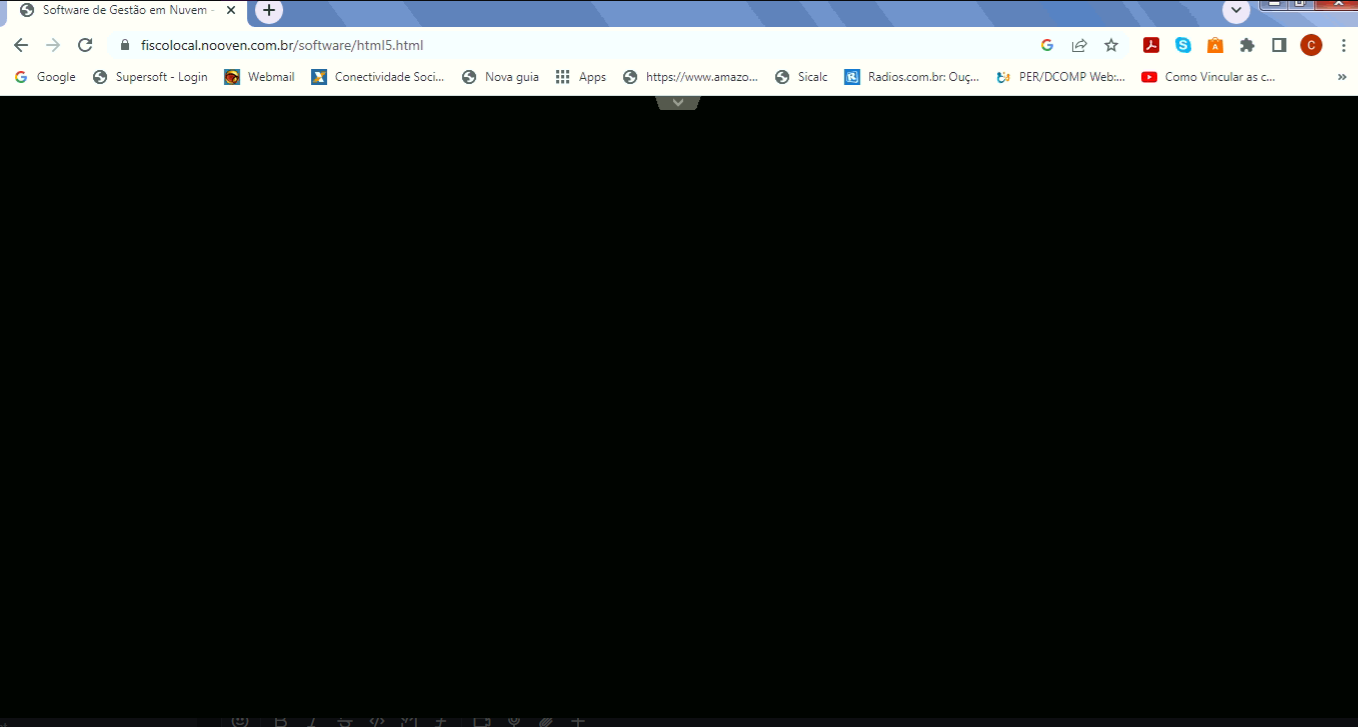](https://wiki.supersoft.com.br/uploads/images/gallery/2024-05/WOoimage.png)
A resolução dessa questão é simples, basta entrar no [Ramais](https://relatoriosinternos.supersoft.com.br/ "Ramal do Cliente") colocar o contrato do cliente
selecionar o icone [](https://wiki.supersoft.com.br/uploads/images/gallery/2024-05/1Lfimage.png) do usuário que está travado
[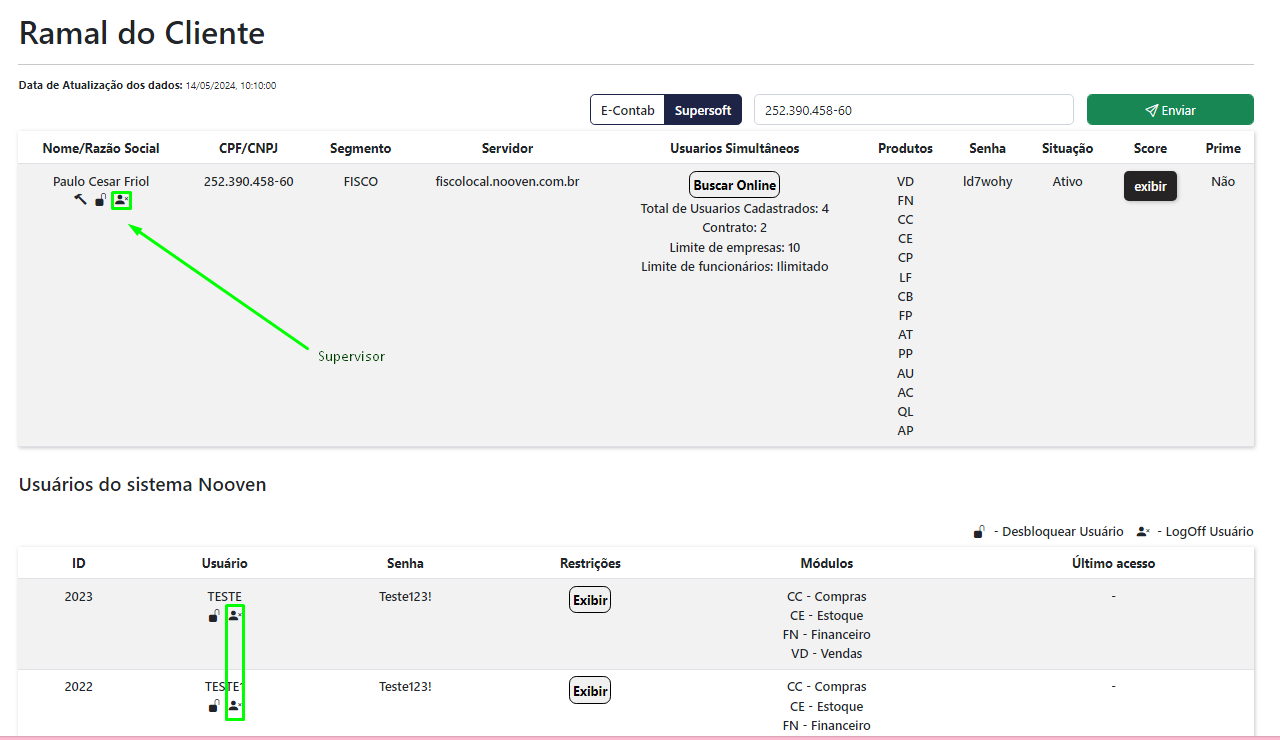](https://wiki.supersoft.com.br/uploads/images/gallery/2024-05/RNZimage.png)
Após isso, realizar o login nos sistemas novamente
# Pegar cópia do banco - Cliente nooven
### 1 - Fazer login no ambiente nooven e clicar em acessar sistemas
[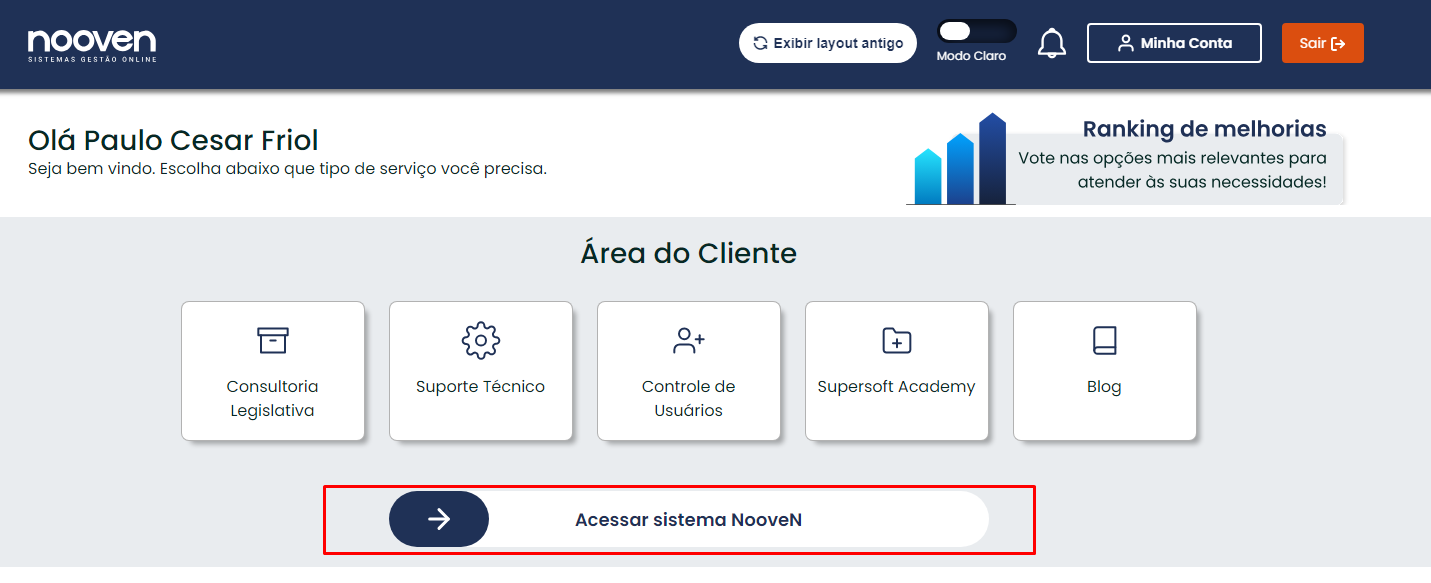](https://wiki.supersoft.com.br/uploads/images/gallery/2024-05/Cc8image.png)
### 2 - Clicar na seta localizada na parte superior do navegador

### 3 - Clicar na nuvem com a seta para baixo, localizada no meio

### 4 - Localizar a pasta com seu CNPJ e após isso a pasta “Tabelas”
\*clique em compartilhado e volte uma pasta

### 5 - Feito isso selecione o arquivo “NOOVEN.FDB”, e com o botão direito do mouse clique na opção “Add to Archive…”
Após isso clique em OK


### 6 - Para finalizar, basta dar duplo clique no arquivo compactado que foi gerado ou selecionar e clicar em “Abrir” para fazer o download
O arquivo será salvo no diretório padrão do seu navegador

# Ferramentas
# Reprocessar Versão
O reprocessamento de um módulo a partir de versões anteriores é necessário quando eventualmente algum novo campo de tabela deixou de ser criado - normalmente identificado através de mensagens de erro em processos específicos do tipo "field not found". Embora isso aconteça em menor frequência, o problema acontece em situações pontuais e na maioria das vezes pode ser corrigido utilizando a ferramenta SSSenhaRetorna.exe, normalmente disponível em \\\\SS\\TRANSFER\\SISTEMAS\\FERRAMENTAS. O executável deve ser copiado para a pasta de instalação do sistema.
O SSSenhaRetorna.exe oferece uma contra-senha para o módulo a ser reprocessado, por isso, antes de executá-lo, é necessário acessar o menu Utilitários > Ferramentas do Sistema > Reprocessa Atualização. Será exibida a seguinte mensagem:
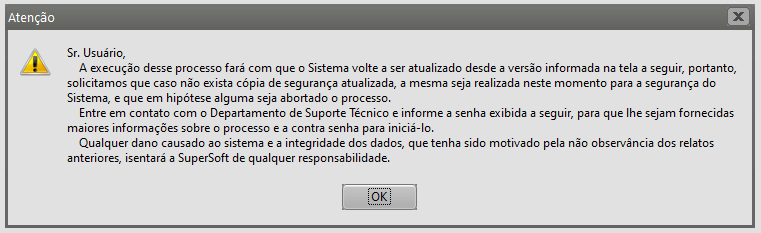
Após clicar em OK, abre-se a tela com a senha para reprocessamento:
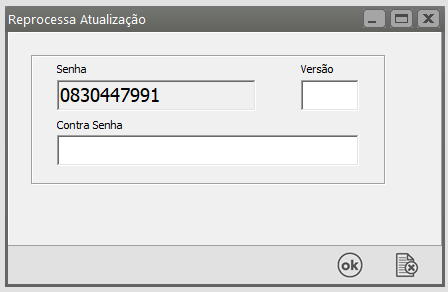
Copie o conteúdo do campo Senha e execute o arquivo SSSenhaRetorna.exe. No campo **Senha**, cole o conteúdo copiado no módulo, e clique no botão **Gerar**. O SSSenhaRetorna identificará a Empresa e o Sistema a ser reprocessado:
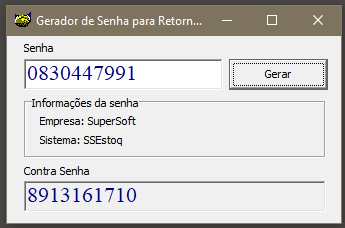
Copie o conteúdo do campo **Contra Senha**, volte para o módulo e cole no campo com o mesmo nome.
No campo **Versão**, informe o número da versão do módulo a partir da qual deverá ser feito o reprocessamento - verificar com a liderança.
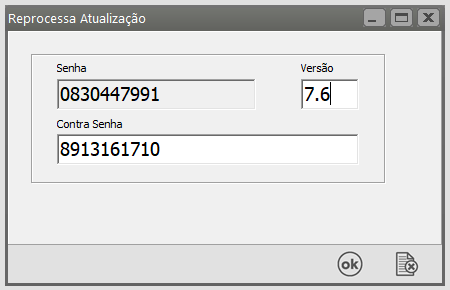
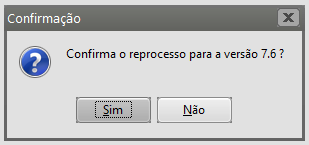
Clique em OK e em SIM na mensagem seguinte:
Por último, clique em OK na mensagem:
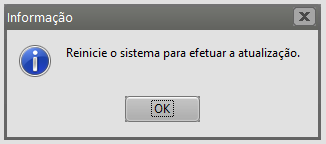
Reinicie o sistema e aguarde o processamento da versão.
**IMPORTANTE:** para reprocessar a versão de um módulo, nenhum usuário poderá estar utilizando o sistema.
# Troca Abrev
A ferramenta TrocaAbrev deve ser utilizada sempre que o usuário precisar alterar o Abrev da empresa, independente dos módulos em que esta empresa esteja habilitada.
Para utilizar a ferramenta, basta copiar o arquivo TrocaAbrevFireDac.exe para a pasta de instalação do sistema (normalmente o arquivo fica disponível em \\\\SS\\TRANSFER\\SISTEMAS\\FERRAMENTAS).
IMPORTANTE: Nenhum módulo poderá estar aberto durante a execução da ferramenta. Se estiver, será exibida a mensagem a seguir, indicando o(s) usuário(s) e módulo(s) em execução:
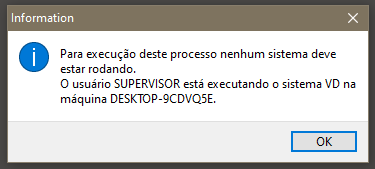
Ao executar o arquivo, será exibida a tela abaixo. Basta informar o **Abrev Atual** e o **Novo Abrev,** clicar no botão **Iniciar** e aguardar a finalização do processo.
[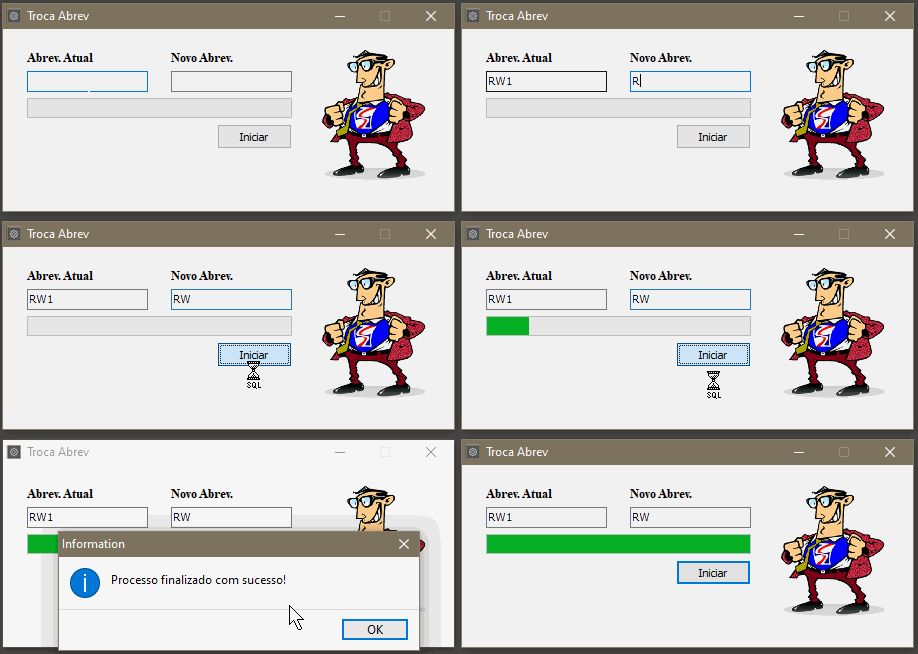](https://wiki.supersoft.com.br/uploads/images/gallery/2019-12/TrocaAbrev.gif)
**Observação:** **Se a empresa utiliza o sistema Folha de Pagamento, não pode ser utilizado o processo de trocar abreviado se a empresa já fez transmissão ao e-Social, uma vez que seriam trocadas as "matriculas" e teria que ser reenviado todo o processo do e-Social, portanto não deve ser nunca orientado ao cliente a possibilidade de troca neste condição.**
# Backup Automático
A ferramenta BackupFDB deve ser utilizada para automatizar a execução do backup da base de dados do cliente, mesmo que o sistema esteja em uso. Ela não substitui a política de backup adotada pela empresa, porém poderá ser executada a qualquer momento de forma automática ou manual, e específica para o banco de dados do sistema SuperSoft, Nooven ou e-Contab.
O BackupFDB não tem a mesma função da cópia de segurança disponível em cada módulo, pois não realiza a cópia por módulo ou por Abrev. Ao utilizar o BackupFDB, todas as informações do banco de dados serão copiadas em um arquivo com a extensão FBK.
**CONFIGURAÇÃO**
Por padrão, a ferramenta BackupFDB está disponível em \\\\SS\\TRANSFER\\SISTEMAS\\FERRAMENTAS.
O arquivo deve ser copiado para a pasta de instalação do sistema no servidor. A ferramenta não funcionará em uma estação da rede, a não ser que exista uma instalação do Firebird instalada nela.
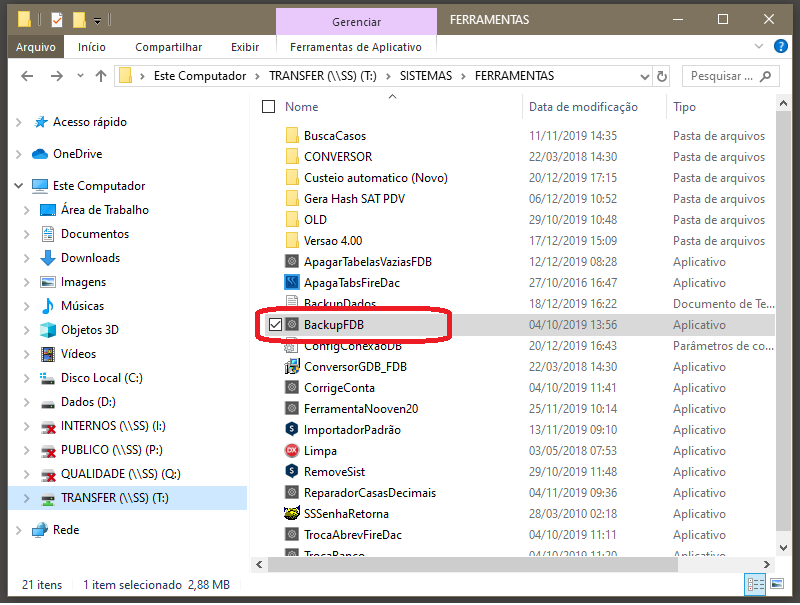
Ao executar o BackupFDB.exe, aparecerá seguinte tela de configuração:
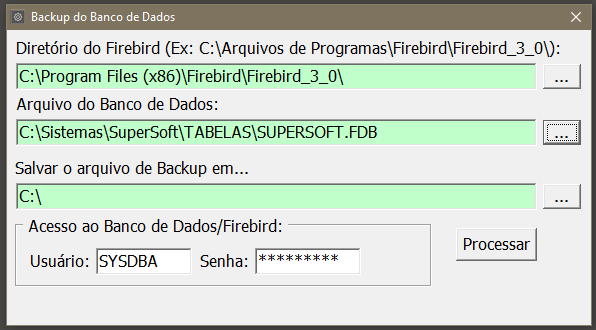
**Diretório do Firebird (Ex: C:\\Arquivos de Programas\\Firebird\\Firebird\_3\_0\\):** neste campo deve ser indicado o caminho de instalação do Firebird (por este motivo precisa estar no mesmo computador onde o sistema está instalado).
Normalmente o Firebird fica instalado na pasta Arquivos de Programas (x86), mesmo que o computador utilize uma versão 64 bits do Windows. Utilize o botão  para procurar a pasta de instalação. Não é necessário indicar um arquivo específico.
**Arquivo do Banco de Dados:** indicar onde está armazenado o banco de dados do sistema. Diferente da ferramenta [Custeio Automático](https://wiki.supersoft.com.br/books/ferramentas/page/custeio-autom%C3%A1tico), o BackupFDB não identifica o apontamento através da configuração do sistema.
**Salvar o arquivo de Backup em...:** escolha a pasta ou unidade de disco onde a cópia do banco de dados deverá ser salva. Escolha sempre um local seguro e preferencialmente diferente do disco onde o banco de dados está instalado, já que em caso de infecção por vírus ou problemas com o disco e/ou sistema operacional, a cópia permanecerá íntegra e acessível.
É possível realizar a cópia em unidades de disco removível (pendrive, HD externo etc), porém é importante verificar que a ferramenta BackupFDB sempre vai procurar pela unidade de disco selecionada no ato da configuração. Por exemplo, ao conectar um pendrive, o Windows poderá atribuir a letra E: à unidade, porém ao desconectá-la e conectá-la novamente, caso outra unidade externa esteja em uso, o pendrive pode ser denominado como unidade F:, fazendo com que o BackupFDB não realize a cópia.
*É possível fazer a cópia de segurança em um serviço de armazenamento em nuvem (One Drive, Google Drive, Amazon, DropBox etc)?*
Sim, é possível, desde que o serviço online possua uma configuração para sincronizar automaticamente os dados armazenados em uma pasta local.
Como exemplo, a tela abaixo mostra a configuração do Google Drive para sincronizar a pasta C:\\Sistemas\\SuperSoft\\Copias. Neste caso o campo **Salvar o arquivo de Backup em** da ferramenta BackupFDB deverá estar apontada para este endereço.
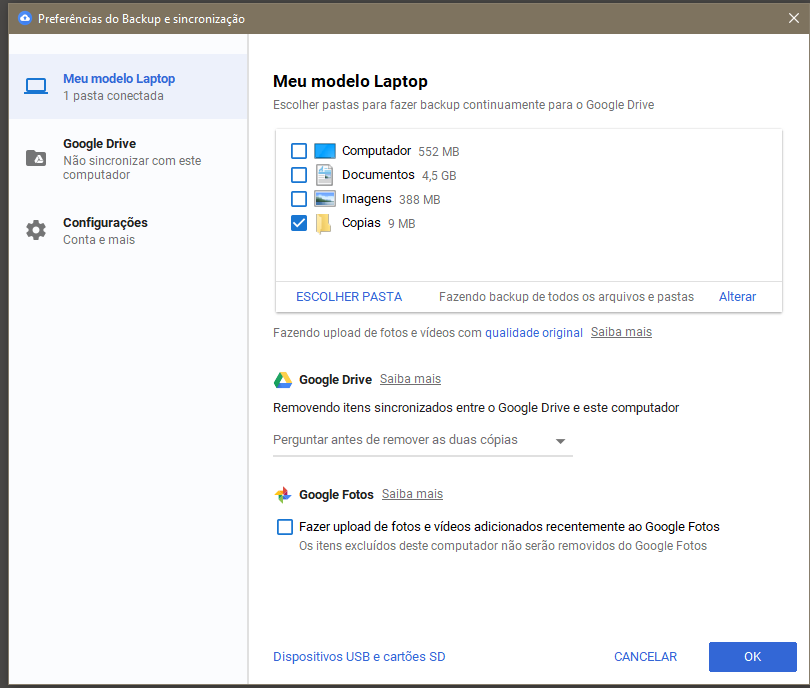
Verificar sempre a capacidade contratada pelo serviço, sob pena de não realizar a sincronização por falta de espaço disponível. É importante ressaltar que nesta situação, a ferramenta BackupFDB continuará funcionando normalmente, já que ela não grava diretamente no repositório em nuvem, ela apenas utiliza uma pasta local que posteriormente será sincronizada.
Para mais informações sobre como configurar a sincronização do Google Drive, consulte a [Ajuda do Google](https://support.google.com/drive/answer/2424384?co=GENIE.Platform%3DDesktop&hl=pt-BR).
**Acesso ao Banco de Dados/Firebird:** nos campos Usuário e Senha, deverão ser informadas as credenciais para acesso ao banco de dados. Por padrão utilizar SYSDBA e masterkey, respectivamente.
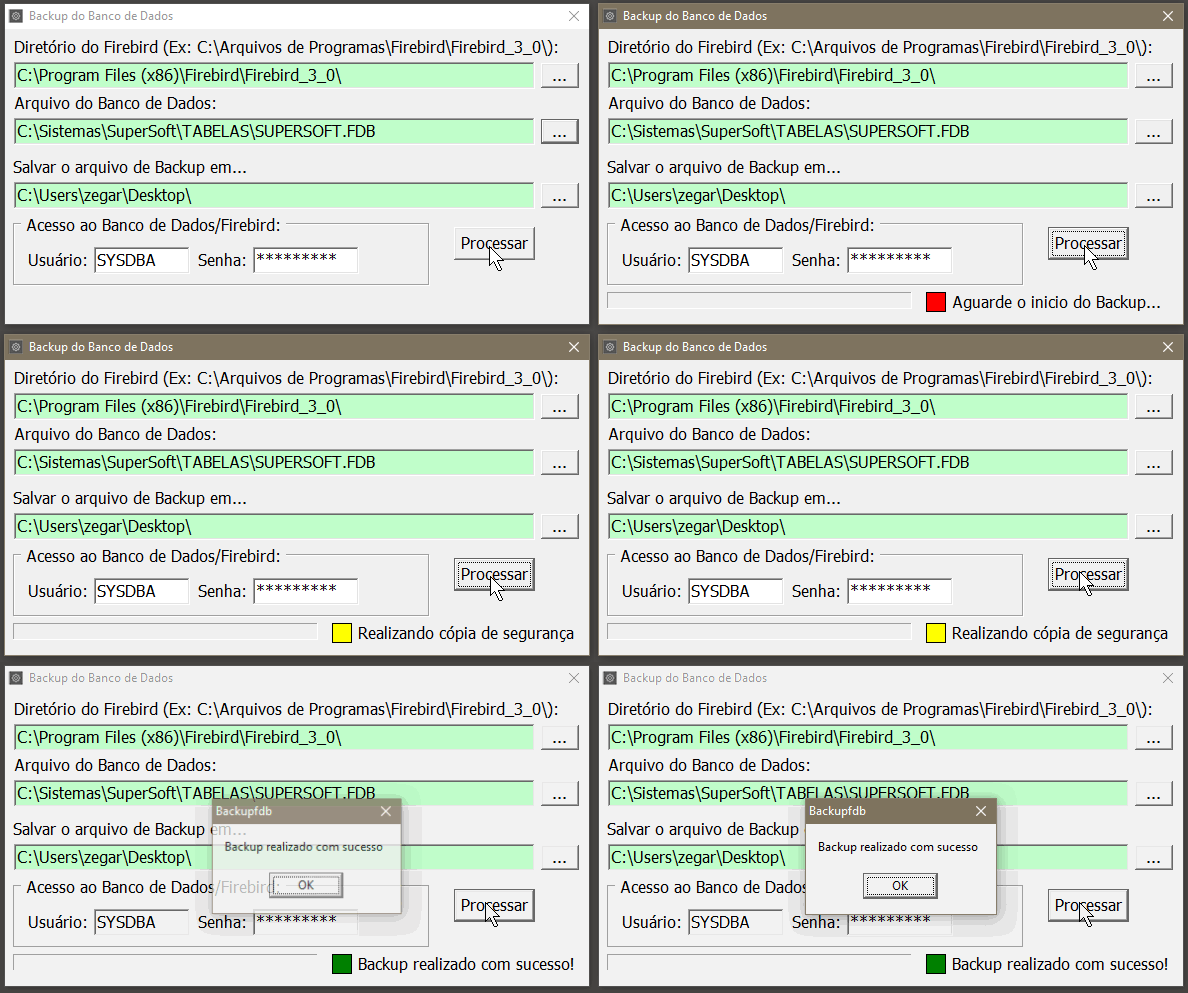
**Processar:** ao clicar neste botão, o backup inicia imediatamente. A ferramenta verificará os dados de conexão, o tempo estimado para conclusão e o resultado final:
[](https://wiki.supersoft.com.br/uploads/images/gallery/2019-12/WkABackupFDB.gif)
As cópias de segurança nunca serão sobrepostas, já que a ferramenta BackupFDB gera um arquivo FBK composto pelo nome do banco de dados, data e hora de sua gravação.
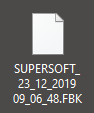
No exemplo acima, foi realizada a cópia do banco de dados chamado SUPERSOFT, no dia 23/12/2019 às 09:06:46h.
**AUTOMATIZANDO A EXECUÇÃO DO BACKUP**
O BackupFDB pode ser executado automaticamente em períodos determinados pelo usuário. Como a ferramenta não possui esta funcionalidade, é necessário utilizar o Agendador de Tarefas do Windows, disponível em todas as versões do sistema operacional.
No exemplo abaixo, criaremos uma rotina para realizar o backup diariamente as 12:00h:
[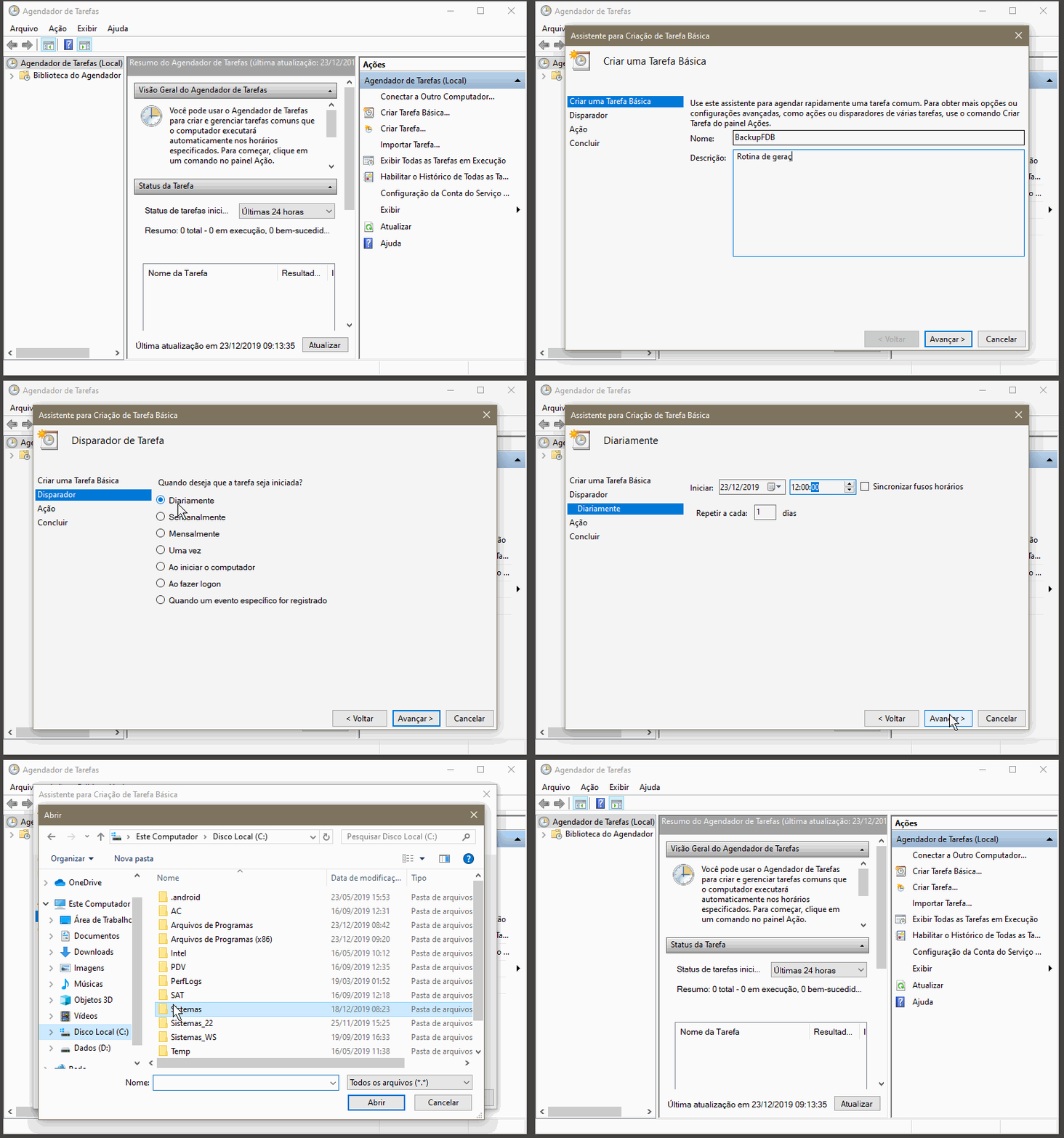](https://wiki.supersoft.com.br/uploads/images/gallery/2019-12/Backup_Tarefa_Agendada.gif)
**RESTAURANDO O BACKUP**
Para restaurar a cópia realizada pelo BackupFDB, será necessário utilizar o IBExpert (não existe ferramenta própria desenvolvida pela nossa equipe). O processo é relativamente simples. O primeiro passo será definir se a cópia de segurança deverá sobrepor o banco de dados existente, ou se deverá ser gerado um novo. Se optar por criar um novo banco de dados, abra no IBExpert um banco de dados vazio (normalmente disponível em C:\\Sistemas\\SuperSoft\\Ferramentas\\Arquivos.zip. Caso contrário, abra o banco de dados atual.
No IBExpert, acesse o menu Services > Restore Database e siga os passos a seguir:
[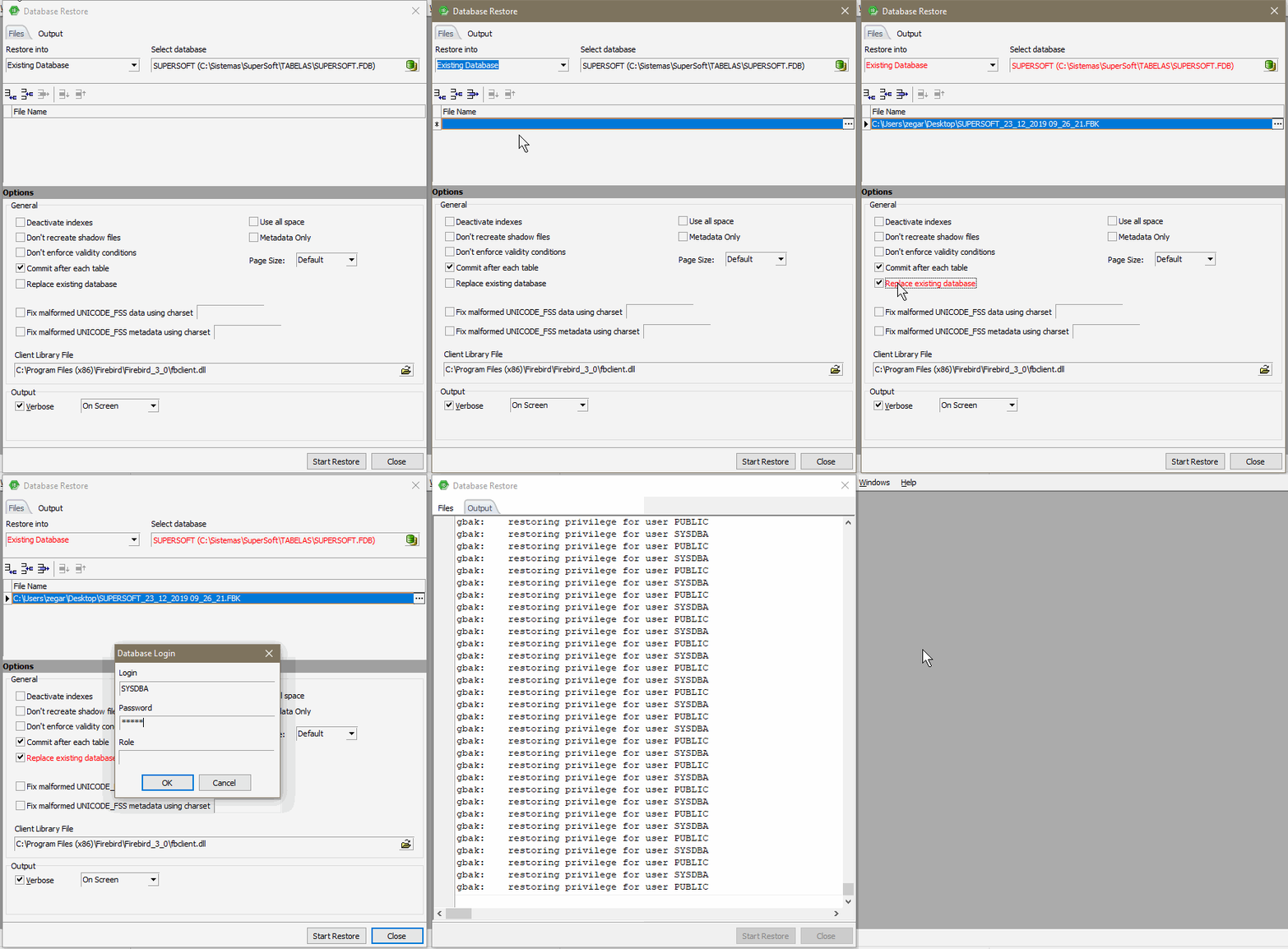](https://wiki.supersoft.com.br/uploads/images/gallery/2019-12/wvMRestaurando_Base.gif)
# Conversão de Conta Corrente
A ferramenta TrocaBanco.exe deve ser utilizada sempre que um usuário tiver problemas com rejeição de remessa de arquivos de cobrança no padrão CNAB. Isso acontece porque alguns bancos não permitem que a conta corrente seja informada junto com o dígito - normalmente no cadastro da conta corrente no módulo Financeiro, o dígito deve ser desprezado.
Uma vez informado o número da conta corrente com o dígito verificador e já realizadas movimentações, não é possível realizar a correção uma vez que diversas tabelas do banco de dados receberam tal informação. Para isso, é necessário utilizar a ferramenta TrocaBanco.exe normalmente disponível em \\\\SS\\TRANSFER\\SISTEMAS\\FERRAMENTAS.
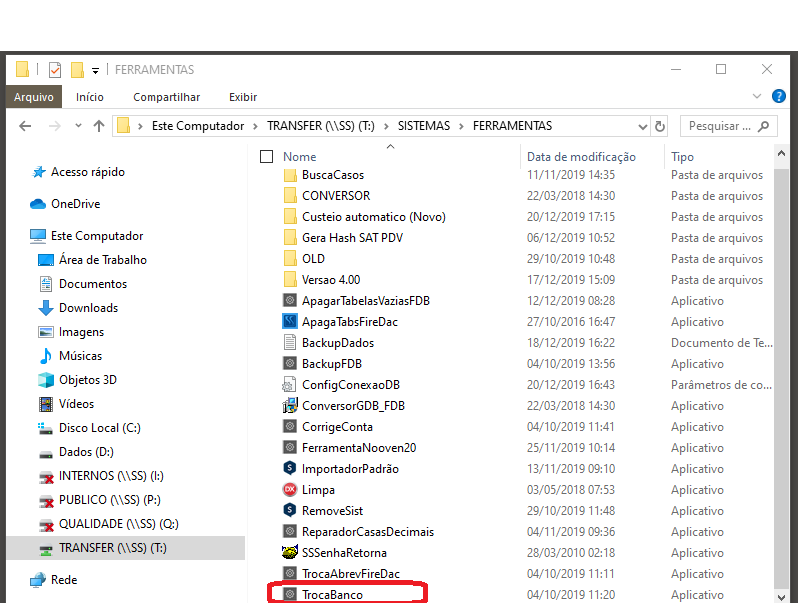
O arquivo TrocaBanco.exe deverá ser copiado para a pasta de instalação do sistema. Ao executá-lo, a tela a seguir deverá ser preenchida da seguinte forma:
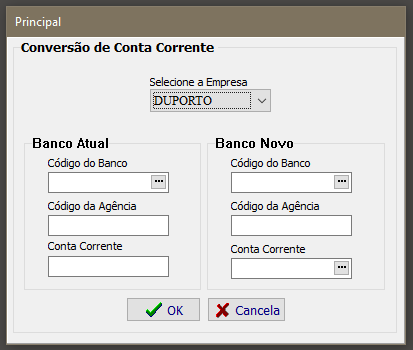
**Selecione a Empresa:** lista de Abrevs na base de dados em uso
**Banco Atual:** definir o Código do Banco, Código da Agência e Conta Corrente atuais da base de dados, conforme o Abrev definido no campo anterior. Note que ao lado do campo Código do Banco existe o DLG para que possa ser localizada a conta corrente a ser alterada. Ao selecionar uma das contas correntes da lista, todos os 3 campos são preenchidos automaticamente.
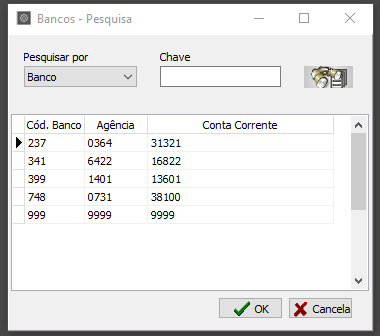
**Banco Novo:** utilize o DLG do campo Código do Banco para selecionar o banco e agência aos quais pertence a conta corrente a ser alterada. No campo Conta Corrente, informe o novo número a ser utilizado, sem o dígito.
Note que embora exista um DLG ao lado do campo, ele somente será utilizado para auxiliar na digitação da conta corrente, mas o número deverá ser ajustado de forma manual.
Após concluir, clique no botão OK. Aparecerá a seguinte mensagem de confirmação:
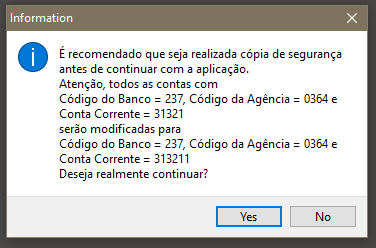
Se clicar em YES, as alterações serão processadas em todas as tabelas do banco de dados que contém as informações. O tempo de execução vai variar de acordo com a quantidade de registros.
Ao final do processo, será emitida mensagem de confirmação.
# Configurando Emulador PDV
Passos para configuração do PDV em uma máquina local para realizar testes. Portanto deve ser frisado que a Base deve estar em modo de "Homologação".
Caminho dos arquivos necessários: T:\\Jefferson Machado\\Como configurar PDV\\Arquivos de configuração
**Requisitos:**
\- Base de teste deve estar em "Homologação" (Parâmetros de Empresa do VD)
\- Instalar JAVA (versão recente do site: [https://www.java.com/pt\_BR/](https://www.java.com/pt_BR/))
\- Instala Setup-Emulador\_OffLine\_v2\_9\_3.exe
\- Copiar a pasta SAT dentro de C:\\
\- Copiar o arquivo SAT.DLL na pasta C:\\Sistemas\\SuperSoft\\
**Configuração do SAT:**
Para utilizar as funções do SAT primeiro deverá cadastrá-lo no sistema SSVendas.
Cadastro em: Manutenção\\PDV\\Emissor de Cupom Fiscal\\SAT\\Cadastra. Atenção: Para SAT instalado no Servidor deverá estar checado no cadastro do SAT "Instalado no servidor". (Se esse passo já tiver sido feito anteriormente, ignorar)
Exemplo de cadastro:
[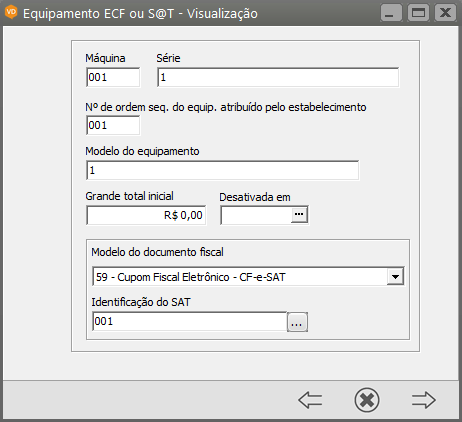](https://wiki.supersoft.com.br/uploads/images/gallery/2020-08/Cadastro-ECF.png)
**Após as configurações:**
\- Executar PV
\- Ir até o menu Manutenção > Parâmetros do Sistema > Aba Principal
\- Selecionar o SAT cadastro e o Abrev
[.png)](https://wiki.supersoft.com.br/uploads/images/gallery/2020-08/xeJPar%C3%A2metros-do-Sistema-(PV).png)
> Parâmetros do Sistema > Aba Impressão: Selecionar "Impressora Instalada no Windows"
[.png)](https://wiki.supersoft.com.br/uploads/images/gallery/2020-08/Impressora-Padr%C3%A3o-Windows-(PV).png)
\- Abrir PV. Ir até Utilitários > SAT > Funções: Entrar com login de SUPERVISOR
\- Na janela principal escolher a impressora cadastrada e clicar em "Conectar"
\- Aba Ativação > Clicar em "Ativar" e depois em "Associar Assinatura"
\- Aba Consultas > Clicar em "Consultar". Deverá aparecer "->Conectado ao SAT"
\- Aba Diversos > Clicar em "Teste fim-a-fim"
Verificar se o SAT efetuou a comunicação com PV com sucesso.
FIM
# Custeio Automático
O Custeio Automático (antigo CusteioOnline) foi desenvolvido para que o usuário possa configurar a realização automática do Custeio do estoque sem intervenção manual, em períodos previamente determinados, conforme descrito a seguir.
**CONFIGURAÇÃO**
Para configuração e execução do custeio automático serão necessários apenas dois arquivos, sendo eles o "CusteioAuto" e o "ConfigCusteioAuto" (ambos devem estar juntos na mesma pasta). Estes arquivos por padrão estarão sempre disponíveis em \\\\SS\\TRANSFER\\SISTEMAS\\FERRAMENTAS\\Custeio automatico (Novo) e deverão ser salvos na pasta de instalação do sistema (por padrão, em C:\\Sistemas\\Supersoft).
Não é necessário fazer qualquer configuração de apontamento para o banco de dados, uma vez que a ferramenta utiliza o apontamento nativo do sistema (configurável em qualquer módulo através do menu Utilitários > Ferramentas do Sistema > Configuração do Banco de Dados). Esta configuração fica armazenada no arquivo criptografado ConfigConexãoDB.ini.
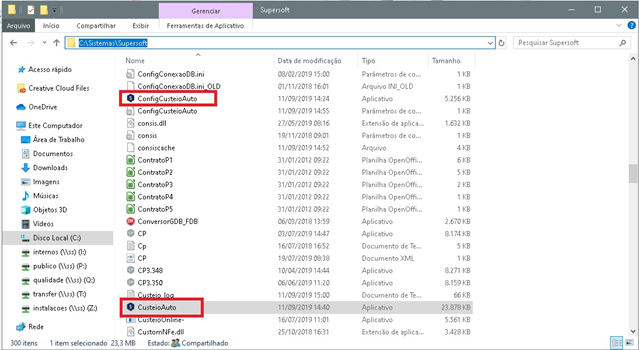
O primeiro passo é fazer a configuração do Custeio Automático executando o arquivo "ConfgCusteioAuto":
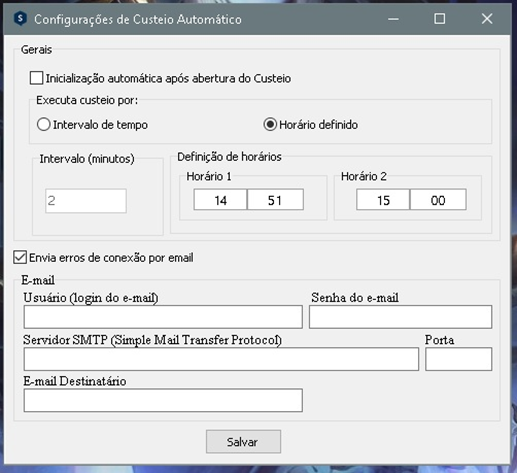
**Inicialização automática após abertura do Custeio:** se assinalada, realiza o custeio imediatamente quando executar o arquivo "CusteioAuto".
**Executa custeio por:** o custeio automático pode ser configurado para execução em um intervalo de tempo definido ou em horários específicos.
**Intervalo de tempo:** quando assinalado, indicar o tempo (em minutos) para disparo do custeio. Não há intervalo máximo ou mínimo.
Esta opção se torna interessante para os clientes que possuem maior volume de movimentação abrangendo períodos diferentes, e necessitam ter o custo dos produtos em estoque atualizados com maior frequência.
**Horário definido:** é possível escolher até 2 (dois) horários para execução do custeio.
Recomenda-se usar esta opção para os clientes que necessitam ter os custos do estoque atualizados durante o dia, porém não podem paralisar suas operações de faturamento ou produção - enquanto o custeio é executado, não é possível emitir NF-e ou pedido com baixa do estoque, alteração de status ou encerramento de OP. Nestes casos, o CusteioAutomático deve ser configurado para que execute em horários em que estes processos não estejam em execução pelos usuários, desde que o servidor (ou computador onde o sistema está instalado) permaneça ligado e em operação.
Abaixo, mensagem exibida ao salvar um documento de faturamento ou produção que movimenta estoque, enquanto o custeio está em execução:

**IMPORTANTE:** O custeio automático é otimizado para que seja disparado o processo somente quando houver necessidade de fazê-lo. Assim, se não houverem registros pendentes de custeio, o processo será abortado e a nva verificação será realizada dentro do tempo programado. Da mesma forma, se já houver uma instância do custeio em execução (seja automático ou manual dentro do módulo CE), o processo será abortado e será realizada nova verificação no próximo horário agendado.
**Envia erros de conexão por email:** esta configuração é opcional e permite o disparo de mensagens de e-mail para o endereço previamente definido, sempre que houver alguma falha de conexão do CusteioAutomático com a base de dados.
Nos campos Usuário, Senha do e-mail, Servidor SMTP e Porta, devem ser informados os dados do endereço responsável pelo envio das mensagens. \**solicitar ao usuário que verifique junto à equipe de TI ou provedor de e-mail as configurações necessárias*.
No campo E-mail Destinatário, informar o(s) endereço(s) de e-mail que receberão as mensagens com alerta em caso de falha na conexão. *\*quando informar mais de um endereço, separa por (;) porto e vírgula*.
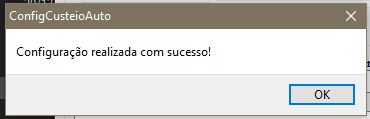
Após realizar a configuração, clicar em "Salvar". Será apresentada a mensagem
**EXECUTANDO O CUSTEIO AUTOMÁTICO**
O próximo passo é executar o arquivo "CusteioAuto". Aparecerá a seguinte tela:
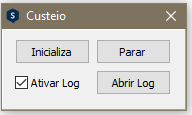
**Inicializa:** dá início ao processo de realização do custeio, conforme configurado através do ConfigCusteioAuto
**Parar:** interrompe a execução do processo de custeio automático e somente voltará a ser executado se o arquivo CusteioAuto for novamente executado de forma manual.
**Ativar Log:** quando assinalado, vai gerar o arquivo Custeio\_log.txt e gravará nele todos os processos realizados pela ferramenta. Este arquivo ficará na pasta de instalação do sistema, onde os arquivos ConfigCusteioAuto e CusteioAuto foram gravados. Abaixo, exemplo do log registrado:
*----------------------LOG SERVIÇO INICIADO----------------------*
*Data de início: 20/12/2019 16:38:28*
*Desligamento do Timer: 20/12/2019 16:38:28*
*Tentativa de conexão com a base de dados 20/12/2019 16:38:28*
*Iniciando a conexão com a base de dados 20/12/2019 16:38:28*
*Conexao efetuada com sucesso 20/12/2019 16:38:28*
*Configurado o tempo no timer: 3767557120*
*Inicio do processamento: 20/12/2019 16:38:28*
*Ação RealizaCusteioClick 20/12/2019 16:38:28*
*Ação GetEmpresas: 20/12/2019 16:38:28*
*Ação GetEmpresas OK 20/12/2019 16:38:28*
*Ação Existe Registro 20/12/2019 16:38:28*
*Ação Existe Registro ok 20/12/2019 16:38:28*
*Ação GetDateCusteio 20/12/2019 16:38:28*
*GetMinDate: 30/11/2019*
*DataCusteioInicial 30/11/2019*
*MesInicial: 11*
*AnoInicial: 2019*
*DataCusteioFinal 30/11/2019*
*MesFinal: 11*
*AnoFinal: 2019*
*Ação GetDateCusteio concluida. 20/12/2019 16:38:29*
*Tipo de Custeio: M*
*Data de Custeio Inicial: 30/11/2019*
*Ação InsereCusteio 20/12/2019 16:38:29*
*Nro Custeio: 739*
*Data do Custeio antes: 20/12/2019 16:38:29*
*Data do Custeio depois: 20.12.2019 16:38:29*
*Ação GetVariaveisPadrao 20/12/2019 16:38:29*
*Ação SetDeleteMOandUp..... 20/12/2019 16:38:29*
*Ação GetMovicesACustear 20/12/2019 16:38:29*
*Ação GeraCusteio 20/12/2019 16:38:29*
*Ação AtualizaCusteio 20/12/2019 16:48:01*
*Ação AtualizaDataDelecaoAntiga 20/12/2019 16:48:01*
*Ação RealizaCusteioClick concluida 20/12/2019 16:48:09*
*Ativamento do Timer: 20/12/2019 16:48:09*
*Tempo de espera (em minutos): 16,6666666666667*
*Fim do Processo: 20/12/2019 16:48:09*
**Abrir Log:** através deste botão, será aberto o arquivo de log, conforme o exemplo acima.
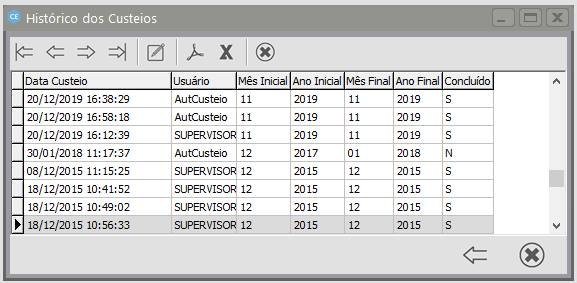
Também é possível verificar a realização do custeio automático através do módulo CE, menu Movimentação > Custeio de Produtos > botão Visualiza histórico dos custeios
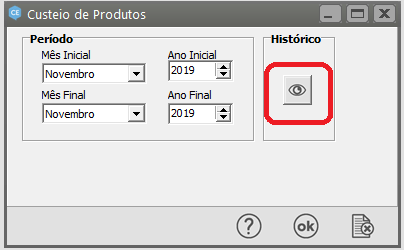
O usuário AutCusteio representa a realização do custeio automático, com suas respectivas datas e horários de execução, e se foi concluído ou não:
**INFORMAÇÕES IMPORTANTES**
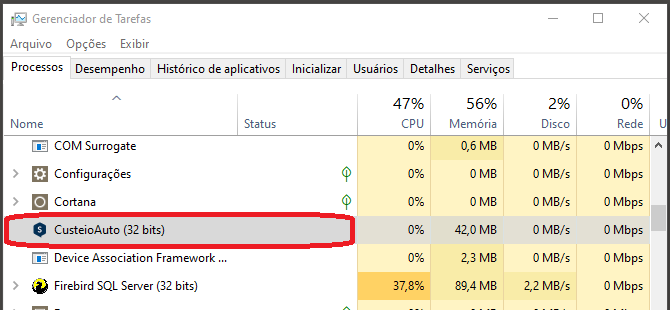
1\. O custeio só será realizado quando o arquivo CusteioAuto estiver em execução: verifique o ícone abaixo na SysTray do Windows. Quando o custeio estiver sendo realizado, o descritivo do ícone será alterado para "Supersoft – Custeio Automático (Em Execução).

Também é possível verificar a execução da ferramente através do Gerenciador de Tarefas do Windows:
Se o servidor ou o computador onde o sistema está instalado for reiniciado, o arquivo CusteioAuto precisará ser iniciado de forma manual pelo usuário, caso contrário o custeio automático não será executado. É altamente recomendável configurar a inicialização automática, criando um atalho do arquivo CusteioAuto no caminho **%AppData%\\Microsoft\\Windows\\Start Menu\\Programs\\Startup** acessível através do Windows Explorer.
2\. O custeio (automático ou manual) verifica se na tabela MOVICE existem registrados cujo campo CUSTEADO tenha o valor igual a "N" ou "NULL" Portanto, o custeio será solicitado a partir da data do primeiro registro na tabela MOVICE nestas condições (até a versão 7.665 do módulo CE não eram verificados os registros com valor igual a NULL).
Para empresas que controlam fechamento de período, deve-se atentar à essa situação, pois caso tenham movimentos ainda não custeados em períodos já fechados, certamente o custo dos produtos será realizado após o processo.
Para evitar que isso aconteça. executar a query abaixo para alterar o campo "CUSTEADO" de todos os produtos que estão como "NULL" para "N":
*execute block*
*as*
*begin*
*alter trigger movice\_at inactive;*
*/\* Extrair o Alter trigger inactive\*/*
*update movice set Custeado = 'S'*
*where custeado is null*
*and exists (select ContrPer.Abrev from ContrPer*
*where ContrPer.Abrev = Movice.Abrev*
*and Sistema = 'CE' and Tipo = 'F'*
*and cast(ContrPer.mesinvent as Integer) = Extract(month from movice.Data)*
*and cast(ContrPer.anoinvent as Integer) = Extract(year from movice.Data)*
*);*
*update movice set Custeado = 'N'*
*where custeado is null*
*and not exists (select ContrPer.Abrev from ContrPer*
*where ContrPer.Abrev = Movice.Abrev*
*and Sistema = 'CE' and Tipo = 'F'*
*and cast(ContrPer.mesinvent as Integer) = Extract(month from movice.Data)*
*and cast(ContrPer.anoinvent as Integer) = Extract(year from movice.Data)*
*);*
# Menu Enviar dados para Análise (DESATIVADO)
[](https://wiki.supersoft.com.br/uploads/images/gallery/2020-01/Menu-Ajuda---Enviar-Dados-para-an%C3%A1lise.png)
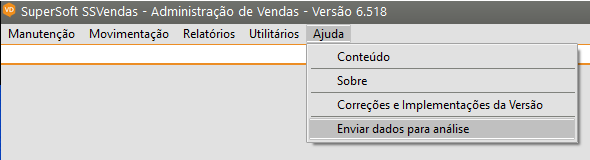
Pelo sistema, o cliente ao acessar o "Menu Ajuda -> Enviar dados para análise", é realizado automaticamente uma cópia completa do Banco de Dados e submete a mesma para o FTP/Uploads. Durante esse processo. o usuário pode trabalhar normalmente pois essa cópia dos dados é feita de forma segura. Funciona tanto na estação quanto no Servidor.
Por exemplo: será salvo um arquivo com o nome: 68243096000152\_BANCODEDADOS.ZIP onde o 68243... é o CNPJ do contrato do cliente.
Dentro desse zip o arquivo terá o nome padrão de BANCODEDADOS.FIREDAC
FTP da SuperSoft FISCO E ERP:
[ftp://ftp.supersoft.com.br:2021/uploads/](ftp://ftp.supersoft.com.br:2021/uploads/)
FTP da e-Contab:
[ftp://ftp.e-contab.com.br:2001/uploads/](ftp://ftp.e-contab.com.br:2001/uploads/)
Para restaurar o banco de dados:
**RESTAURANDO O BACKUP PELO IBEXPERT**
Para restaurar a cópia, será necessário utilizar o IBExpert (não existe ferramenta própria desenvolvida pela nossa equipe). O processo é relativamente simples. O primeiro passo será definir se a cópia de segurança deverá sobrepor o banco de dados existente, ou se deverá ser gerado um novo. Se optar por criar um novo banco de dados, abra no IBExpert um banco de dados vazio (normalmente disponível em C:\\Sistemas\\SuperSoft\\Ferramentas\\Arquivos.zip. Caso contrário, abra o banco de dados atual.
No IBExpert, acesse o menu Services > Restore Database e siga os passos a seguir:
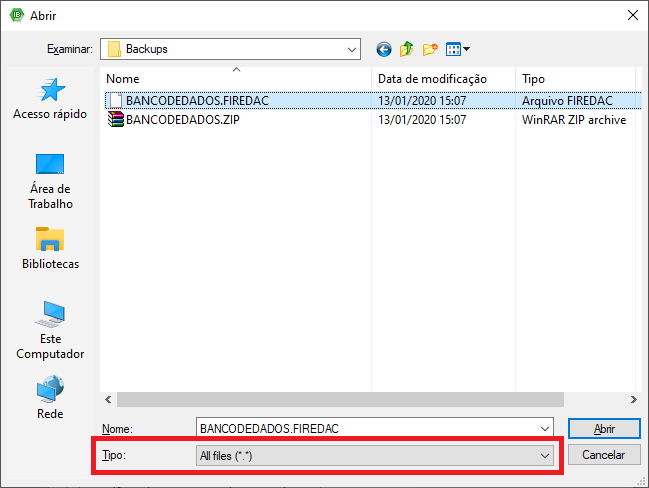
Ao abrir o arquivo, ajuste a janela para mostrar TODOS OS ARQUIVOS.
[](https://wiki.supersoft.com.br/uploads/images/gallery/2019-12/wvMRestaurando_Base.gif)
Esse recurso não está disponível no ambiente Nooven, pois já temos acesso direto a todos os banco de dados.
É necessário possuir a consis.dll cuja data seja 13/01/2020 ou superior para o recurso funcionar corretamente.
# Instalação e rede
questões de instalação, manutenção da instalação e mapeamentos
# Instalação dos sistemas
# Mapeamento
# Central de operações
# Atualização dos sistemas
1 - Acesse o menu Utilitários > Ferramentas do sistema > Acesso aos sistemas neste momento para confirmar que não há nenhum usuário utilizando o sistema no momento, caso haja, solicite que o logoff seja realizado

2 - Após isso é extremamente importante realizar a cópia de segurança do banco de dados, para isso, acesse o menu Utilitários > Ferramentas do Sistema > Cópia de Segurança.

A cópia será salva na pasta indicada como diretório, lembre-se de verificar se está marcada a opção "Todas as Empresas"

3 - A Central de Operações será executada e seu ícone ficará na barra de ferramentas do Windows, perto do relógio no canto inferior direito:

3.1 - Para acessar a Central de Operações clique no ícone com o botão direito e após isso em “Abrir”

3.2 - Se necessário informe o CNPJ/CPF do Contrato da Empresa e a Senha do Contrato se necessário, em seguida clique em Acessar

4 - Selecione os módulos que deseja atualizar e clique em “Baixar agora”

Após irá iniciar o download:

quando finalizar irá ficar desta forma:
5 - clique no ícone de “play” para abrir o sistema

Aparecerá o lembrete da cópia de segurança
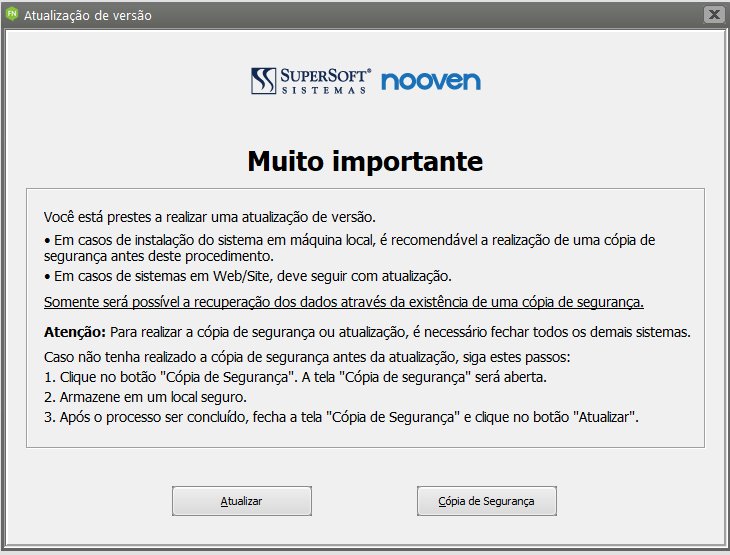
5 - como a cópia foi realizada antes da instalação da versão pode clicar em “Atualizar”