# IBExpert
# Configurando o IBExpert
O ibexpert permite fazer manutenção diretamente na base de dados, acesso aos dados das tabelas e executar querys.
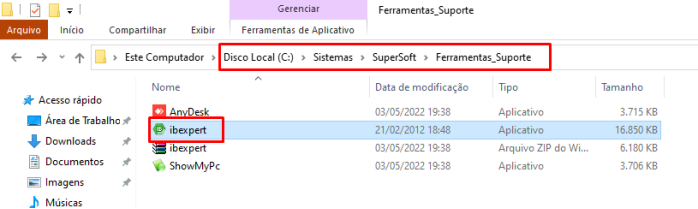
Para configurar o banco de dados deverá acessar IB dentro da pasta Ferramentas\_Suporte presente na pasta da instalação:
[](https://wiki.supersoft.com.br/uploads/images/gallery/2024-05/NI5image.png)
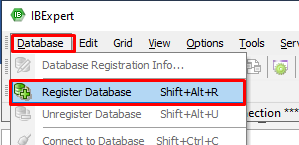
**Configuração do IBExpert diretamente pela máquina do servidor:**
[](https://wiki.supersoft.com.br/uploads/images/gallery/2024-05/FYYimage.png)
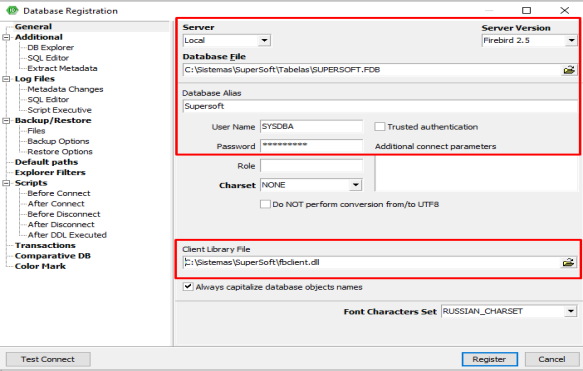
Deverá ser preenchida a tela abaixo conforme instalação e caminhos no cliente:
[](https://wiki.supersoft.com.br/uploads/images/gallery/2024-05/cQUimage.png)
**Server:** Local
**Server Version:** Firebird 2.5
**Database File:** caminho onde está instalado o banco de dados
**Database Alias:** Nome do banco de dados para identificação
**USUÁRIO:** SYSDBA
**Senha:** masterkey
**Cliente Library File:** indicar o caminho do arquivo fbclient.dll
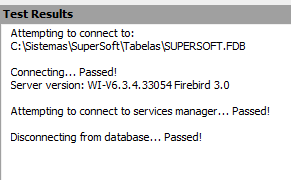
Clicar em Test Connect e verificar se apresentará a imagem abaixo. Se apresentar basta clicar em Register:
[](https://wiki.supersoft.com.br/uploads/images/gallery/2024-05/6Hwimage.png)
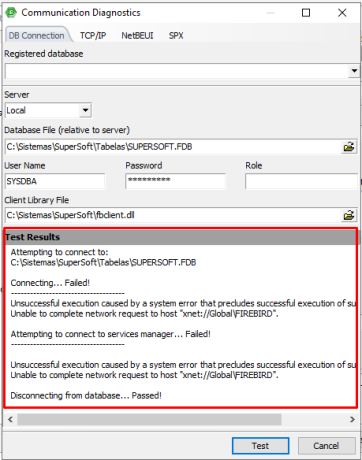
Se apresentar a mensagem abaixo, pode ser que o serviço do firebird não esteja rodando na máquina:
[](https://wiki.supersoft.com.br/uploads/images/gallery/2024-05/g9Vimage.png)
Basta realizar o processo de iniciar o serviço e testar a conexão novamente.
# Restaurar Backup FIREDAC
Para realizar o backup restore, primeiramente é necessário descompactar o arquivo de backup
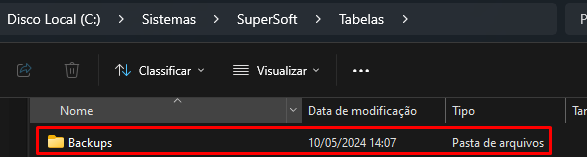
Abrir pasta Backup, dentro da pasta tabelas
[](https://wiki.supersoft.com.br/uploads/images/gallery/2024-05/j91image.png)
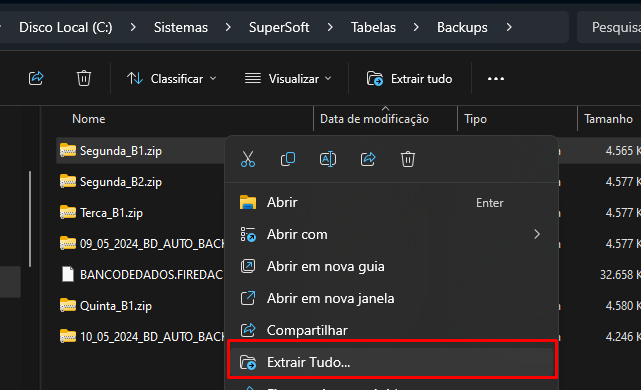
Selecione o backup do dia que deseja restaurar e clique em extrair
[](https://wiki.supersoft.com.br/uploads/images/gallery/2024-05/lfDimage.png)
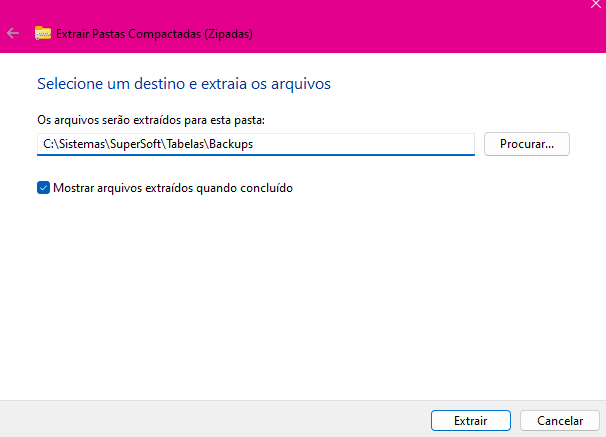
Após isso clique em extrair novamente
[](https://wiki.supersoft.com.br/uploads/images/gallery/2024-05/hnVimage.png)
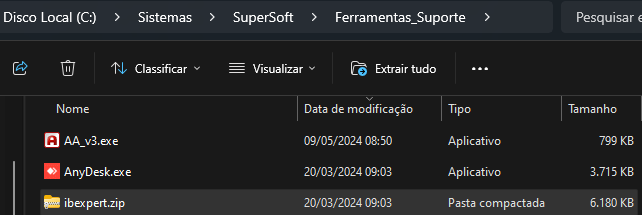
em c:\sistemas\supersoft\ferramentas_suporte clique para descompactar/extrair o arquivo zip "IBexpert" (Caso ja tenha extraido ignorar essa parte)
[](https://wiki.supersoft.com.br/uploads/images/gallery/2024-05/Y7Himage.png)
Após isso, abrir o IBexpert
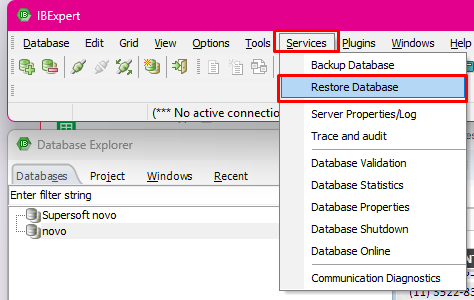
Clicar no menu Services > Restore Database.
[](https://wiki.supersoft.com.br/uploads/images/gallery/2024-05/image.png)
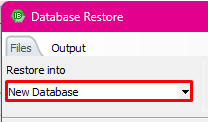
No campo **Resto Into**: informar **New Database**.
[](https://wiki.supersoft.com.br/uploads/images/gallery/2024-05/zbUimage.png)
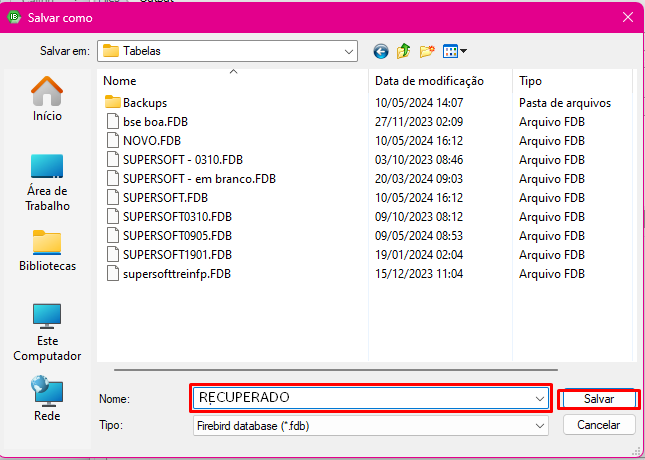
No campo **Database file:** colocar o caminho que vai criar o banco de dados (pode ser em: C:\Sistemas\SuperSoft\Tabelas) nessa mesma tela no campo "nome", colocar o nome RECUPERADO e clicar em salvar.
[](https://wiki.supersoft.com.br/uploads/images/gallery/2024-05/3oEimage.png)
[](https://wiki.supersoft.com.br/uploads/images/gallery/2024-05/LrNimage.png)
No campo "file name", clique nos três pontinhos para informar o caminho que esta o backup FIREDAC
[](https://wiki.supersoft.com.br/uploads/images/gallery/2024-05/7Ezimage.png)
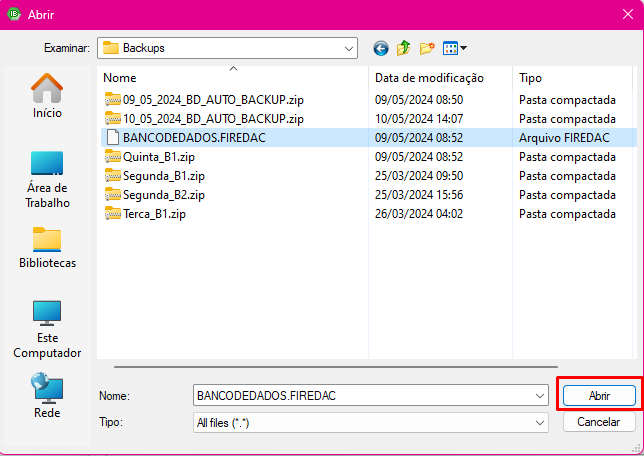
Mude o tipo para "All files", abra a pasta em que está salvo o arquivo, selecione o arquivo Firedac, após isso clique em abrir
[](https://wiki.supersoft.com.br/uploads/images/gallery/2024-05/Ugtimage.png)
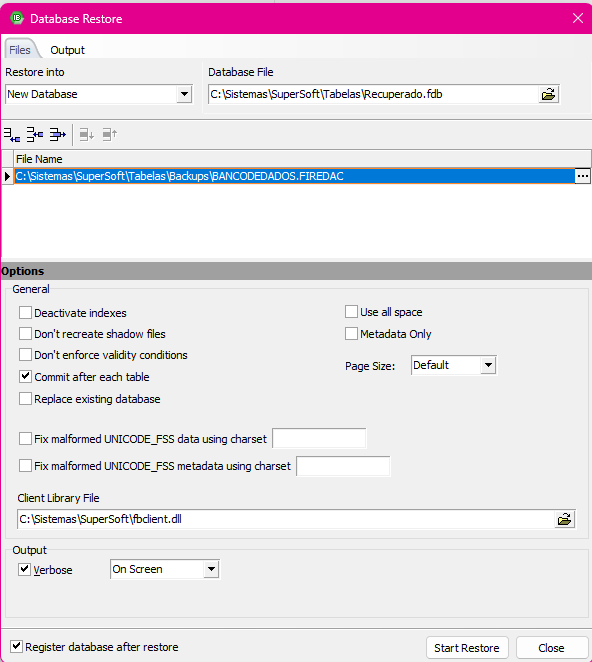
Clicar em " Start Restore".
[](https://wiki.supersoft.com.br/uploads/images/gallery/2024-05/5rOimage.png)
preencher o login e a senha com:
**Login:** SYSDBA
**Senha:** masterkey
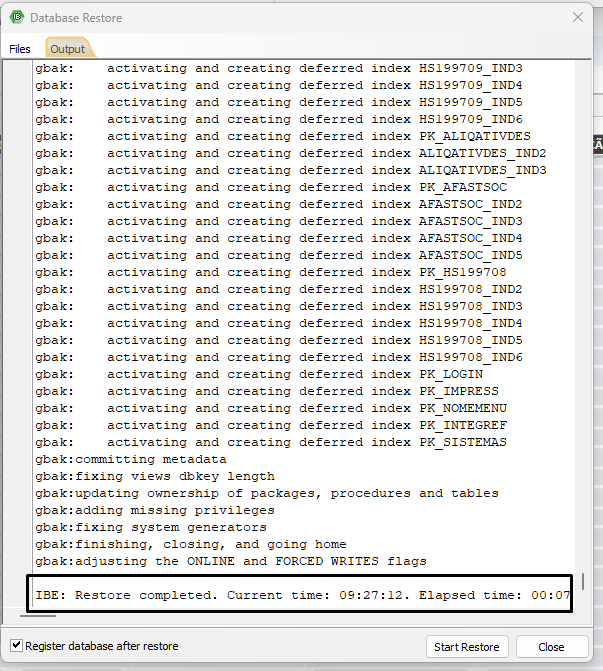
Após finalizar a restauração veja que no caminho aonde você pediu para salvar o backup estará RECUPERADO.FDB, só alterar o nome de RECUPERADO para SUPERSOFT.FDB.
[](https://wiki.supersoft.com.br/uploads/images/gallery/2024-05/YuUimage.png)
# Erro ao abrir sistema na instalação local (ShotDown)
Ao tentar abrir o sistema se apresentado a mensagem a seguir:
\[FireDAC\]\[Phys\]\[FB\]database C:\\SISTEMAS\\SUPERSOFT\\TABELAS\\SUPERSOFT.FDB shutdown. Precisa abrir o banco de dados via IBExpert.
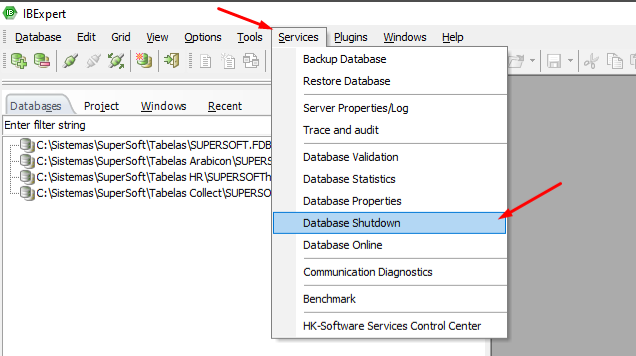
Acesse o IBExpert dentro da pasta Ferramentas\_Suporte dentro da instalação e realize o procedimento conforme mostra abaixo:
[](https://wiki.supersoft.com.br/uploads/images/gallery/2024-05/j0Uimage.png)
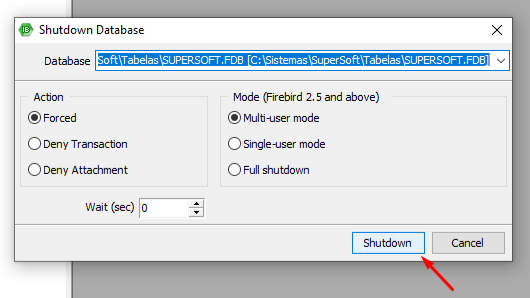
Clique em **Shutdown**
[](https://wiki.supersoft.com.br/uploads/images/gallery/2024-05/Meqimage.png)
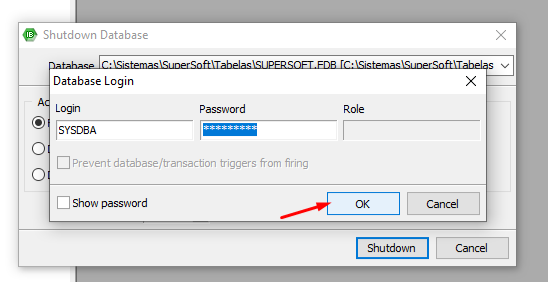
Coloque a senha “masterkey” e clique em OK:
[](https://wiki.supersoft.com.br/uploads/images/gallery/2024-05/Qfcimage.png)
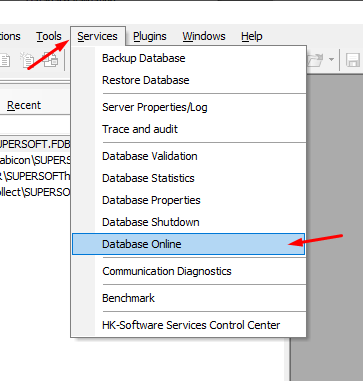
No menu **Services >Database Online**
[](https://wiki.supersoft.com.br/uploads/images/gallery/2024-05/5F6image.png)
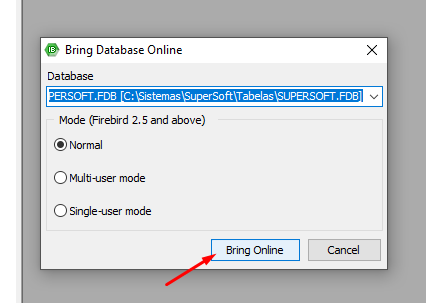
Clique em **Bring Online**
[](https://wiki.supersoft.com.br/uploads/images/gallery/2024-05/2qdimage.png)
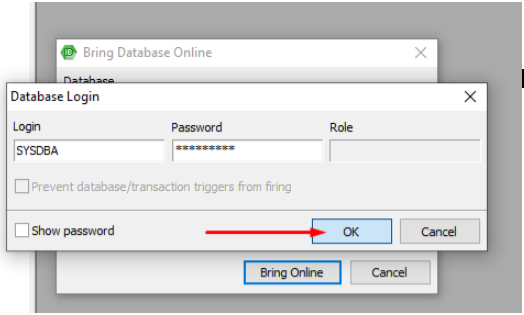
Coloque a senha “masterkey” e clique em OK:
[](https://wiki.supersoft.com.br/uploads/images/gallery/2024-05/Prgimage.png)