# Camadas
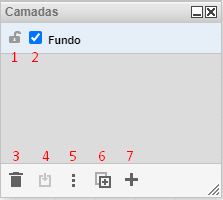
Para acessar as camadas do diagrama, pode-se acessar o menu **Visualização > Camadas**, sendo possível acessar também pelo atalho **Ctrl + Shift + L.** Que habilitará o seguinte pop-up:
[](https://wiki.supersoft.com.br/uploads/images/gallery/2021-02/screenshot-2.png)
Possuindo as seguintes funcionalidades:
1. Realiza o bloqueio/desbloqueio da edição dos componentes da camada;
2. Exibe ou oculta os componentes da camada;
3. Exclui a camada selecionada;
4. Move os componentes selecionadas para uma outra camada escolhida pelo usuário;
5. Abre a janela para edição dos dados da camada (sem uso atualmente);
6. Duplica a camada selecionada;
7. Adiciona uma nova camada em branco.
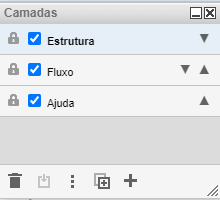
Sendo que ao adicionar mais de uma camada, é possível ordenar quais itens devem ficar posicionados sobre outros, como no exemplo à seguir:
[](https://wiki.supersoft.com.br/uploads/images/gallery/2021-02/7Jsscreenshot-3.png)
Onde a camada "estrutura" é a primeira camada e está sobre todas as outras, em seguida temos a camada "fluxo" e no fundo do fluxograma temos a camada "ajuda". Ou seja, caso mais de um componente ocupe o mesmo espaço, essa ordem será respeitada para sobreposição dos itens.
A utilização de camadas em fluxogramas é obrigatória ao implementar [fluxogramas funcionais](https://wiki.supersoft.com.br/link/174#bkmrk-fluxogramas-funciona), [loops](https://wiki.supersoft.com.br/link/174#bkmrk-loop) ou [processos assíncronos](https://wiki.supersoft.com.br/link/174#bkmrk-processo-ass%E3%ADncrono). Caso contrário, o seu uso é opcional.