# Módulo de Controle de Compras
# Entrada de produtos através da Ordem de Compra
**Entrada no estoque através da Ordem de Compra**
Para que o Sistema de entrada no estoque, dos produtos cadastrados no Sistema de Compras, no menu Manutenção/Empresa/Parâmetro Adicionais da Empresa – aba integrações, os dois sistemas deverão estar integrados
[](https://blog.supersoftservice.com.br//wp-content/uploads/2017/12/OCCE1.png)
Em seguida será necessário acessar o Sistema de Estoque e cadastrar um tipo de documento que será utilizado na entrada do produto no estoque quando for cadastrada a Ordem de Compras.
a) esse documento deverá ser do Tipo de operação Documento de Compras
b) verifique se na entrada do produto o sistema deverá considerá-lo no cálculo do custo médio
[](https://blog.supersoftservice.com.br//wp-content/uploads/2017/12/OCCE2.png)
Em seguida será necessário acessar o menu Manutenção/Empresas/Parâmetros Adicionais da Empresa – aba integração e cadastrar o tipo de documento criado no Estoque, para a integração através da Ordem de Compra
[](https://blog.supersoftservice.com.br//wp-content/uploads/2017/12/OCCE3.png)
Ao cadastrar uma Ordem de compra, que esteja definida que transfere para Controle de Estoque (não há necessidade de ter um CFOP cadastrado nessa OC)
[](https://blog.supersoftservice.com.br//wp-content/uploads/2017/12/OCCE4.png)
O Sistema irá dar entrada da mercadoria no Estoque
[](https://blog.supersoftservice.com.br//wp-content/uploads/2017/12/OCCE5.png)
Quando for feito o cadastro da Notificação de Recebimento importando a Ordem de Compra que integrou o Estoque, se for colocado um CFOP que integre o Estoque o Sistema alertará que a Ordem de Compra importada já integrou o Estoque e que não poderá utilizar um CFOP que integre o Estoque (isso causaria duplicidade na entrada da mercadoria)
[](https://blog.supersoftservice.com.br//wp-content/uploads/2017/12/OCCE6.png)
# Integração SSCompras x SSEstoque através Ordem de Compra
**Entrada no estoque através da Ordem de Compra**
Para que o Sistema de entrada no estoque, dos produtos cadastrados no Sistema de Compras, no menu Manutenção/Empresa/Parâmetro Adicionais da Empresa – aba integrações, os dois sistemas deverão estar integrados
[](https://blog.supersoftservice.com.br//wp-content/uploads/2017/12/OCCE1.png)
Em seguida será necessário acessar o Sistema de Estoque e cadastrar um tipo de documento que será utilizado na entrada do produto no estoque quando for cadastrada a Ordem de Compras.
a) esse documento deverá ser do Tipo de operação Documento de Compras
b) verifique se na entrada do produto o sistema deverá considerá-lo no cálculo do custo médio
[](https://blog.supersoftservice.com.br//wp-content/uploads/2017/12/OCCE2.png)
Em seguida será necessário acessar o menu Manutenção/Empresas/Parâmetros Adicionais da Empresa – aba integração e cadastrar o tipo de documento criado no Estoque, para a integração através da Ordem de Compra
[](https://blog.supersoftservice.com.br//wp-content/uploads/2017/12/OCCE3.png)
Ao cadastrar uma Ordem de compra, que esteja definida que transfere para Controle de Estoque (não há necessidade de ter um CFOP cadastrado nessa OC)
[](https://blog.supersoftservice.com.br//wp-content/uploads/2017/12/OCCE4.png)
O Sistema irá dar entrada da mercadoria no Estoque
[](https://blog.supersoftservice.com.br//wp-content/uploads/2017/12/OCCE5.png)
Quando for feito o cadastro da Notificação de Recebimento importando a Ordem de Compra que integrou o Estoque, se for colocado um CFOP que integre o Estoque o Sistema alertará que a Ordem de Compra importada já integrou o Estoque e que não poderá utilizar um CFOP que integre o Estoque (isso causaria duplicidade na entrada da mercadoria)
[](https://blog.supersoftservice.com.br//wp-content/uploads/2017/12/OCCE6.png)
# Cadastro de nova Empresa com base em outra
**Observações Gerais –** **Cadastros Básicos**
1 - Os cadastros de Clientes e Fornecedores são cadastros comuns, portanto já serão integrados automaticamente ao cadastrar a nova empresa.
2 - Os "Parâmetros Adicionais" de cada empresa deverão ser feitos manualmente, porém se achar conveniente, poderá tirar por base as configurações de outra empresa já cadastrada (analisar ramo de trabalho e rotinas diárias).
3 - Caso trabalhar com Conta Contábil, deverá verificar os “Parâmetros Adicionais da Empresa” e habilitar essa função
4 - Cadastro dos Bancos deverão ser incluídos manualmente por se tratarem de poucos. Não há como fazer cópia.
OBS: Caso houver necessidade de copiar dados de uma base para outra, verificar as tabelas mencionadas abaixo, pois elas não fazem a integração automática quando utilizado a opção de CÓPIA de cadastro. Nesse caso deve ser feito via SCRIPT (Gerador de Script do IBExpert) conectando na tabela que servirá de base e gerando um arquivo pronto de INSERÇÃO/UPDATE. Ao executar o script, conferir se o filtro está indicando a atualização de cadastro na ABREV nova.
CLICFOP: Relação Clientes/Códigos Fiscais
CLIPROD: Preços de Produtos/Clientes
PRODEST: Produtos por Estado
PRODFOR: Produtos por Fornecedor
**Cadastrar a Empresa nova**
Manutenção > Empresas > Dados Cadastrais > Cadastra: aqui você irá cadastrar a nova empresa com todos os dados e documentação correta. O primeiro campo “Nome Abreviado” é a abreviação da sua nova empresa.
**Copiar dados de Cadastro Padrão Supersoft ou de outra Empresa**
Muitos cadastros possuem opção de CÓPIA de cadastro. Nesses casos, podem ser copiados dados PADRÃO ou dados de outra empresa (ABREV). Por exemplo: você poderá criar uma nova empresa e importar os cadastros de produtos de outra empresa apenas indicando de qual empresa você terá por base.
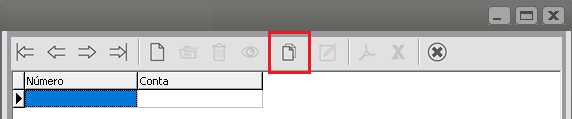
Alguns dos caminhos que existe essa possibilidade:
Manutenção > Produtos > Manutenção
Manutenção > Plano Fiscal > Manutenção
** ****Manutenção > Produtos > Tabelas > Localizações**
**Manutenção > Tabelas > Contas Contábeis > Plano Fiscal > Manutenção**
# Como anexar Arquivos na Notificação de Recebimento
Caso você queira, ao cadastrar uma notificação de Recebimento, anexar um documento que já esteja salvo em seu computador, deverá clicar no botão Anexos do cadastro da Notificação de Recebimento
[](https://blog.supersoftservice.com.br//wp-content/uploads/2019/06/anexo1.png)
O Sistema abrirá a tela para que você defina o local onde está salvo o arquivo que deseja anexar a notificação de recebimento, clique no botão novo
Obs: Os arquivos anexados são uma cópia, sem vínculo com o arquivo original.
[](https://blog.supersoftservice.com.br//wp-content/uploads/2019/06/anexo2.png)
[](https://blog.supersoftservice.com.br//wp-content/uploads/2019/06/anexo3.png)
Defina corretamente o Tipo de Arquivo, clique sobre o mesmo e clique em abrir
[](https://blog.supersoftservice.com.br//wp-content/uploads/2019/06/anexo4.png)
O Sistema irá anexar o arquivos
[](https://blog.supersoftservice.com.br//wp-content/uploads/2019/06/anexo5.png)
Caso você queira visualizar o anexo, clique no anexo e em seguida clique no botão abrir arquivo
[](https://blog.supersoftservice.com.br//wp-content/uploads/2019/06/anexo6.png)
e o anexo será aberto
[](https://blog.supersoftservice.com.br//wp-content/uploads/2019/06/anexo7.png)
Você poderá ainda imprimir ou excluir o anexo clicando nos botões que se encontram a direita da tela
[](https://blog.supersoftservice.com.br//wp-content/uploads/2019/06/anexo8.png)
# Integração do Módulo CC com os demais CE e VD
Os sistemas da SuperSoft trabalham de maneira interligada - **Controle de Compras, Controle de Estoque, Controle Financeiro, Controle de Vendas e Controle de Produção** - todos mandam e recebem informações uns dos outros.
Para que seja registrada de maneira organizada desde a entrada da matéria prima até o faturamento do produto acabado, é preciso que na rotina tenham varias localizações onde demonstrem por qual momento está o seus produtos.
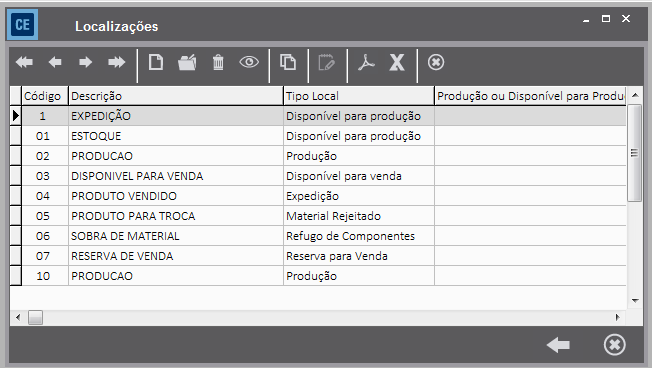
Essas localizações podem ser conferidas no módulo estoque em: **Manutenção - Produtos - Tabelas - Localização - Manutenção e Avança**
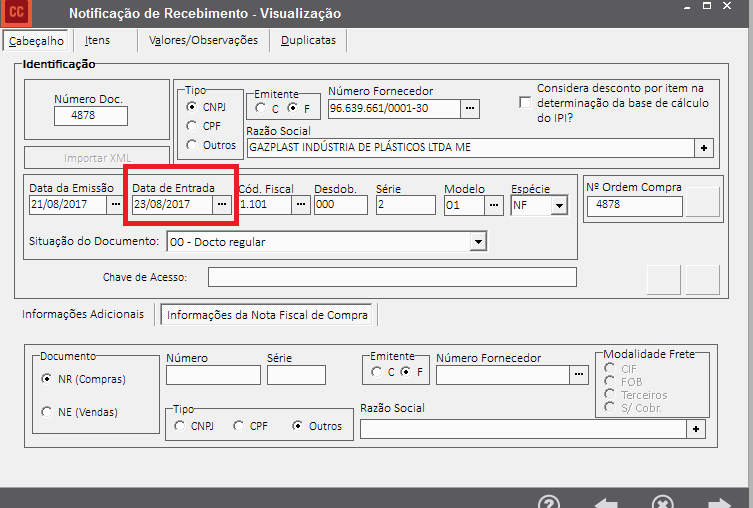
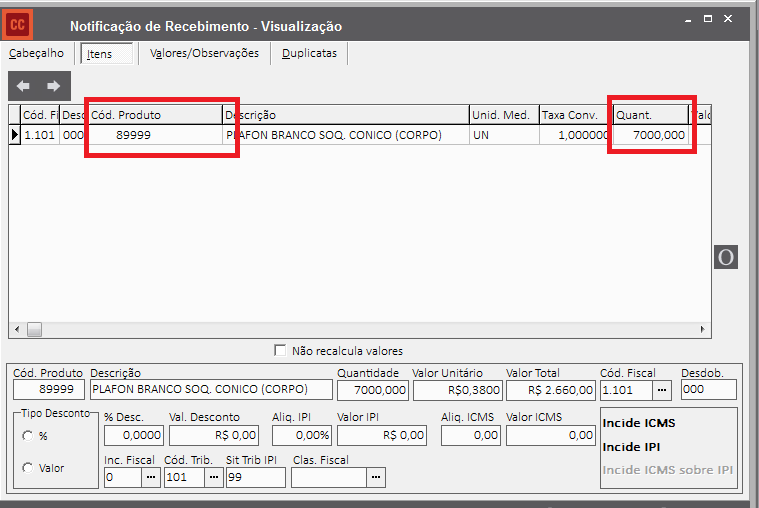
Na entrada da matéria prima pelo módulo de compras, como podemos observar no caso do componente 89999, dia 23/08/2017 de entrada a notificação de recebimento n° 4878
Logo é gerado no estoque a entrada desse componente em: **Manutenção - Extrato de Produtos - Quantidades:**
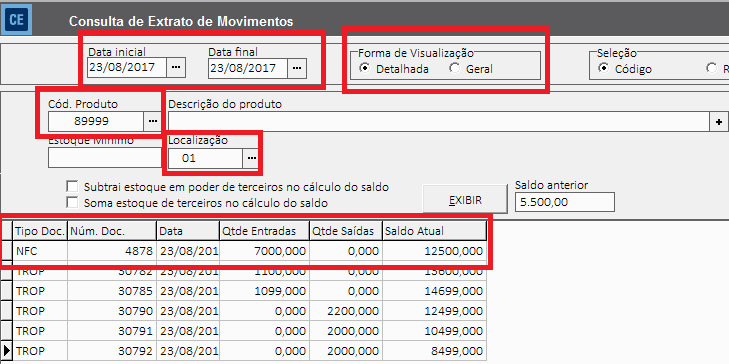
A entrada da matéria prima no Estoque pelo Compras vai para a localização 01 (Disponível para produção) e com o tipo de documento NFC (Nota Fiscal de Compra). Os tipos de documentos podem ser visualizados no módulo **Estoque em Manutenção - Tabelas - Tipos de documentos - Manutenção e avança**
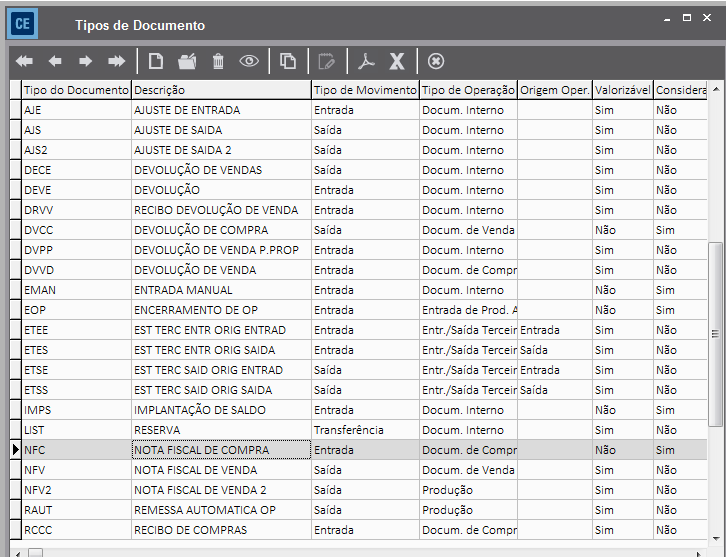
São eles que definem qual foi a operação realizada para a entrada/saída do produto no estoque.
Quando é aberta uma **OD (Ordem de Demanda de Produção)** no sistema de Controle de Produção, como exemplo a OD 25362:
**Movimentação - Ordens de Produção Autorizadas**
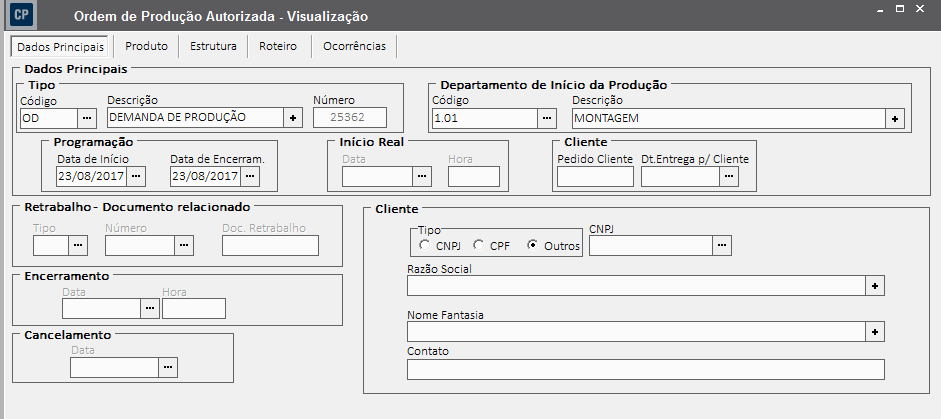
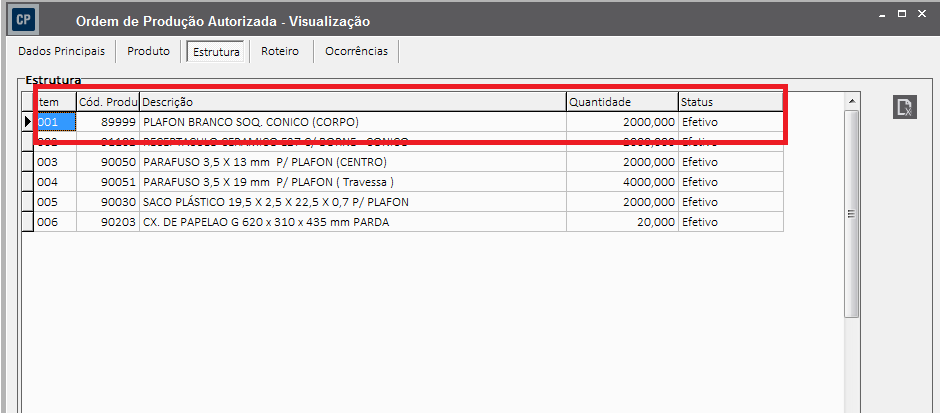
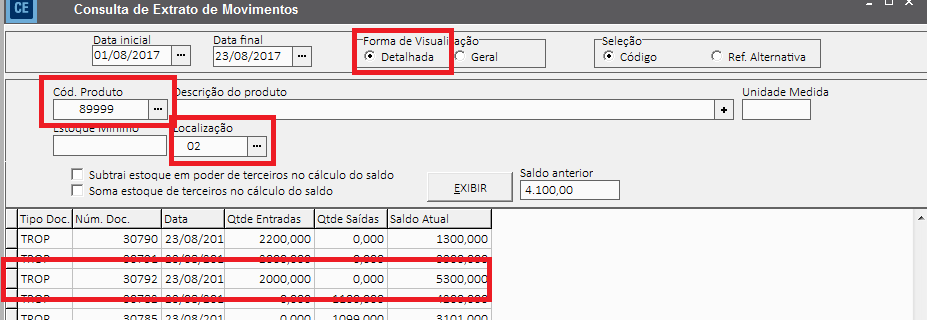
Ao colocar essa OD em "Produção" o sistema automaticamente gera um movimento no estoque de TROP (Transferência Local OP) onde vai ser transferido o componente da localização 01 (Disponível para Produção) para 02 (Produção)
Podemos visualizar esse movimento no Estoque em: **Movimentação - Movimentação Simples - Manutenção**
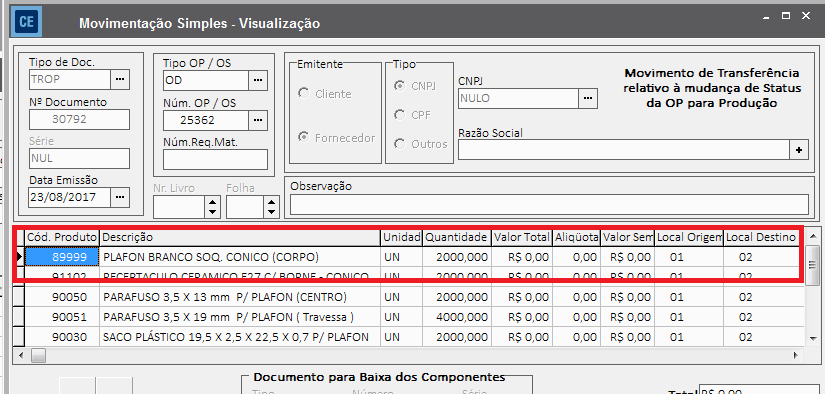
Também é possível visualizar pela consulta de extrato de movimento:
Quando for feita o Apontamento da Ordem de Produção no módulo de controle de produção, deverá ser informada a localização correta para qual esse produto acabado deverá ir, no caso para o faturamento (03 - Disponível para venda)
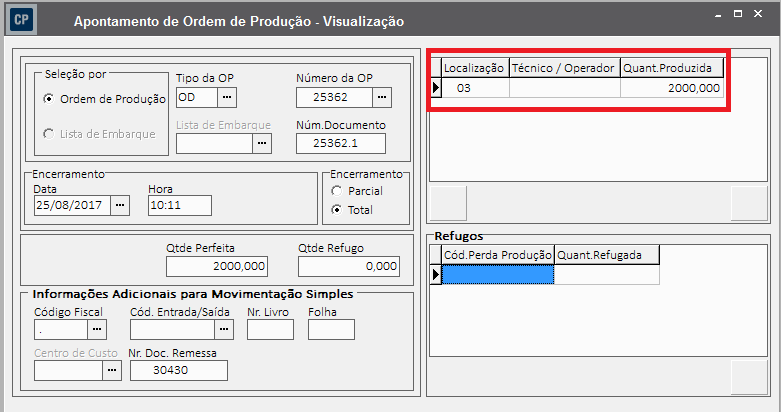
Podemos visualizar esse movimento no Estoque em: **Movimentação - Movimentação Simples - Manutenção**
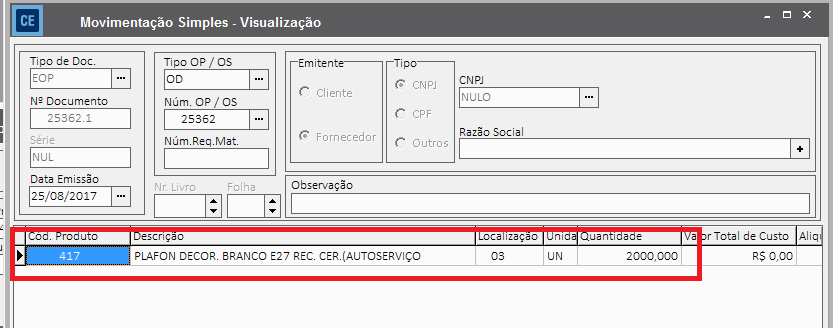
Também é possível visualizar pela consulta de extrato de movimento:
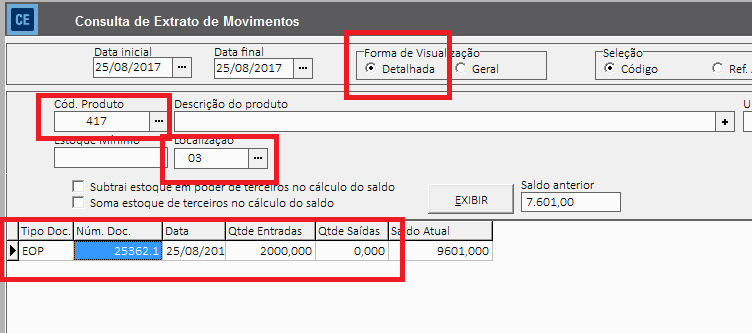
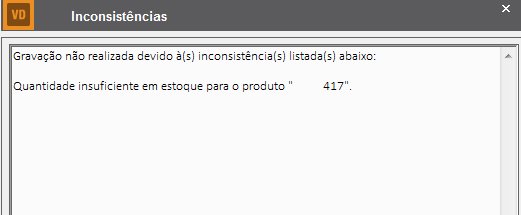
Quando é feito o faturamento na empresa a NFe utiliza do saldo de produto que estiver na localização 03
Sendo assim a falta de saldo nessa localização resultará na seguinte mensagem:
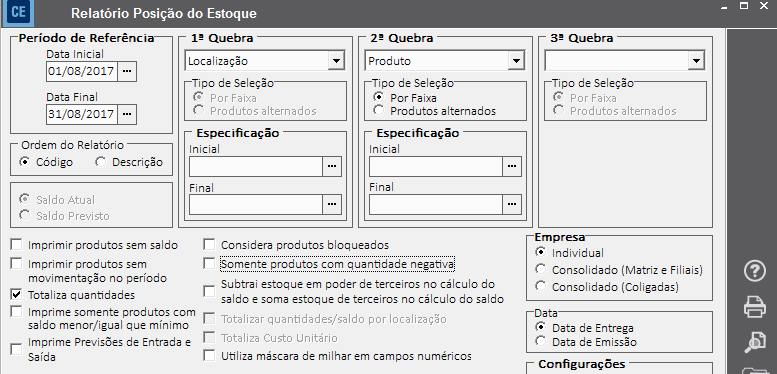
É muito importante para ter um reconhecimento do saldo correto do seu estoque tirar relatórios que tenham sempre a quebra por "localização"
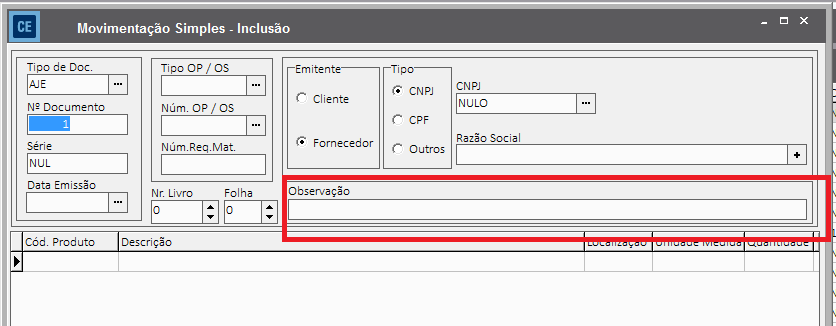
E se precisar fazer Ajustes (AJS e AJE) se atentar em qual localização será colocado no movimento para não gerar transtornos futuros. Na própria movimentação simples é orientado a colocar na observação o porquê desse ajuste