**Nota:** No exemplo acima, o menu "ações" se encontra do lado superior direito da tela. Mas para alguns usuários os itens podem estar dispostos de maneira diferente na tela. Entretanto, os menus são os mesmos.
**Nota**: As criações de páginas podem ser feitas dentro de um determinado capítulo ou diretamente em um livro.
### **Parâmetros de criação da página** [](https://wiki.supersoft.com.br/uploads/images/gallery/2021-01/image-1610990461929.png) #### **1 - Nome da Página** Campo destinado ao nome da página que ficará visível dentro do livro ou capítulo criado. #### **2 - Conteúdo** Este é o campo destinado para todo o conteúdo reservado para a página, nele pode ser adicionado imagens, links e muitas outras formatações para facilitar o entendimento dos documentos, muito semelhante à algumas ferramentas utilizadas no dia-a-dia (Word, LibreOffice, Documentos do Google Drive, etc...). Para saber qual a **formatação padrão** utilizada para documentação das páginas, [clique aqui](https://wiki.supersoft.com.br/books/padrao-supersoft-de-documentacao/page/formatacao-padrao). ### **Ferramentas de edição da página** [](https://wiki.supersoft.com.br/uploads/images/gallery/2021-01/image-1611076363918.png) ##### **1 - Desfazer e refazer** Bem comum em editores de modo geral, essas opções estão disponíveis para "desfazer" as últimas alterações, ou "refazer" algo que foi desfeito. ##### **2 - Formatos** **Headers** são utilizados para uma melhor organização e navegação da página, utilizando-os como cabeçalhos ou títulos para os tópicos, podemos dividir seções e assuntos dentro de uma página. Da ordem do maior para o menor, temos: **Large, Medium, Small, Tiny.** Na lateral da tela, podemos acompanhar a navegação da página, sendo que os cabeçalhos menores são como "filhos" dos cabeçalhos maiores. Criando um estrutura de árvore na página. **Paragraph** é o texto comum, que será utilizado na maior parte do tempo nas páginas. **Blockquote** é uma tag para identificar citações de outras fontes ou outros trechos. > Exemplo de blockquote **Code Block** é a tag utilizada para a inserção de um bloco de código. Onde há o campo para informar qual linguagem está sendo utilizada no exemplo. ```PASCAL // Exemplo de código // Palavras reservadas, comentários e strings são identificados de acordo com a linguagem if (Condicao) then begin LVariavel := 'String teste'; end; ``` **Inline code** é semelhante à opção Code Block, entretanto, é utilizada apenas para expressões que contém uma única linha especificamente. `LVariavel := True;` **Callouts** são opções para dar destaque em determinados trechos ou frases, onde podemos enriquecer o entendimento do conteúdo da página com as seguintes opções:Info - Com a cor azul, indica uma informação relevante complementar ao assunto tratado, seja uma nota, uma observação ou outro tipo de informação.
Success - Com a cor verde, indica algo feito da maneira correta ou com o resultado esperado.
Warning - Com a cor laranja, indica um aviso que exige atenção e deve-se evitar.
Danger - Com a cor vermelha, indica algo feito da maneira incorreta e provavelmente estará acompanhado por uma callout de "Success" indicando a forma correta para o mesmo item.
##### **3 - Formatação** Todos usados para destacar determinado trecho, sendo: **Negrito** *Itálico* Sublinhado Tachado ##### **4 - Sobrescrito e Subscrito** É um número, um algarismo, um símbolo ou um indicador menor do que a linha de tipo normal e é definido ligeiramente abaixo (**subscrito**) ou acima (**sobrescrito**) dela. Ex: **H2O** (**subscrito**) ou **M2** (**sobrescrito**). ##### **5 - Cor do texto e cor do fundo** Primeira opção usada para alterar somente a cor da fonte, diferente da segunda que altera somente o fundo do texto. ##### **6 - Alinhamento** **6.1 -** Alinhar trecho à margem esquerda. **6.2 -** Alinhar trecho ao centro da página/local. **6.3 -** Alinhar trecho à margem direita. **6.4 -** Espaços são adicionados entre as palavras para que ambas as bordas de cada linha sejam alinhadas com as margens. A última linha do parágrafo é alinhada à esquerda. ##### **7 - Lista de marcadores** Utilizado para iniciar cada linha com o marcador " • ". ##### **8 - Lista numerada** Utilizado para iniciar cada linha com o marcador numérico sequencial. ##### **9 - Diminuir e aumentar recuo** Altera a posição do ponteiro do texto, parecido com TAB. ##### **10 - Tabelas** Usado para criar e editar tabelas, definindo quantidade de colunas e linhas. ##### **11 - Inserir imagens** Abre-se um tela para utilizar as imagens já disponíveis ou fazer o *upload* de uma que desejar. Geralmente ao adicionar uma imagem, colocamos em **Centralizar.** ##### **12 - Inserir/Editar links** Criar links externos para outras páginas, em **Target** configurado como **None** será aberto utilizando a aba atual do navegador, se configurado como **New window** abrirá em uma nova aba**(Recomendado).** ##### **13 - Linha horizontal** É adicionado uma sutil linha na horizontal, geralmente usada como separador. ##### **14 - Desenho** Abrirá uma ferramenta onde poderá fazer seu desenho, muito utilizado para Fluxogramas.Atenção: Ao usar essa opção, certifique de ter salvo suas alterações, ou apertar em **Save / Exit** na ferramenta, **NÃO** recarregue a página pois perderá suas alterações, segue imagem dos botões.
[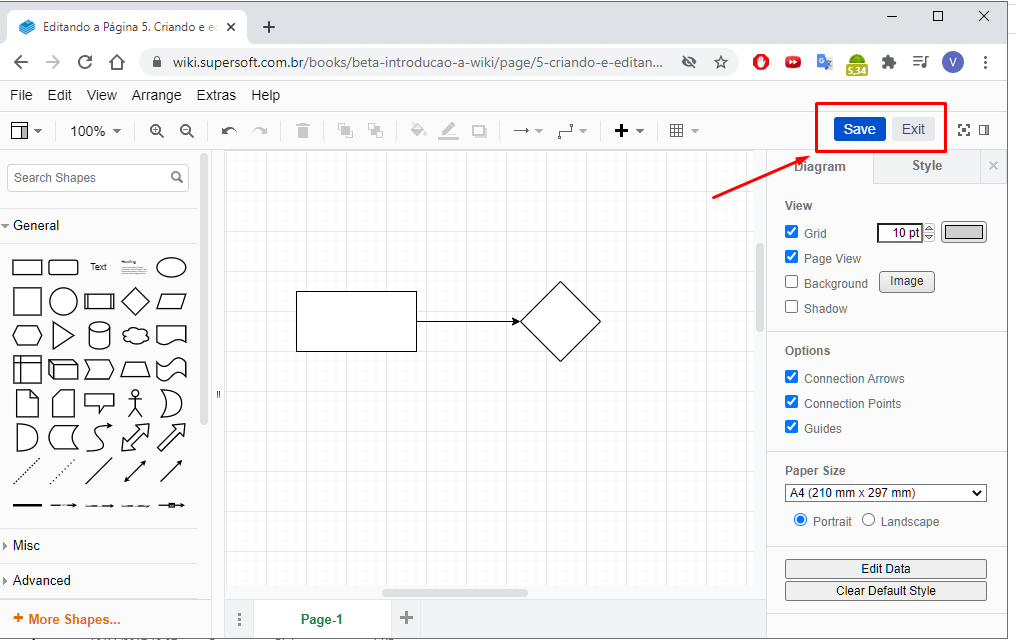](https://wiki.supersoft.com.br/uploads/images/gallery/2021-01/7.png) ##### **15 - Inserir/Editar mídia, Limpar formatação, Código fonte e Tela cheia** **15.1 -** Na tela que se abre, na primeira aba, poderá adicionar mídia como por exemplo vídeo do YouTube. **15.1.1** Na segunda aba, poderá colocar uma mídia gerada por trecho como HTML. **15.2 -** Limpa toda formatação no trecho selecionado, retirando **Negrito**, *Itálico,* Sublinhado, etc. **15.3 -** Abre o código fonte da página. **15.4 -** Expande a tela liberando da parte superior o espaço onde localiza-se a Logo da SuperSoft.