**Processo feito pela qualidade**
Após ser definido que o *Branch* da Versão será fechado, deve-se avisar à equipe de Desenvolvimento e Qualidade para que não subam mais nenhum tratamento e/ou façam alterações no Branch. Para isso, no *Rocket Chat* (ferramenta utilizado internamente para comunicação) no canal "Equipe.Delphi.ERP" deve ser enviada uma mensagem padrão, conforme exemplo abaixo:"Pessoal, Por favor, não subir mais nenhum tratamento para o *Branch* XXX. Irei começar a fazer a liberação dos módulos. Obrigado!"
Após comunicar a equipe sobre o fechamento da versão, confirmar no Mantis se todos os casos vinculados ao *Branch* foram realizados os testes e revisão de testes e se estão com o status "Aguardando liberação de versão". Confirmar também se todos os casos do versionamento dos módulos que serão liberados foram vinculados ao caso do Branch, conforme exemplo abaixo: [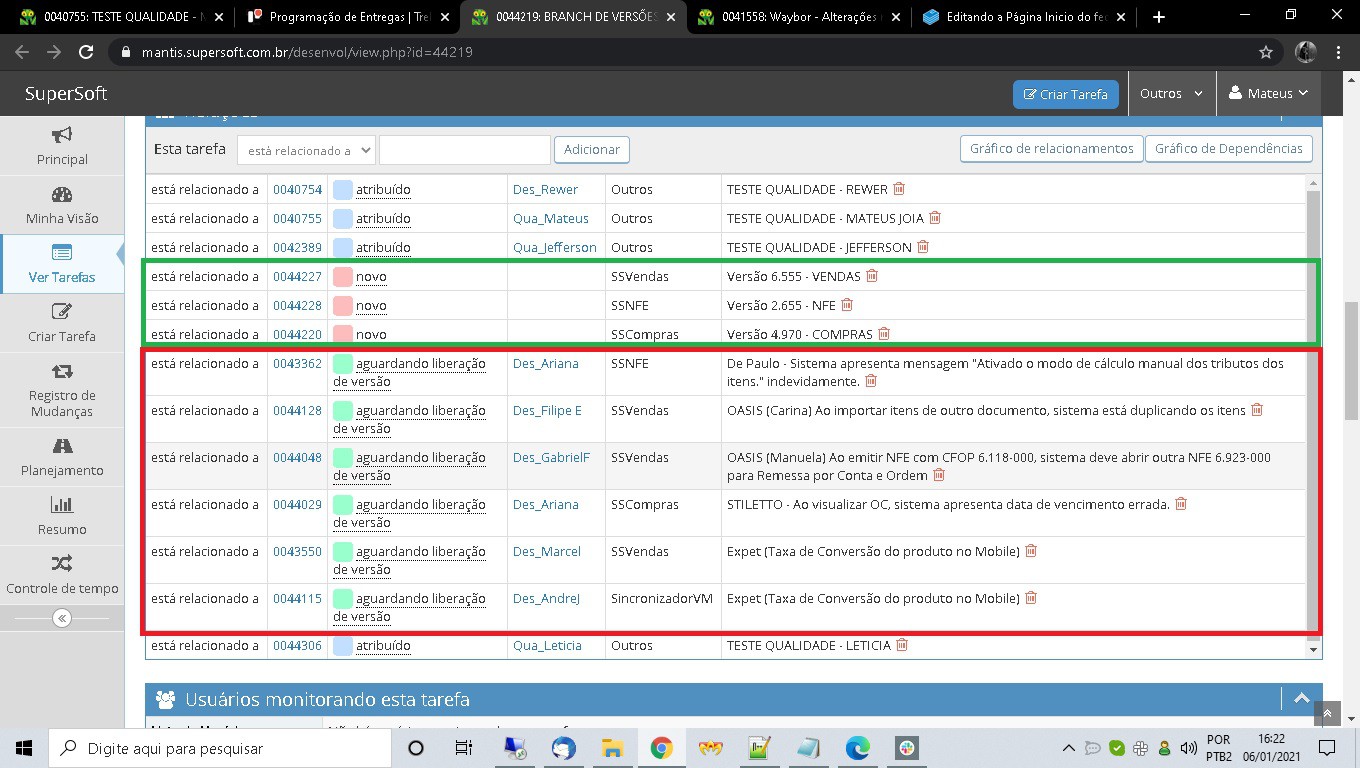](https://wiki.supersoft.com.br/uploads/images/gallery/2021-01/1.jpg) O quadro em verde está demonstrando todos os casos de versionamento de módulos e que serão liberados no *Branch* da Versão. Neste exemplo, no [*Branch* 041](https://mantis.supersoft.com.br/view.php?id=44219) serão liberados os módulos Vendas e Compras. No quadro em vermelho estão todos os casos de erros, solicitações ou melhorias que estão relacionados ao Branch 041 e que serão entregues através dos módulos de Vendas e Compras.Os casos de versionamento de módulos que serão relacionados ao *Branch* da Versão dependerão dos casos de erro, solicitação ou melhorias que serão liberados. Se no *Branch* houver apenas casos do Financeiro, por exemplo, não há necessidade de liberação dos demais módulos, a não ser que para correção de algum destes casos seja necessária alguma correção em uma unit comum, nesta situação precisarão ser liberados todos os módulos que fazem uso da unit em questão.
Casos de versionamento de DLLs também devem ser vinculados ao caso do *Branch* da Versão.
# Atualização dos arquivos "Config.ini"**Processo feito pela qualidade em um computador que possui o Delphi**
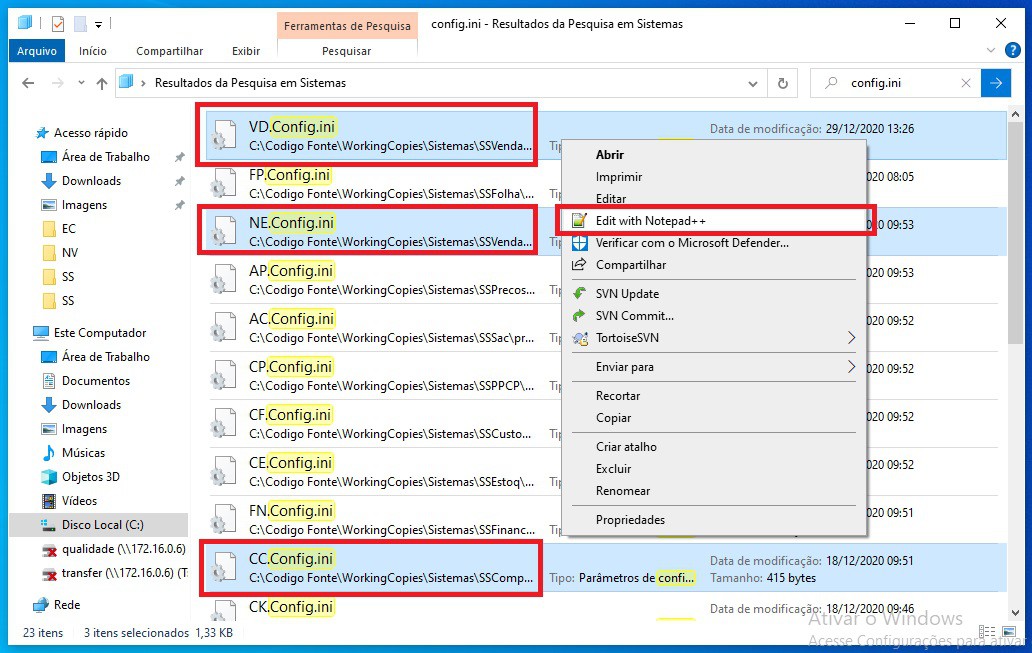
Os arquivos "*Config*.*ini*" são os arquivos onde informamos o número do caso pai (caso de versionamento das versões), número da versão e data de liberação dos módulos, portanto é necessário atualizar estes arquivos à cada liberação de versão. Antes de começar a atualizar estes arquivos precisaremos selecionar o Branch da versão no Azure e em seguida siga os passos abaixo para atualização dos arquivos: Na pasta do *Branch* da Versão (Exemplo "C:\\Codigo Fonte"), acessar "*WorkingCopies* > Sistemas", conforme exemplo: [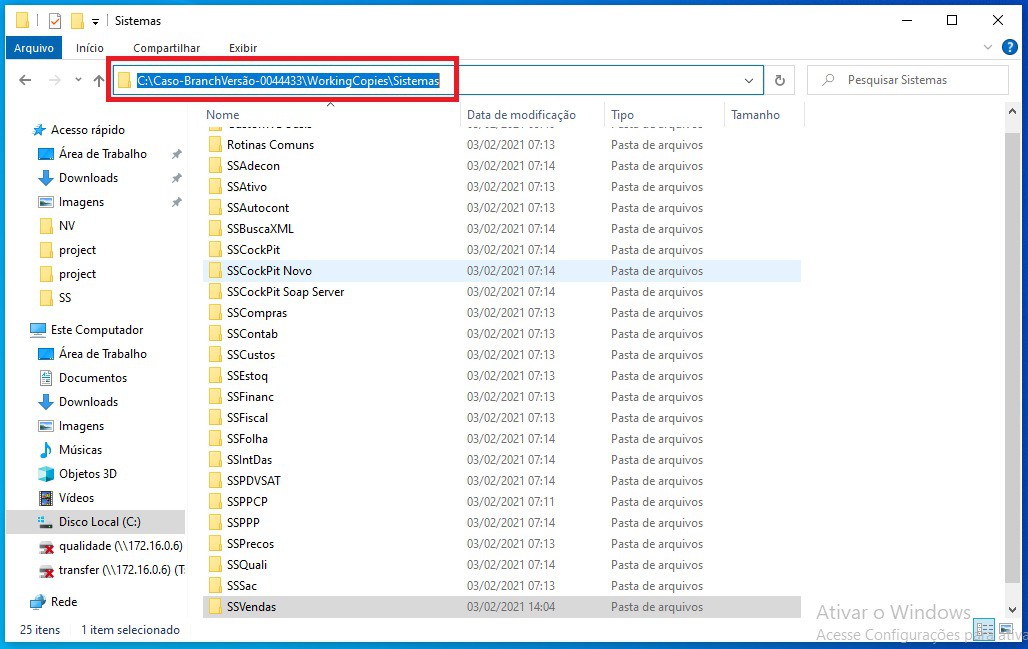](https://wiki.supersoft.com.br/uploads/images/gallery/2021-02/2.jpg) No quadro "Pesquisar Sistemas" digitar "*config.ini*" para que sejam filtrados apenas os arquivos que contenham esse nome e extensão: [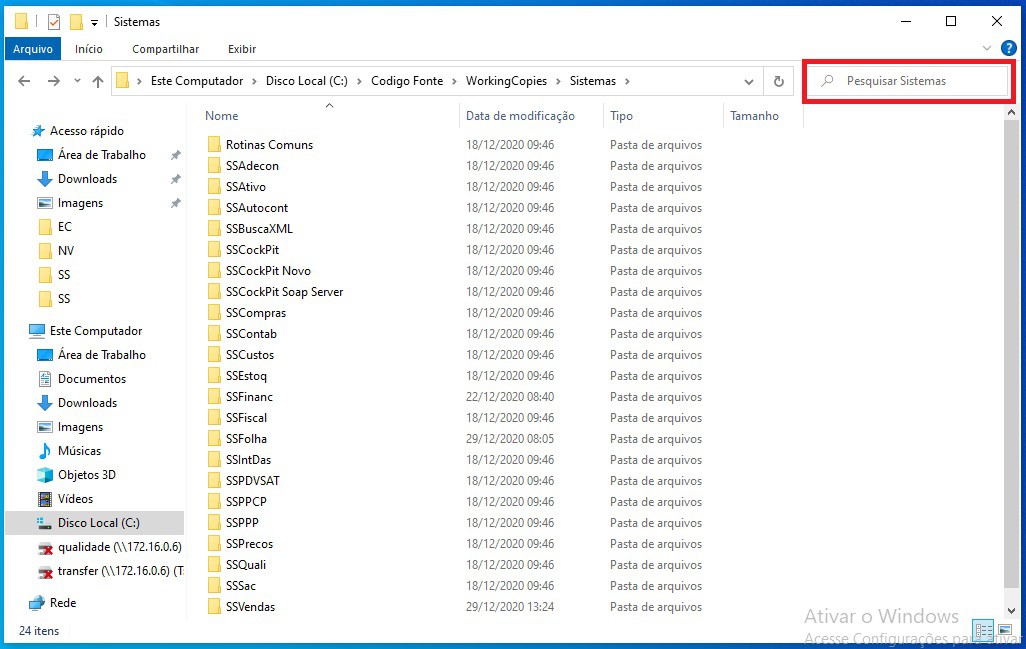](https://wiki.supersoft.com.br/uploads/images/gallery/2021-01/14.jpg) [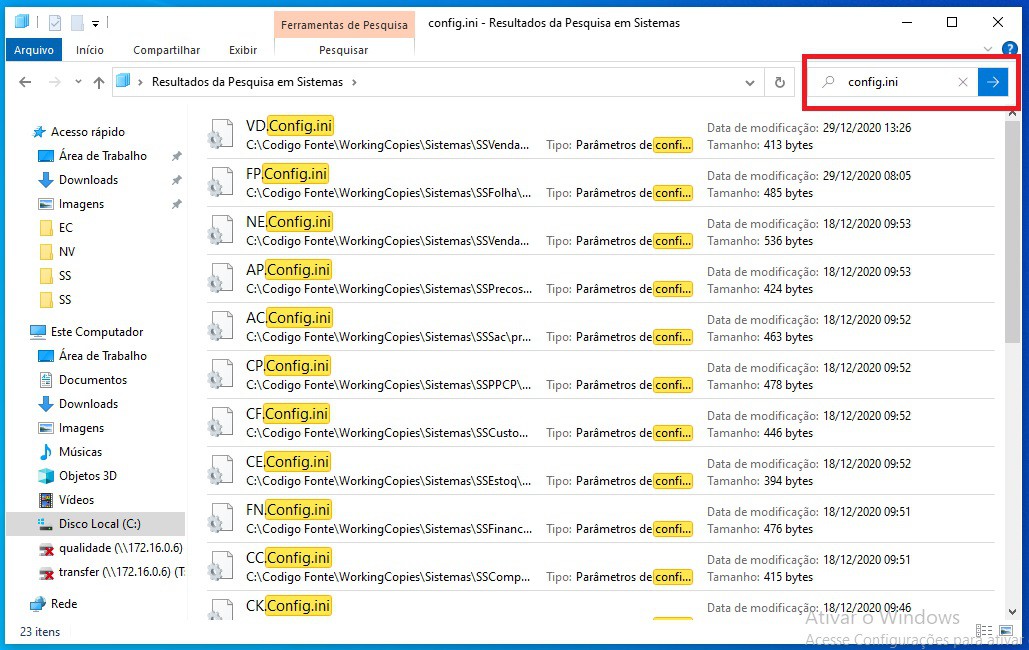](https://wiki.supersoft.com.br/uploads/images/gallery/2021-01/15.jpg) Selecionar os arquivos de todos os módulos que serão liberados, clicar com o botão direito do mouse e em seguida clicar em "*Edit with* *Notepad*++":Neste exemplo faremos a liberação do [*Branch* 041](https://mantis.supersoft.com.br/desenvol/view.php?id=44219), portanto serão liberados apenas os módulos de Compras, Vendas e NFe.
[](https://wiki.supersoft.com.br/uploads/images/gallery/2021-01/16.jpg) Os arquivos serão abertos com o aplicativo do *Notepad*++, conforme demonstrado abaixo. Em todos os arquivos será necessário atualizar os campos "CasoPai", "DataLiberacao", "Versao1" e "Versao2". Após atualizar os campos clicar no botão "Salvar": ##### **Caso Pai** Caso do versionamento do módulo, no *Branch* 41 o caso pai do módulo de Vendas é o 0044227, por exemplo. ##### **Data Liberação** Data que serão compilados os executáveis para liberação. ##### **Versao1** Preencher com o número da versão anterior ao "ponto". No exemplo do Branch 041 será liberada a versão 6.555 do Vendas, portanto o campo "Versao1" deve ser preenchido com "6". ##### **Versao2** Preencher com os números após o ponto. No exemplo da versão 6.555, preencher o campo "Versao2" com "555". [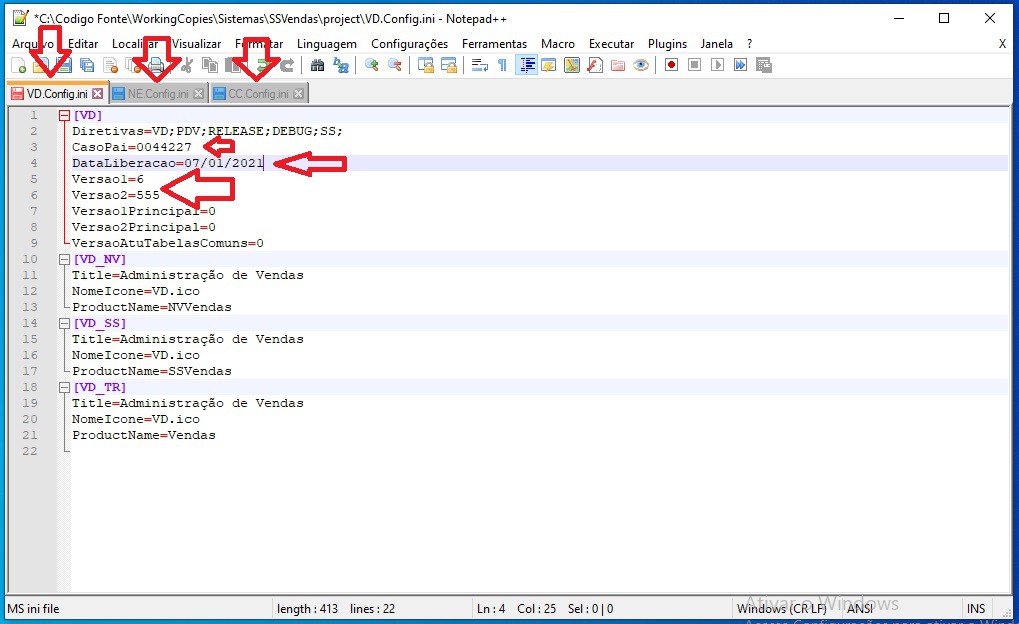](https://wiki.supersoft.com.br/uploads/images/gallery/2021-01/17.jpg)Atenção: Somente para o arquivo do módulo NE é necessário preencher também os campos "Versao1Principal" e "Versao2Principal".
O módulo NE utiliza as mesmas configurações do projeto do Vendas, portanto o arquivo "*Config.ini*" do NE deve apontar qual a versão principal do módulo do Vendas que ele estará vinculado. No exemplo da liberação do *Branch* 41, que iremos liberar a versão 6.555 do Vendas, os campos deverão ser preenchidos da seguinte forma: [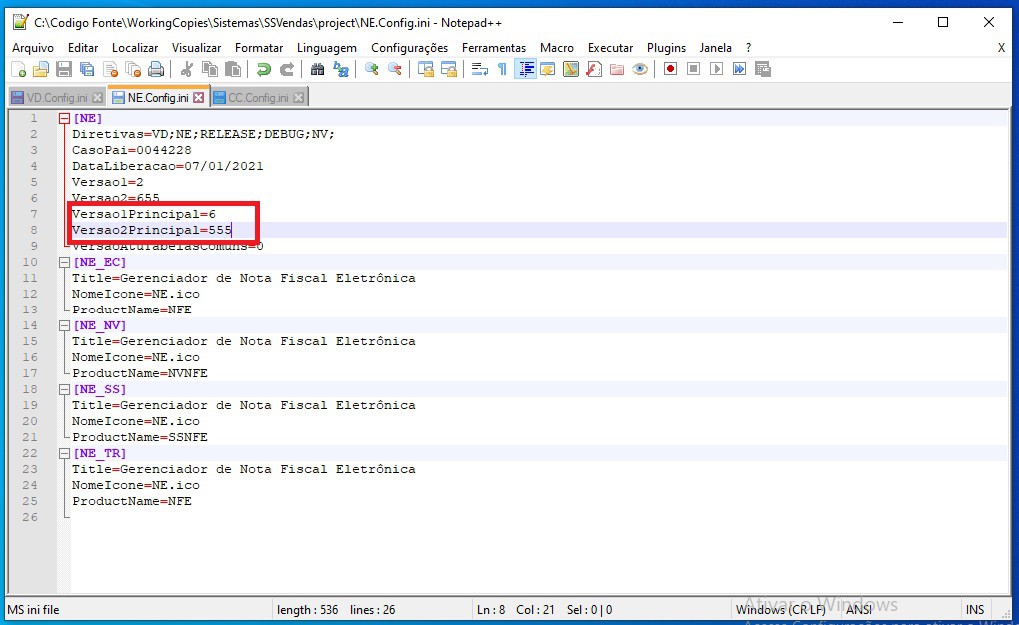](https://wiki.supersoft.com.br/uploads/images/gallery/2021-01/18.jpg) # Atualização dos arquivos Altver.rtf**Processo feito pela qualidade em um computador que possui o Delphi**
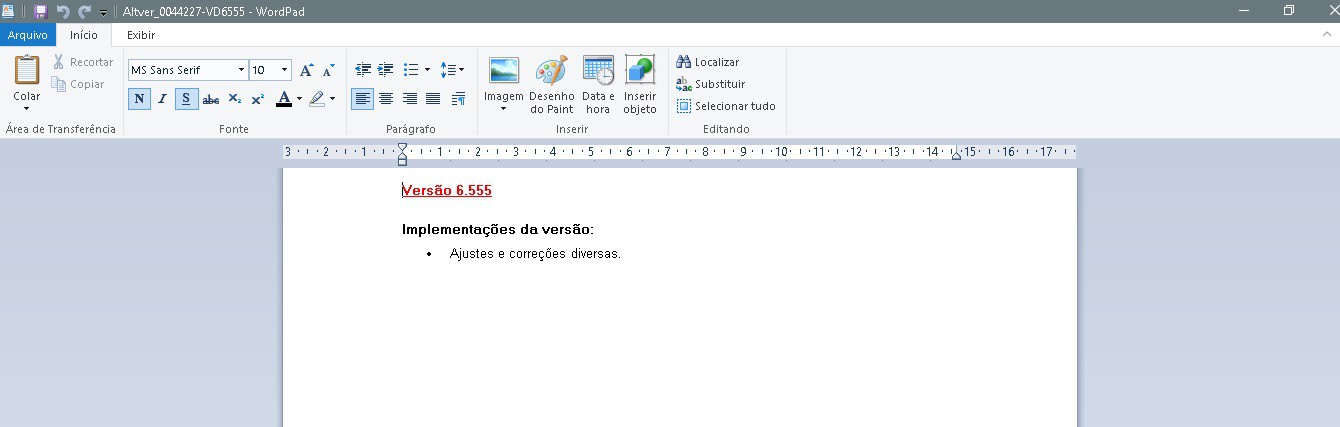
##### **O que são os arquivos "Altver"?** Os arquivos "Altver" contém as informações do que será liberado em cada versão. Existem versões que apenas trataram ajustes/erros no sistema e outras versões que além de correções de erro, liberam também alguma melhoria do sistema, novo recurso, etc, então os mesmos precisarão ser preenchidos de acordo com essas informações. ##### **Geração dos arquivos:** O arquivo deverá ser criado **sempre** através do *WordPad*, devendo conter o número da versão que será liberada e quais as implementações da versão, conforme exemplos abaixo:Exemplo de arquivo Altver onde foram realizados apenas ajustes ou correções de erro no sistema:
[](https://wiki.supersoft.com.br/uploads/images/gallery/2021-01/19.jpg)Exemplo de arquivo Altver onde houveram melhorias no sistema:
[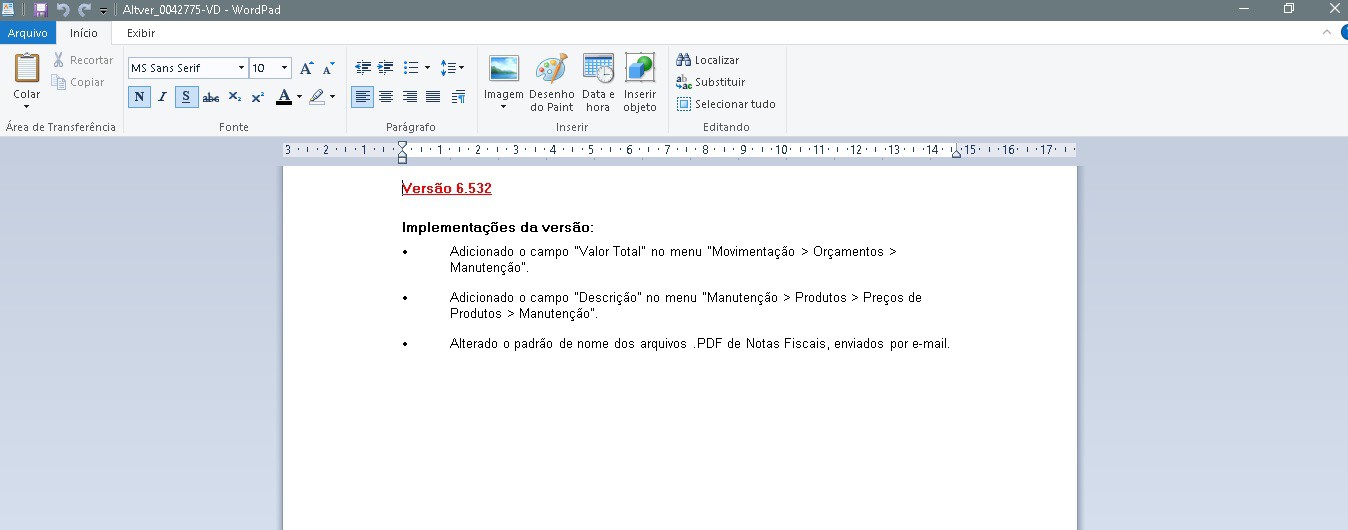](https://wiki.supersoft.com.br/uploads/images/gallery/2021-01/20.jpg)Para o módulo NFE não é necessário criação do arquivo Altver, pois utilizará o mesmo arquivo que o módulo de Vendas.
#### **Atualização dos arquivos "Altver.rft" nos módulos** Após gerar os arquivos Altver de todos os módulos que serão liberados, será necessário atualizá-los no projeto de cada módulo. Para isso, acessar a pasta do Branch da Versão e em seguida "WorkingCopies > Sistemas > Vendas", por exemplo. Deverá eliminar o arquivo "Altver.rtf" já existente e substituir pelo novo arquivo gerado, mantendo a nomenclatura "Altver.rtf": [](https://wiki.supersoft.com.br/uploads/images/gallery/2021-02/3jU1.jpg)Esse processo deverá ser repetido para todos os módulos que serão liberados, exceto o módulo NFE, que utilizará o mesmo arquivo que o módulo Vendas. O arquivo "AltverNE.rtf" **não** deve ser excluído ou substituído.
#### **Atualização dos arquivos Altver nos módulos (projetos)** Após fazer a substituição do arquivo "Altver.rtf" da pasta de cada um dos módulos que serão liberados, será necessário alterar o projeto de cada um dos módulos para que ele passe a "enxergar" o novo arquivo adicionado. Para isso deveremos acessar a pasta "project" e executar o programa "VD.dproj": [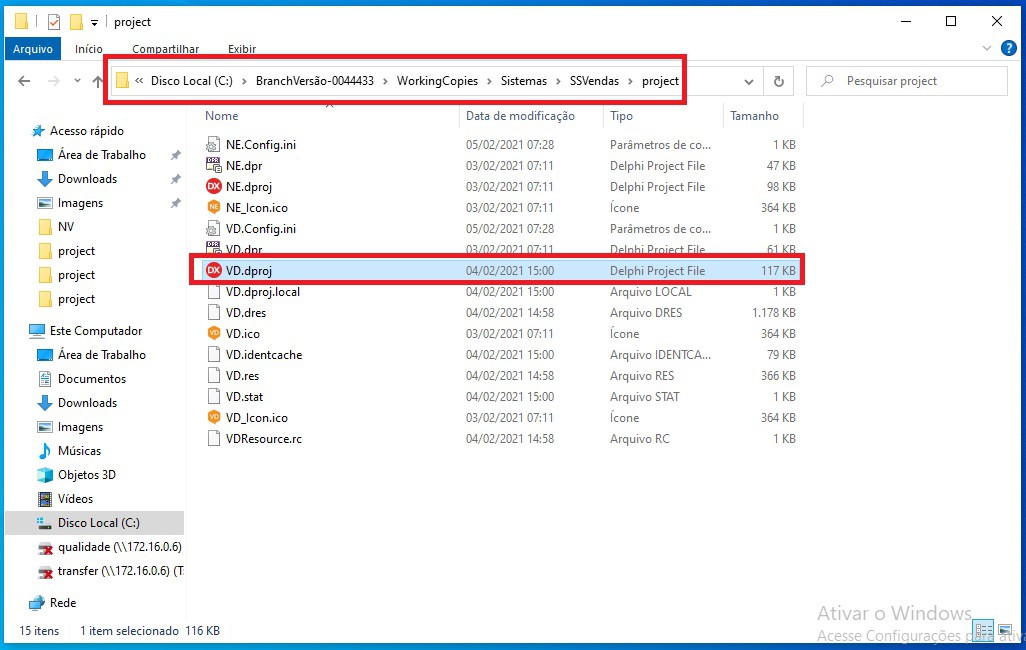](https://wiki.supersoft.com.br/uploads/images/gallery/2021-02/cEJ2.jpg) O projeto do módulo que executou, "VD.dproj", "CC.dproj", "FN.dproj" (...) será aberto aberto no Delphi: [](https://wiki.supersoft.com.br/uploads/images/gallery/2021-01/image-1610106069108.png) Na tela do Delphi, utilizar o comando "CTRL + F12" para abrir a tela de pesquisa de units "Search for units". No campo de pesquisa digite "altver", em seguida selecione a unit "ALTVER1.pas" e clique em "OK". Será aberta a unit "ALTVER1" em uma nova aba: [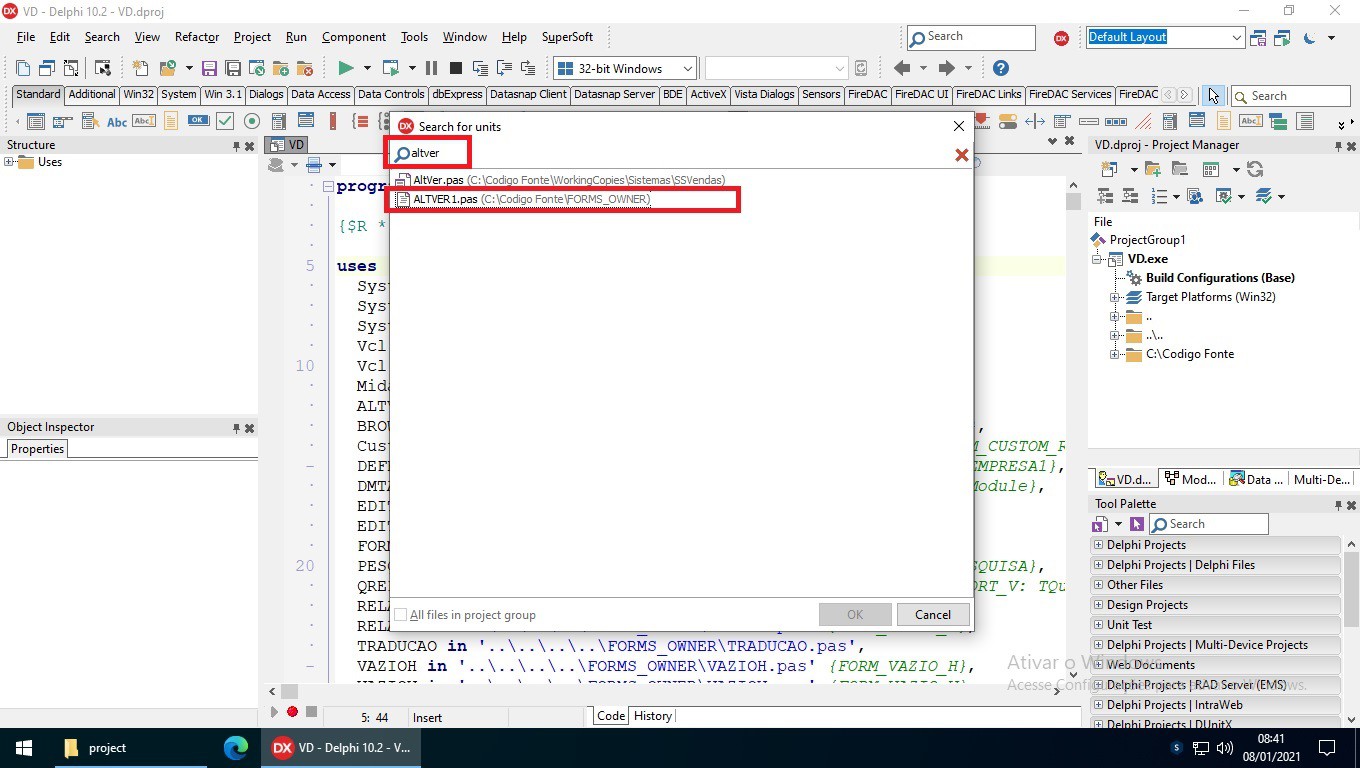](https://wiki.supersoft.com.br/uploads/images/gallery/2021-01/26.jpg) [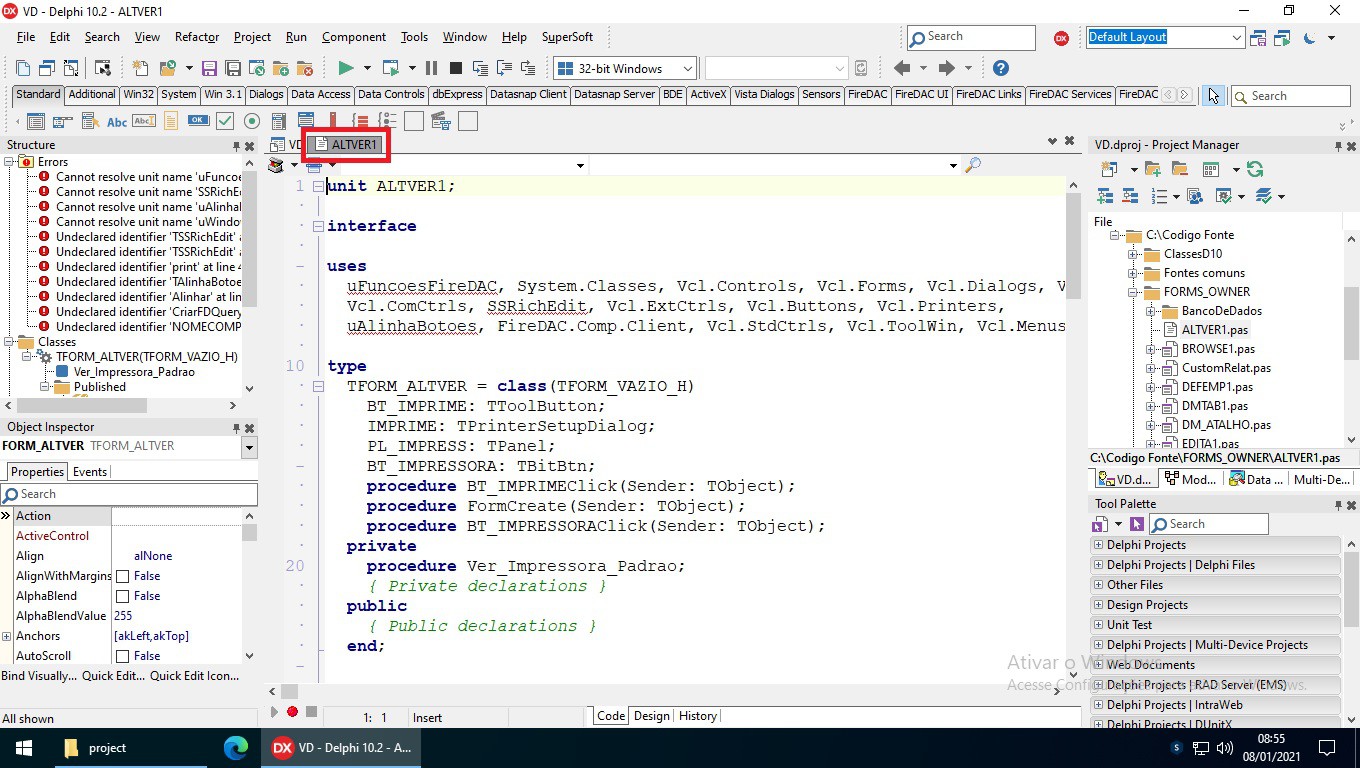](https://wiki.supersoft.com.br/uploads/images/gallery/2021-01/27.jpg) Clicar na aba "VD", pesquisar novamente por "altver" e agora selecionar a primeira opção, "AltVer.pas". Clicar em "OK" e será aberta uma nova aba com a unit "AltVer": [](https://wiki.supersoft.com.br/uploads/images/gallery/2021-01/28.jpg) [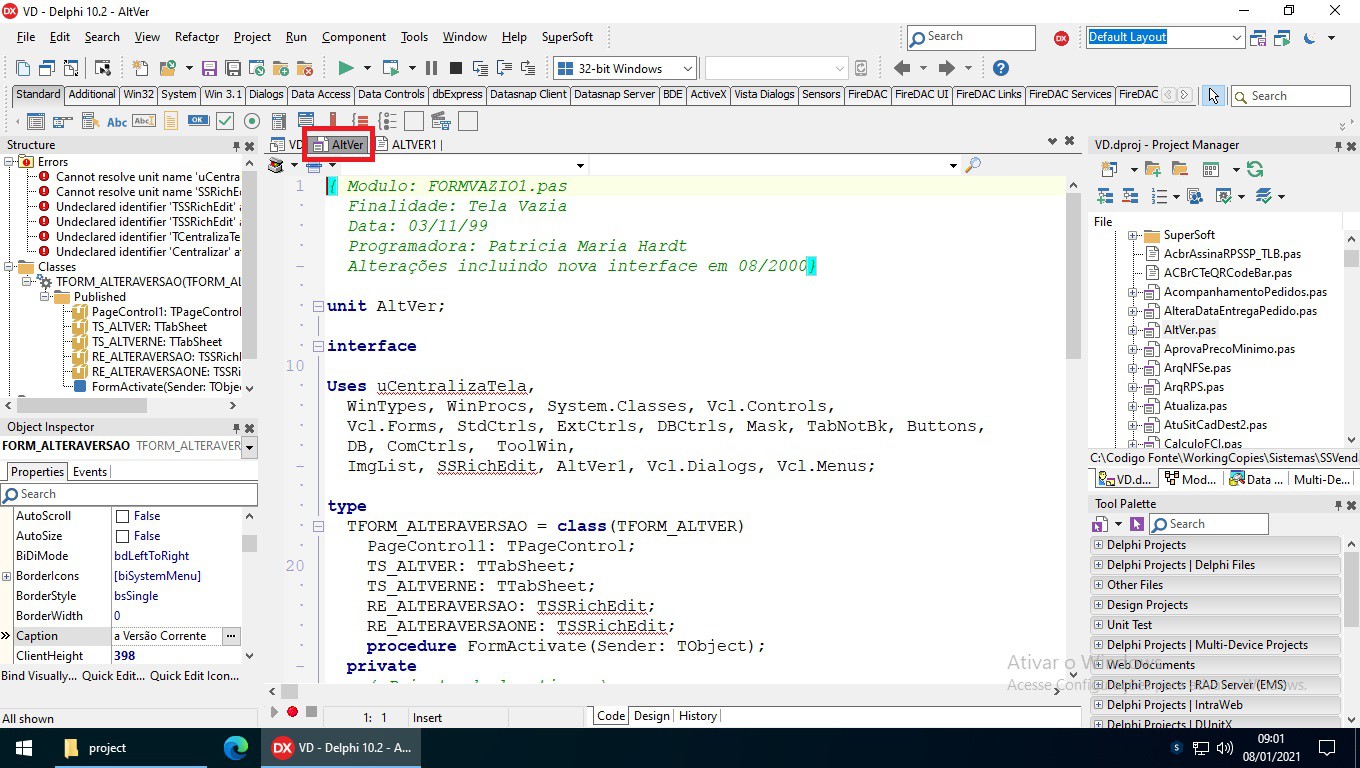](https://wiki.supersoft.com.br/uploads/images/gallery/2021-01/29.jpg)A ordem de abertura das units sempre devem seguir o padrão "ALTVER1.pas" e depois "AltVer.pas" por motivos relacionados ao código(herança).
Na unit "AltVer" aperte a tecla F12 do teclado e será aberta a tela "Correções e Implementações da Versão Corrente":Observar que por enquanto o número da versão e as implementações não foram atualizadas.
[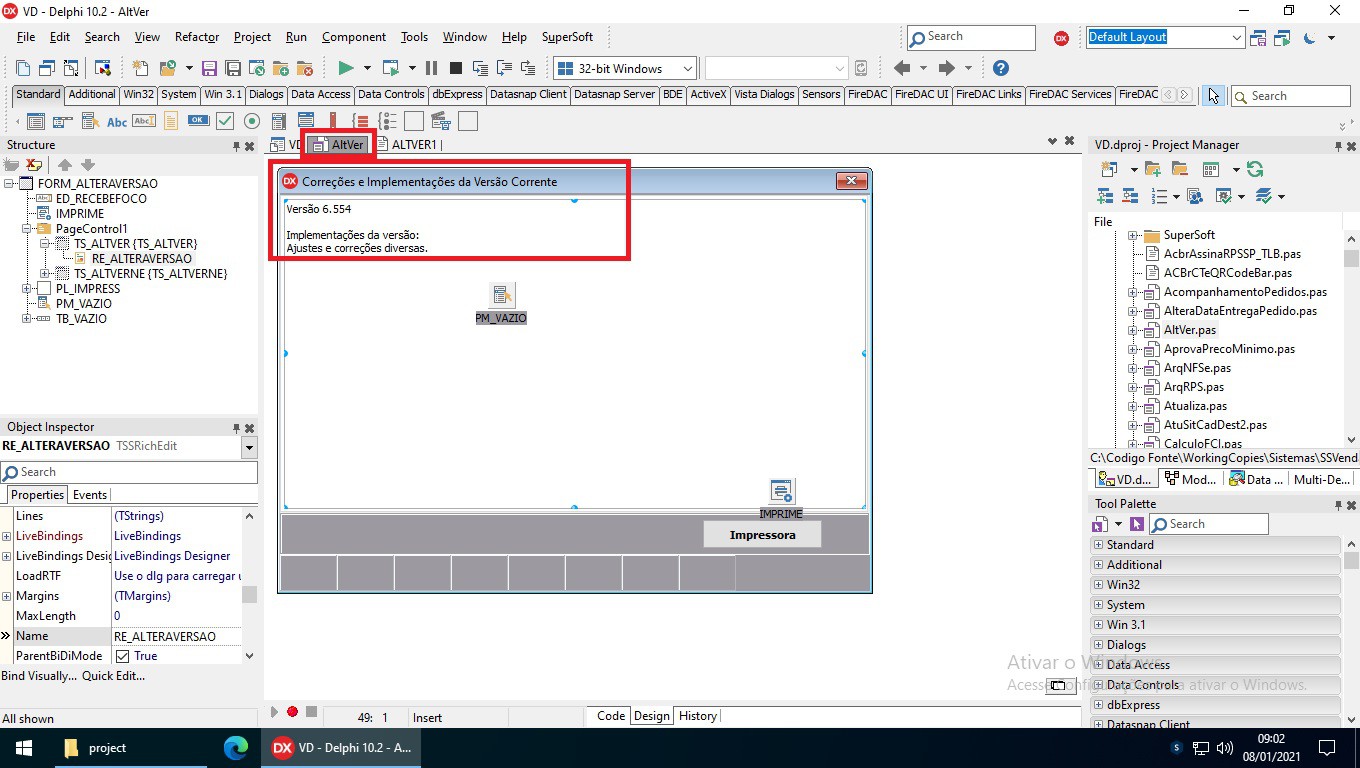](https://wiki.supersoft.com.br/uploads/images/gallery/2021-01/30.jpg) Clicar com o mouse dentro do quadro "Correções e Implementações da Versão Corrente" para selecioná-lo e em seguida, nas propriedades do canto inferior esquerdo da tela, clicar no DLG da propriedade "LoadRTF". Será aberta uma tela para buscar o arquivo à ser importado: [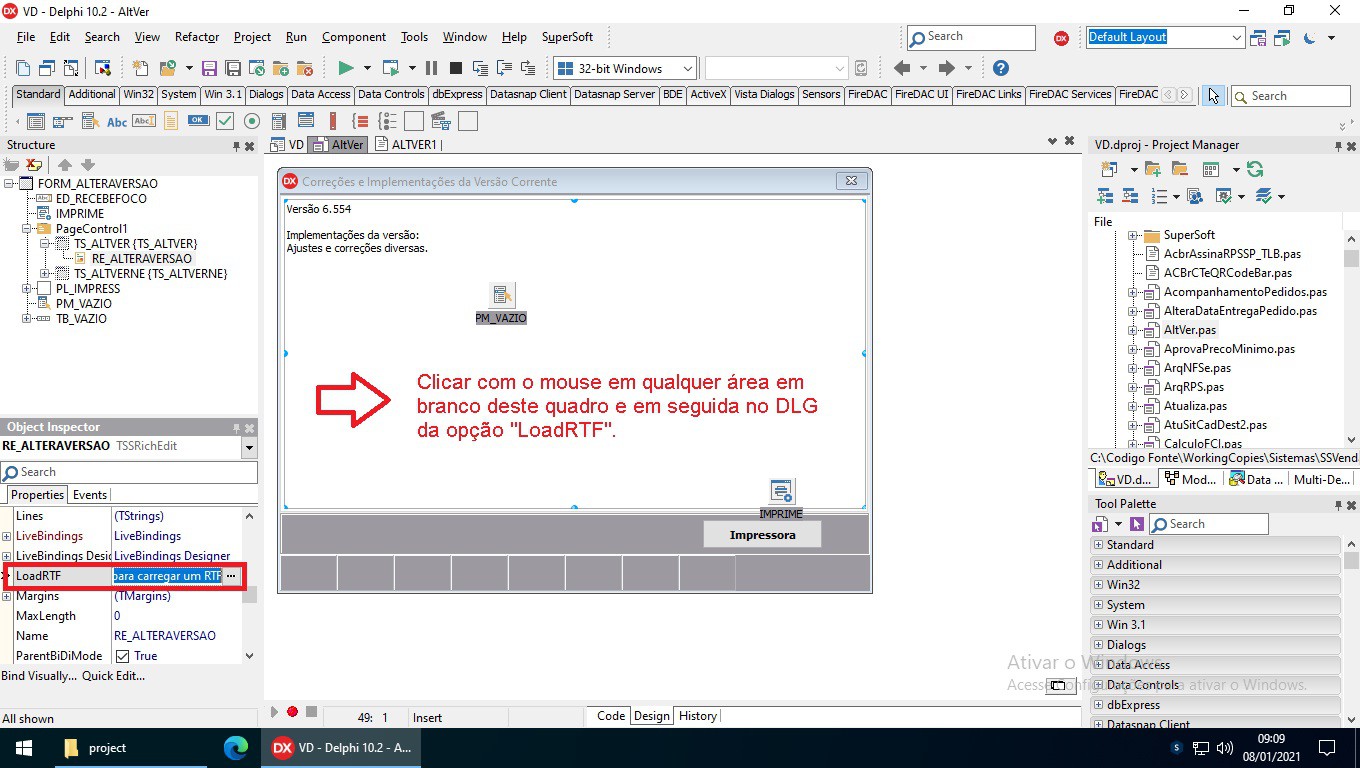](https://wiki.supersoft.com.br/uploads/images/gallery/2021-01/31.jpg) Na tela "Selecione um RTF", certifique-se de que está dentro da pasta do projeto correto, ou seja, do mesmo projeto que estiver fazendo as alterações no Delphi e então selecione o arquivo "Altver.rtf" e clique em "Abrir". [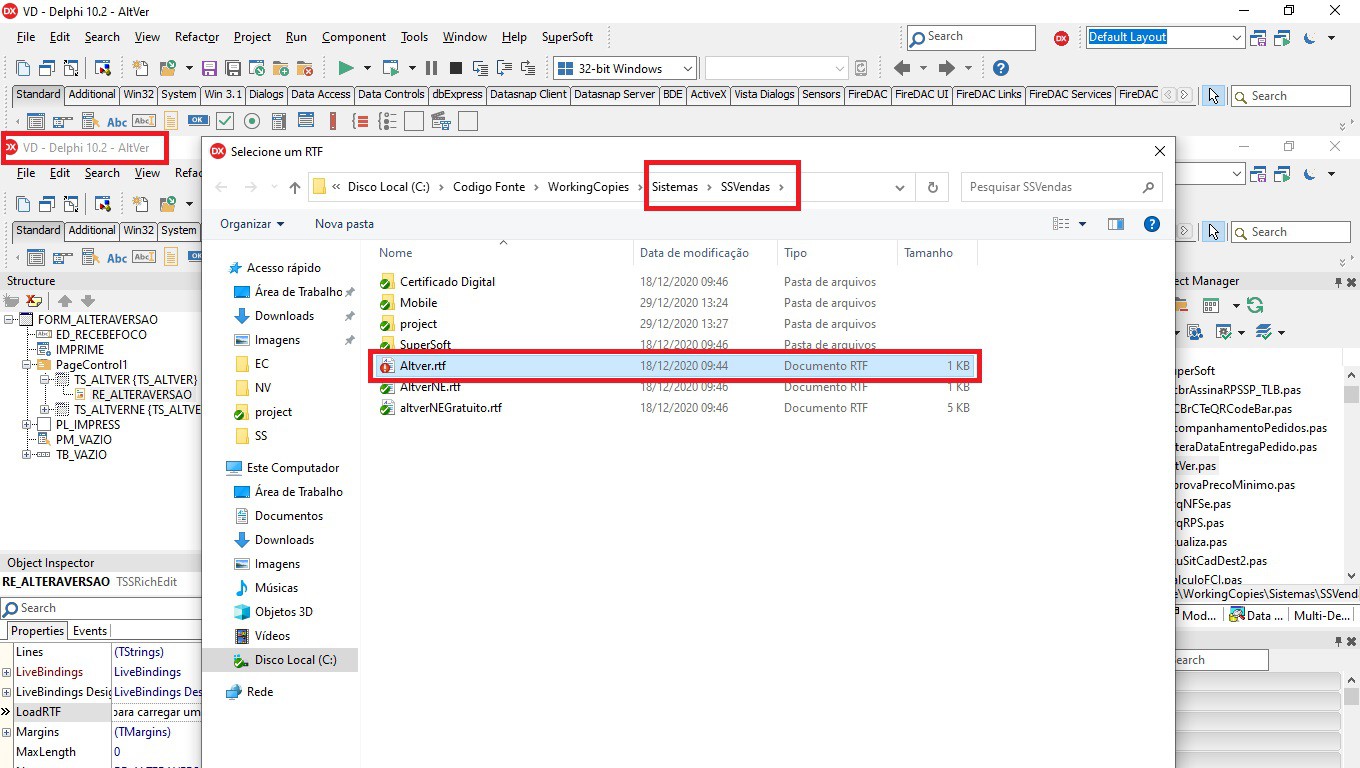](https://wiki.supersoft.com.br/uploads/images/gallery/2021-01/32.jpg) Após importar o novo arquivo "Altver.rft", verifique que no quadro "Correções e Implementações da Versão Corrente" o número da versão e o conteúdo serão atualizados conforme o arquivo importado. Clique no botão "Salve All (Shift+Ctrl+S)" para salvar o projeto e em seguida pode fechar o Delphi: [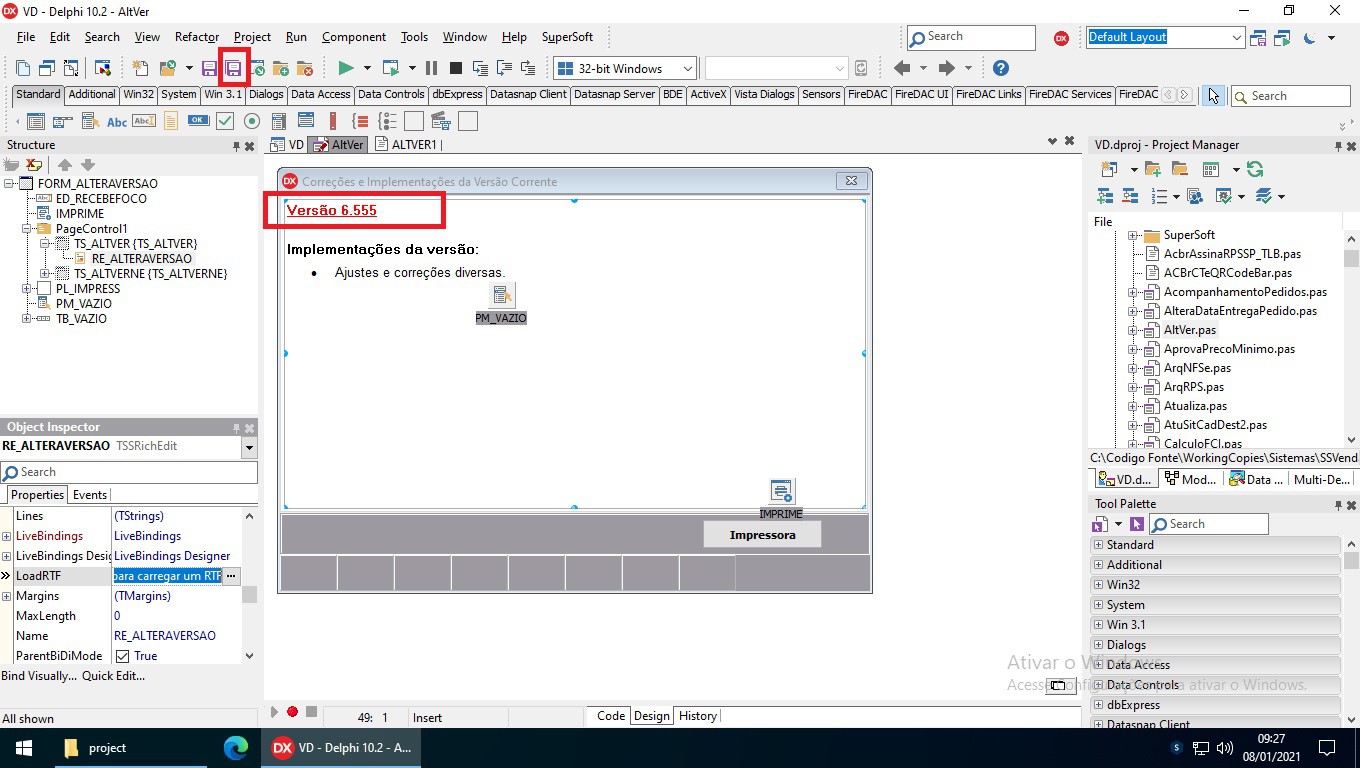](https://wiki.supersoft.com.br/uploads/images/gallery/2021-01/33.jpg) O altver do NE é atualizado dentro do projeto do VD pela parte lateral "PagesControl1" onde tem os dois altver "TS\_ALTVER" e "TS\_ALTVERNE": [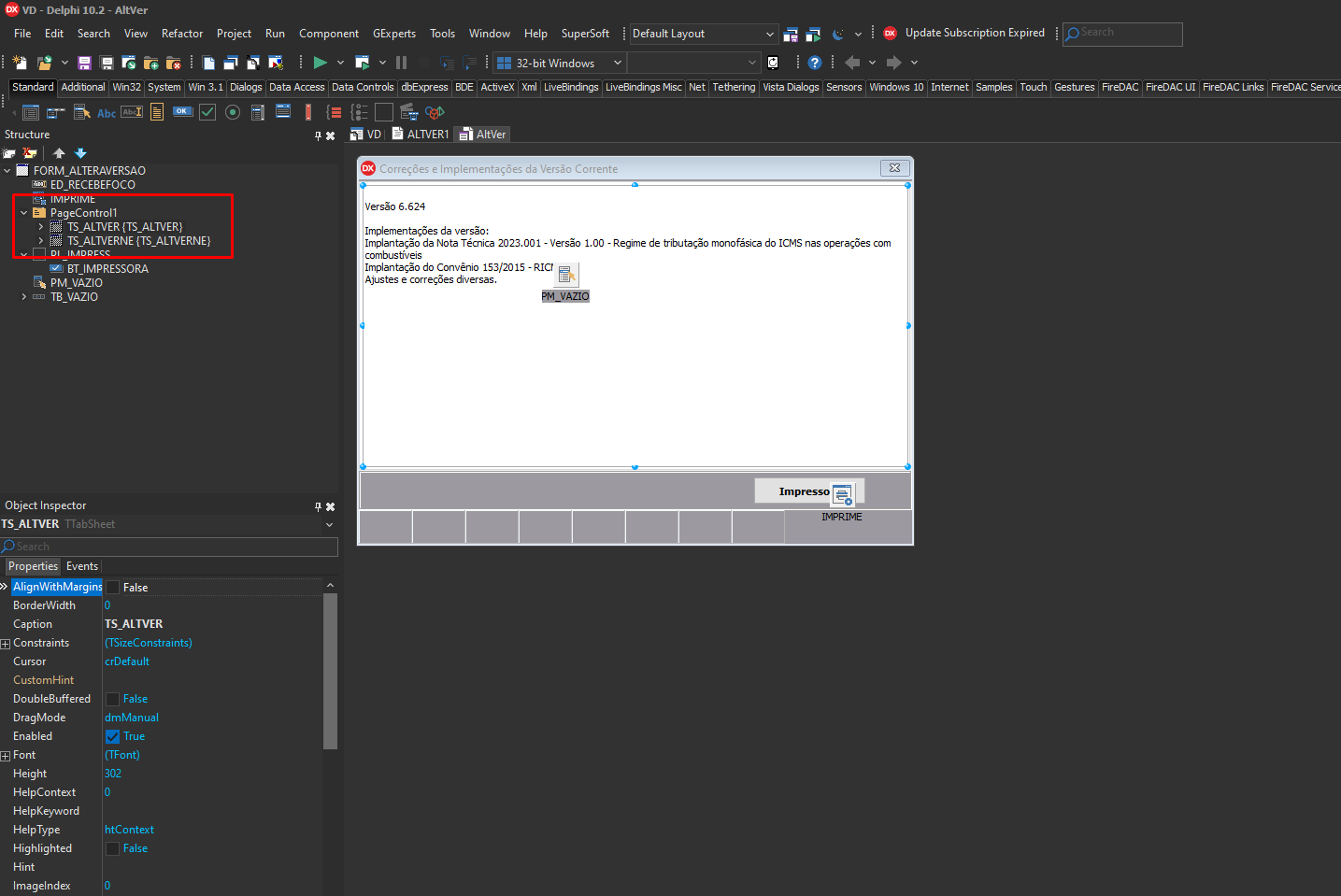](https://wiki.supersoft.com.br/uploads/images/gallery/2023-07/clipboard-19-de-julho-de-2023-as-08-49.png) É só clicar no "TS\_ALTVERNE" e selecionar o arquivo AltverNE.rtf conforme feito nos demais projetos: [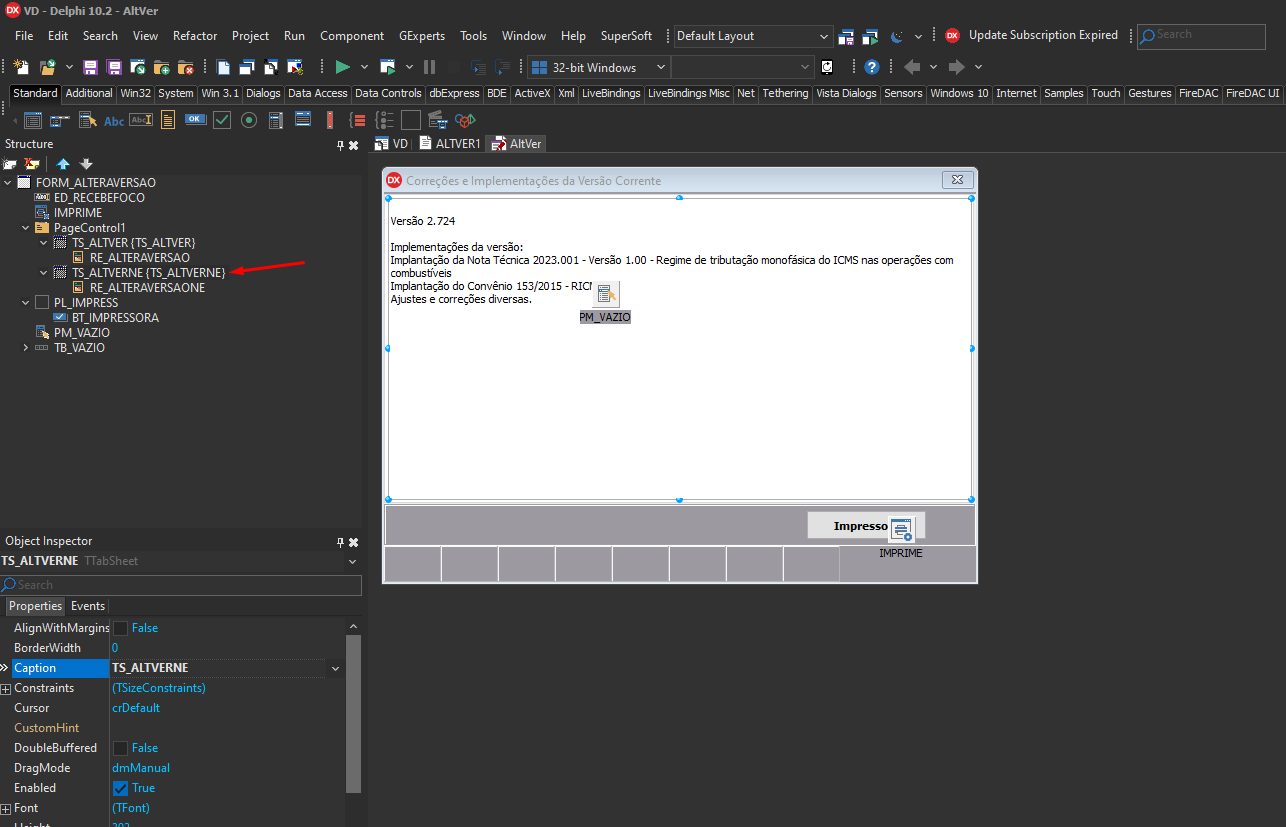](https://wiki.supersoft.com.br/uploads/images/gallery/2023-07/clipboard-19-de-julho-de-2023-as-08-50.png) # Solicitar a inclusão do Branch da versão no main**Processo feito pela qualidade**
Após concluir a revisão de teste de todos os casos que foram incluídos no *branch* da versão e a atualização dos arquivos "config.ini" e "altver.rtf", uma anotação solicitando a inclusão do *branch* da versão no *main* deverá ser enviada para o desenvolvedor responsável no Mantis (branch da versão atual). Informando os módulos que foram alterados e os casos que foram tratados. A anotação de solicitação deverá seguir o seguinte padrão: [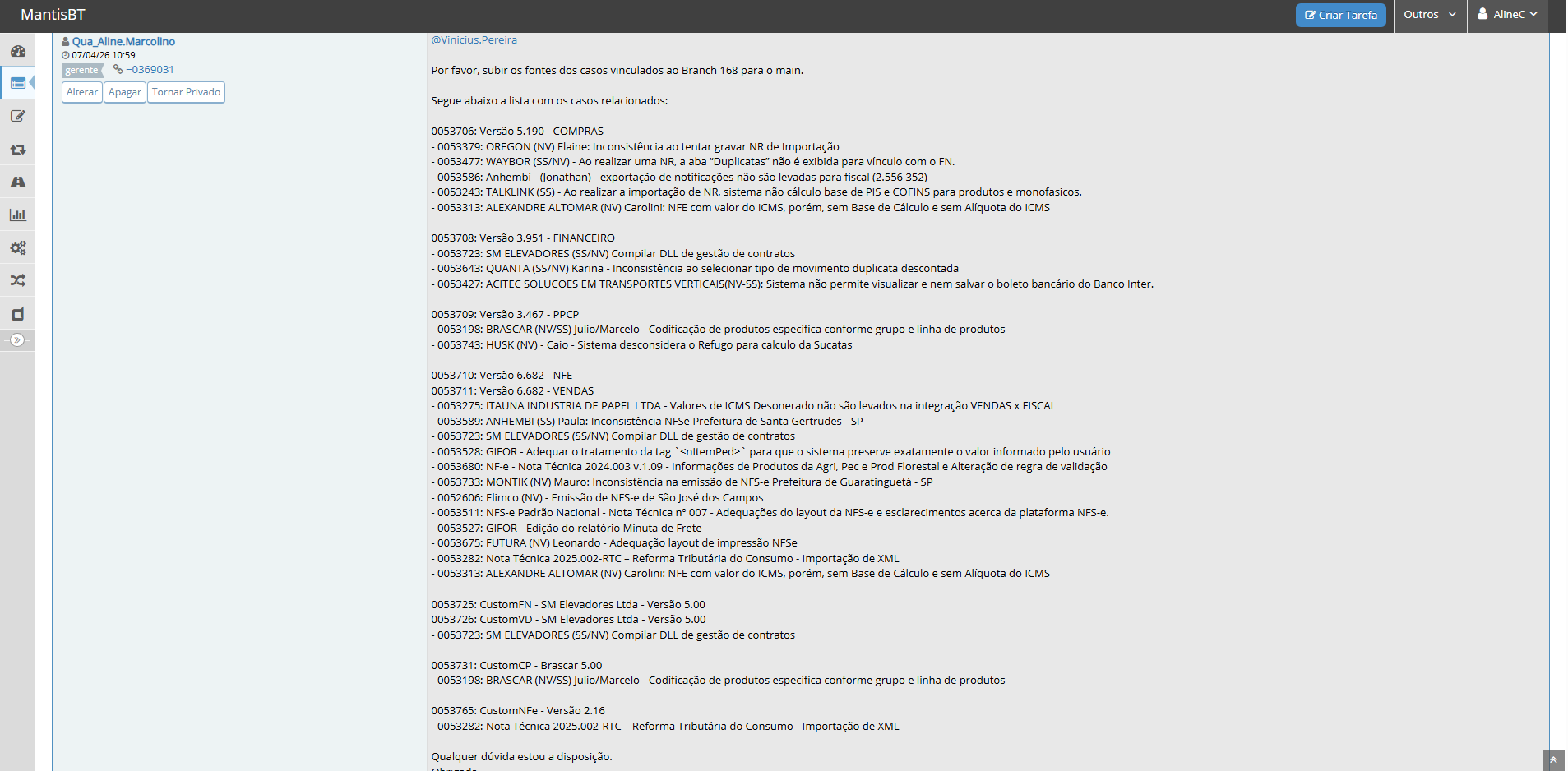](https://wiki.supersoft.com.br/uploads/images/supersoft/gallery/2026-04/imagem-16.png)A anotação não só ajuda na conferência dos arquivos altver e config.ini antes do *commit*, como facilita muito a busca por casos quando necessário buscar um tratamento de uma determinada versão.
Antes de fazer esse processo conferir se todos os casos do branch estão "Aguardando Liberação de Versão"
[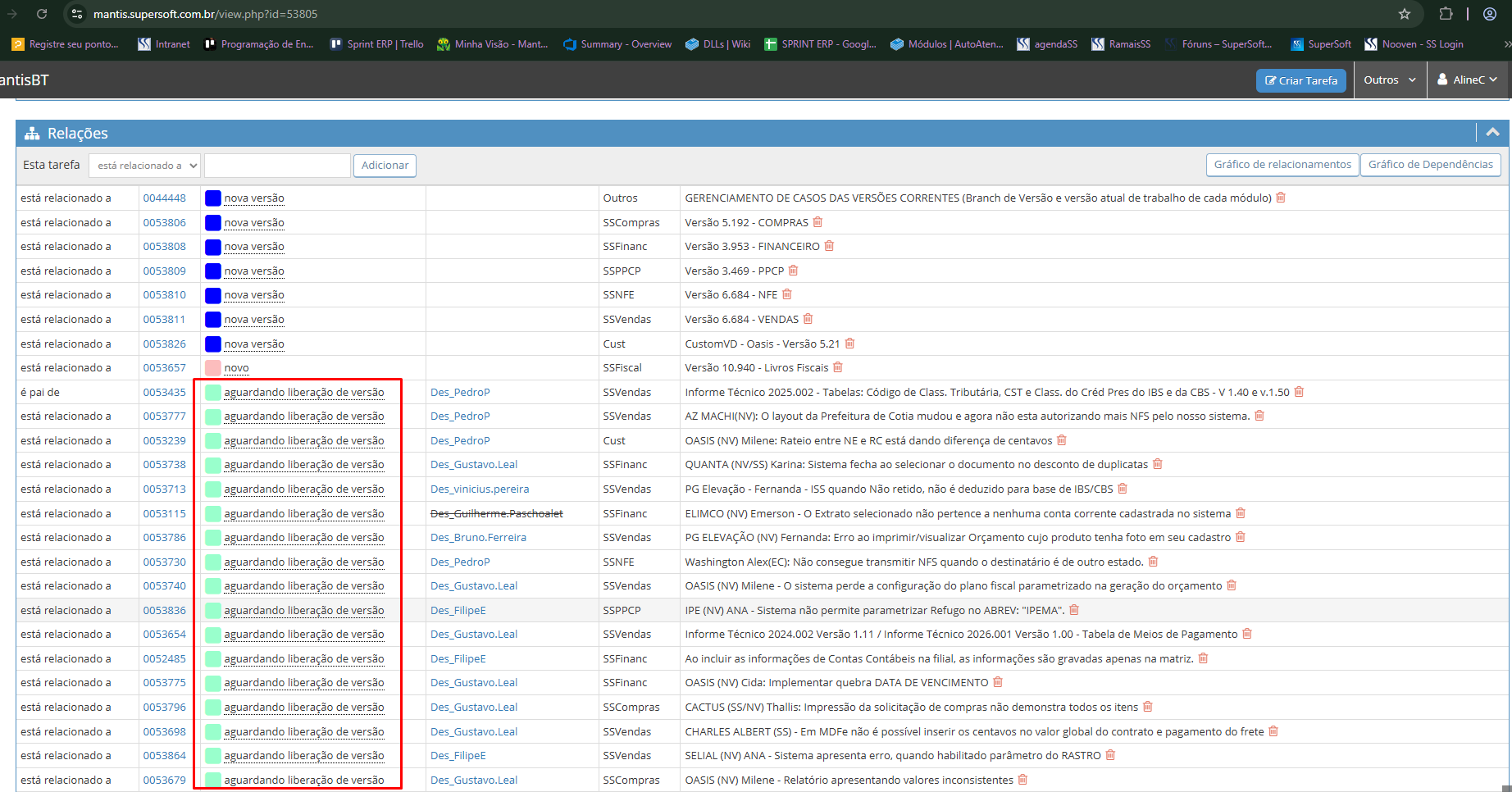](https://wiki.supersoft.com.br/uploads/images/supersoft/gallery/2026-05/image.png) # Geração de executáveis das versões**Processo feito pelo desenvolvimento**
### **Compilando os executáveis** Para gerar os executáveis que faremos a liberação, deveremos acessar a pasta do projeto dentro do main, exemplo (C:\\Codigo Fonte\\CodigoBaseSkin\\WorkingCopies\\Sistemas\\SSVendas\\project) e em seguida abrir o arquivo ".dproj": [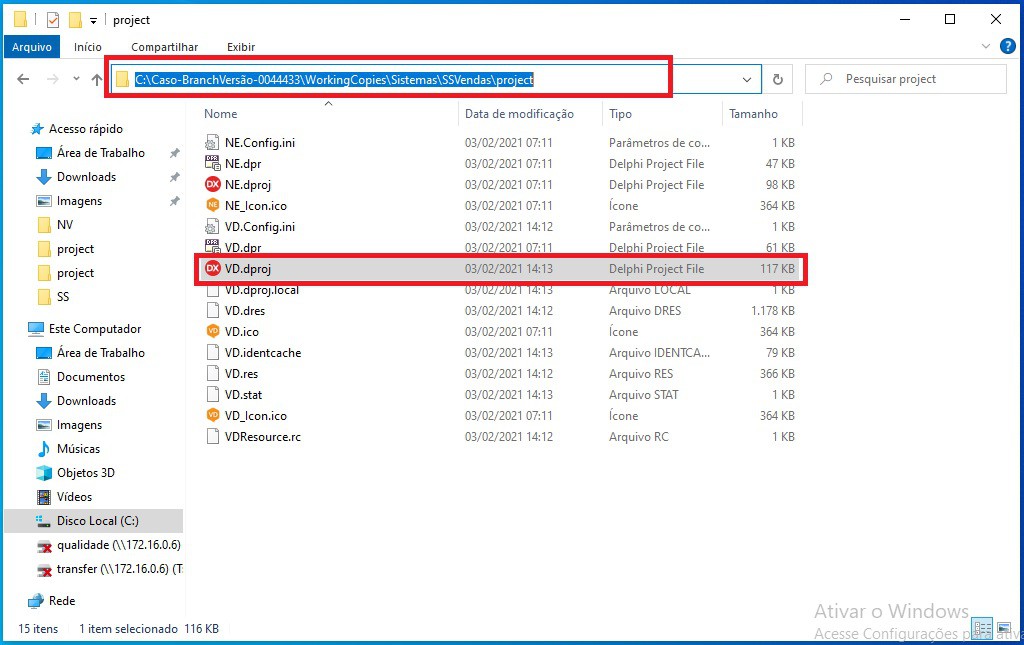](https://wiki.supersoft.com.br/uploads/images/gallery/2021-02/1.jpg) Será aberto o Delphi, digitar "*Shift*+F9" para abrir a tela "Configurações de Compilação". Selecione qual a Empresa (ambiente) será gerado o executável e confira se os campos "Caso Pai", "Data de liberação" e "Versão" estão corretos. No quadro "Diretório" selecione onde o executável deverá ser salvo e então clique em "OK (F5)": [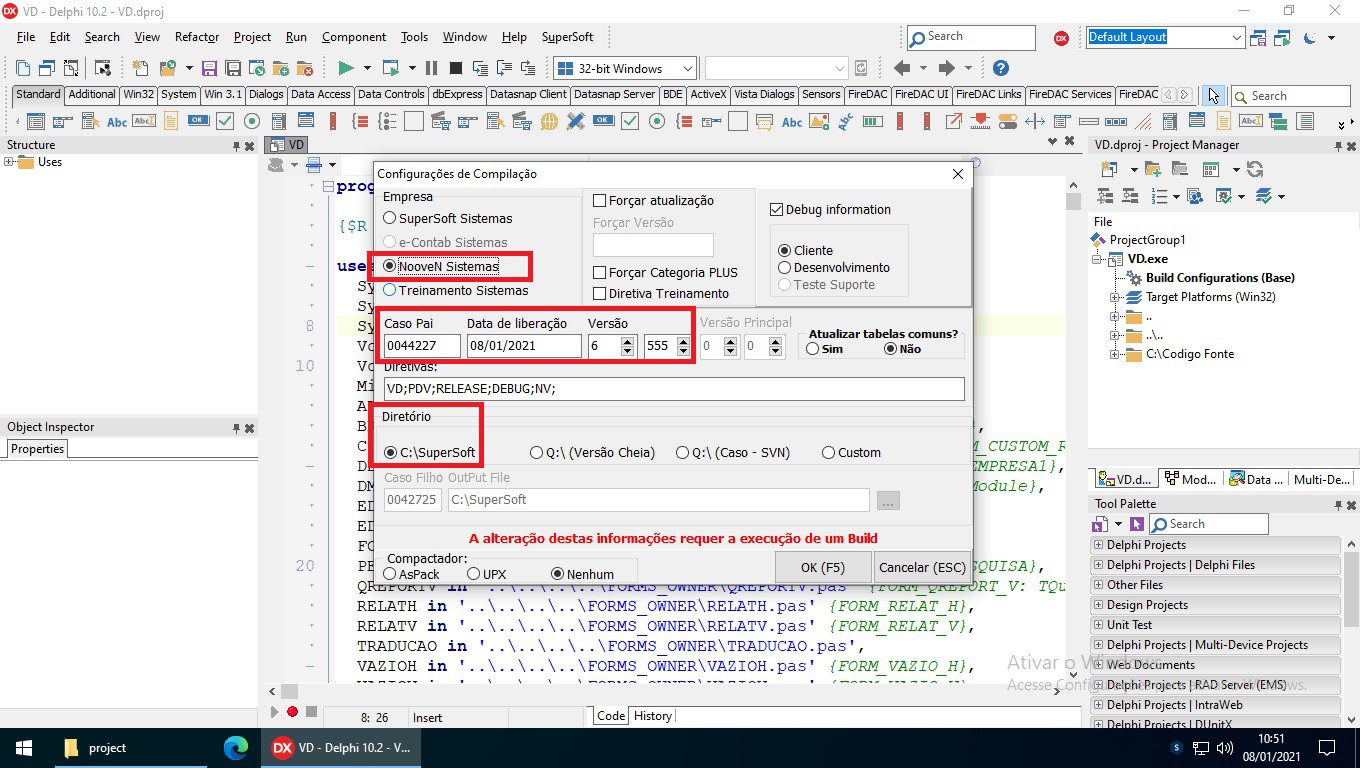](https://wiki.supersoft.com.br/uploads/images/gallery/2021-01/39.jpg) Será exibida a tela "*Information*". Clique em "Yes to All" e em seguida em "OK": [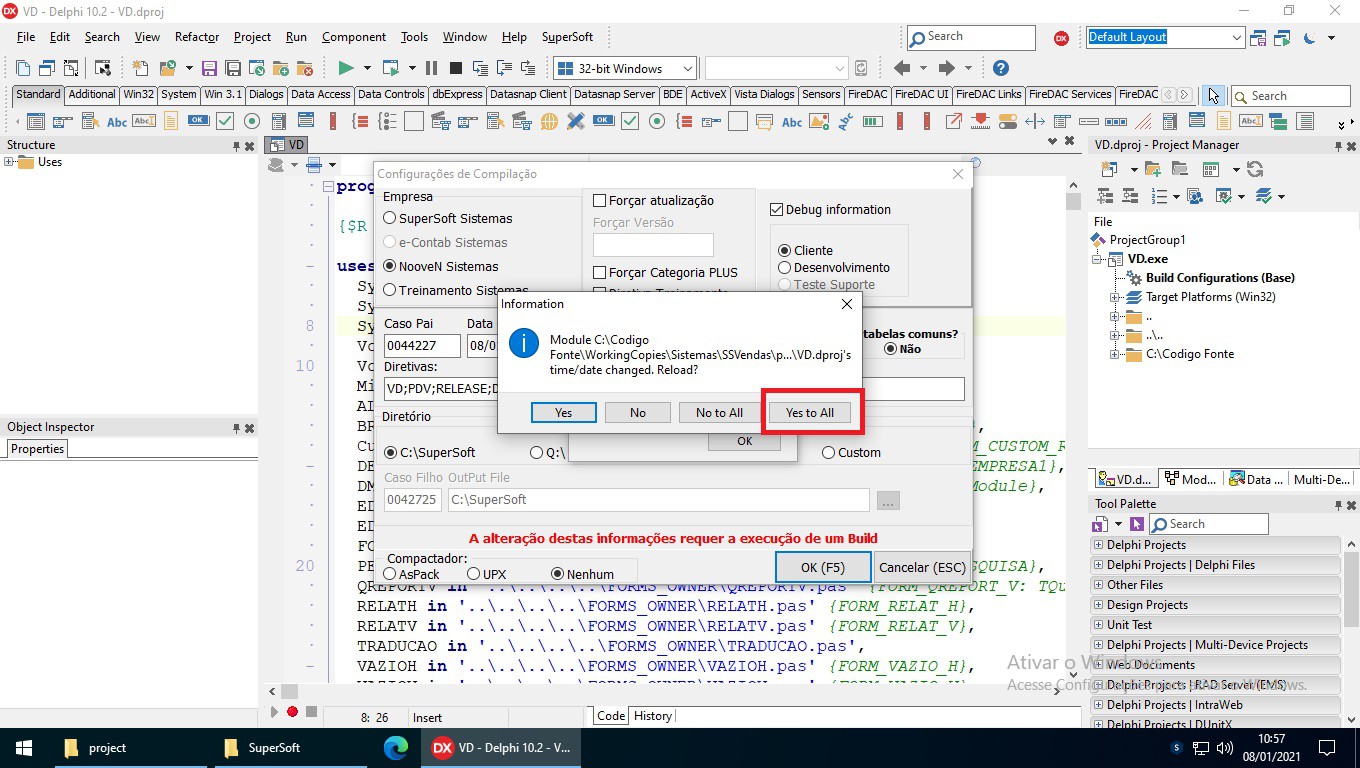](https://wiki.supersoft.com.br/uploads/images/gallery/2021-01/40.jpg)[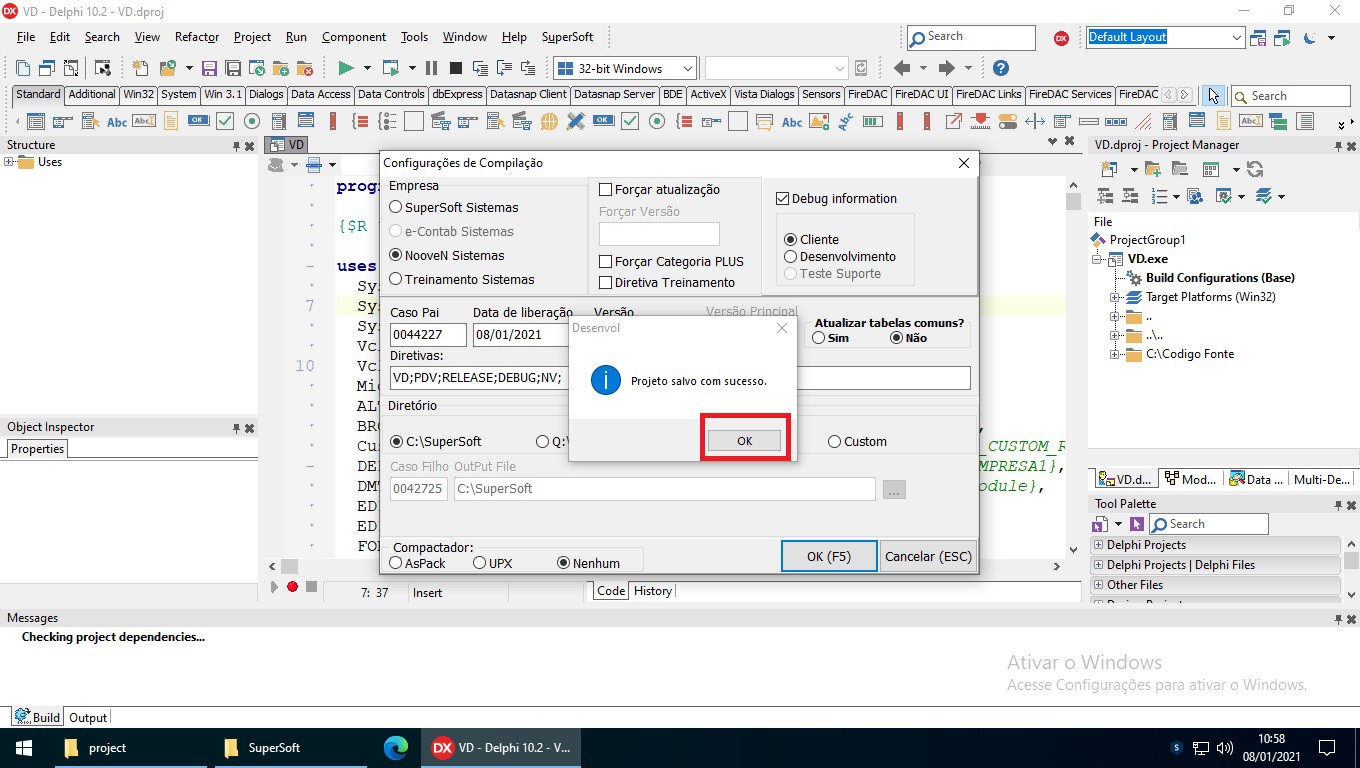](https://wiki.supersoft.com.br/uploads/images/gallery/2021-01/41.jpg) Será iniciada a compilação do executável: [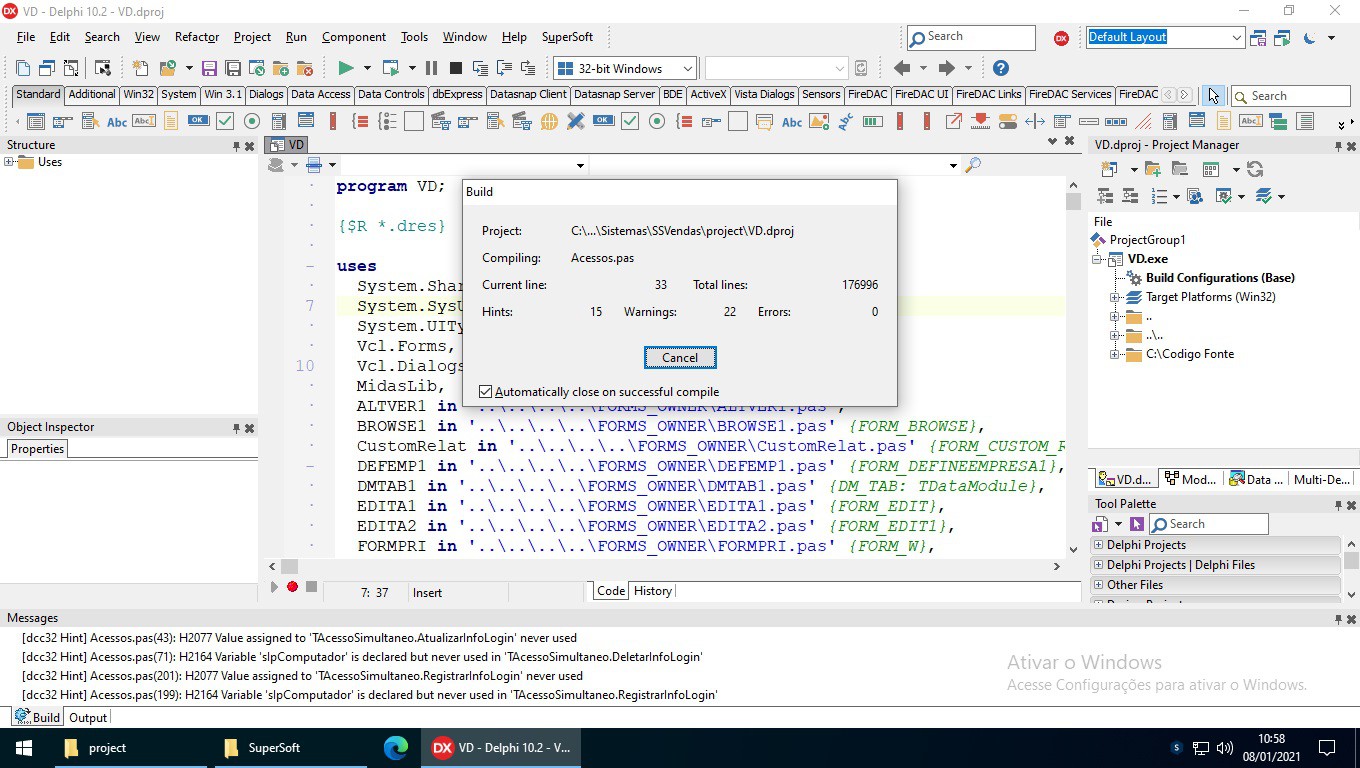](https://wiki.supersoft.com.br/uploads/images/gallery/2021-01/42.jpg) Quando a compilação for finalizada, no canto inferior esquerdo será exibida a mensagem "*Sucess*" e o tempo de compilação: [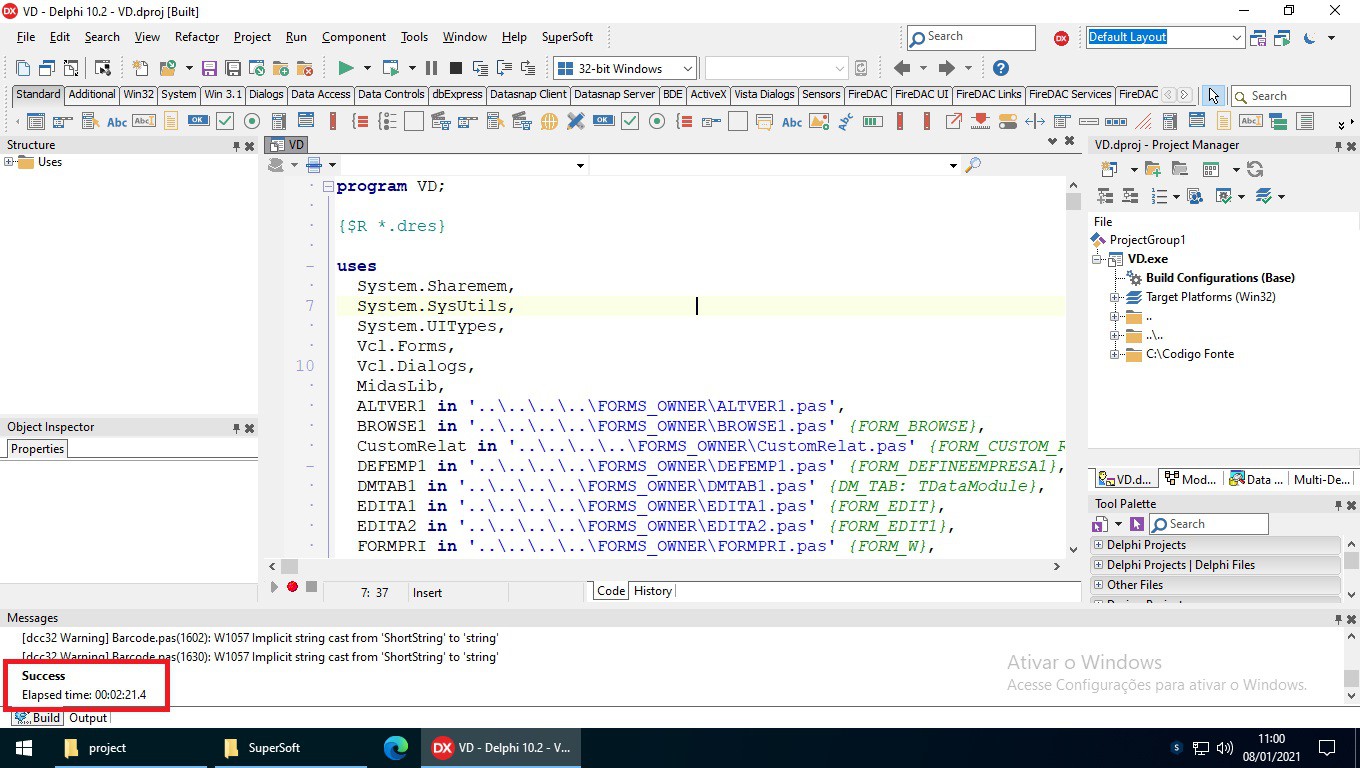](https://wiki.supersoft.com.br/uploads/images/gallery/2021-01/43.jpg) Verifique que o executável terá sido gerado dentro do diretório indicado anteriormente. Confirmar se o executável foi gerado corretamente de acordo com as opções selecionadas, observando as informações de "Data de modificação", "Marcas Registradas", "Nome do produto" e "Versão do produto": [](https://wiki.supersoft.com.br/uploads/images/gallery/2021-01/44.jpg) Até aqui fizemos a compilação do executável do Vendas apenas para o ambiente Nooven, então precisaremos compilá-lo ainda para o ambiente SuperSoft e depois compilar os executáveis das demais versões que serão liberadas. Para não perder os executáveis que já geramos e ir fazendo a separação, é aconselhável criar os diretórios "SS", "NV" e "EC" e ir alocando os executáveis gerados em cada uma dessas pastas, conforme o ambiente do executável: [](https://wiki.supersoft.com.br/uploads/images/gallery/2021-01/45.jpg) Recortar o executável e colá-lo dentro da pasta do ambiente correspondente. Neste exemplo, "NV": [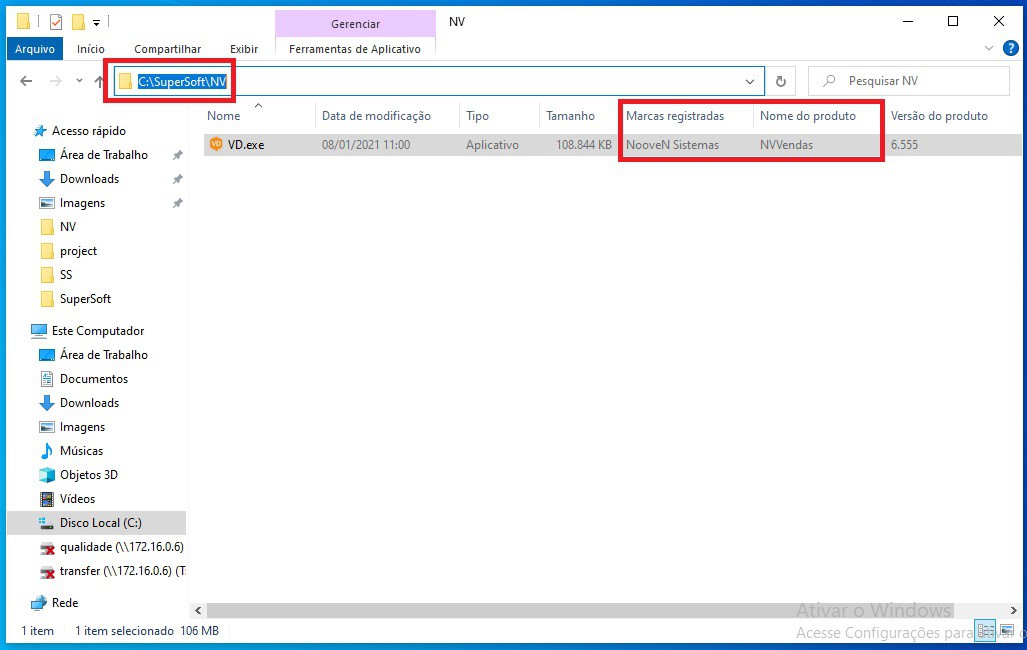](https://wiki.supersoft.com.br/uploads/images/gallery/2021-01/46.jpg) Agora compilaremos o executável do Vendas para o ambiente Supersoft. Voltar no Delphi, digitar "*Shift*+F9", selecionar a empresa "SuperSoft" e clicar em "OK (F5)" e seguir os passos: [](https://wiki.supersoft.com.br/uploads/images/gallery/2021-01/47.jpg) [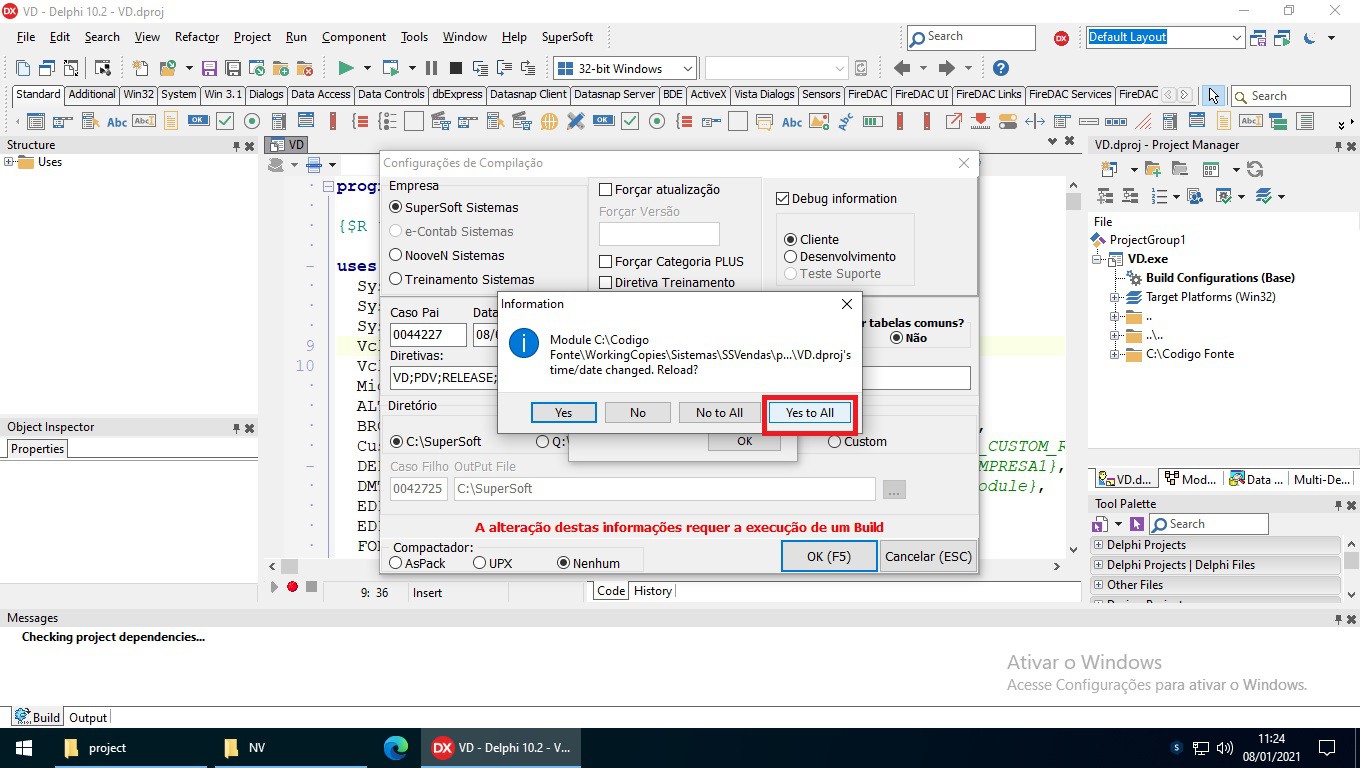](https://wiki.supersoft.com.br/uploads/images/gallery/2021-01/49.jpg)[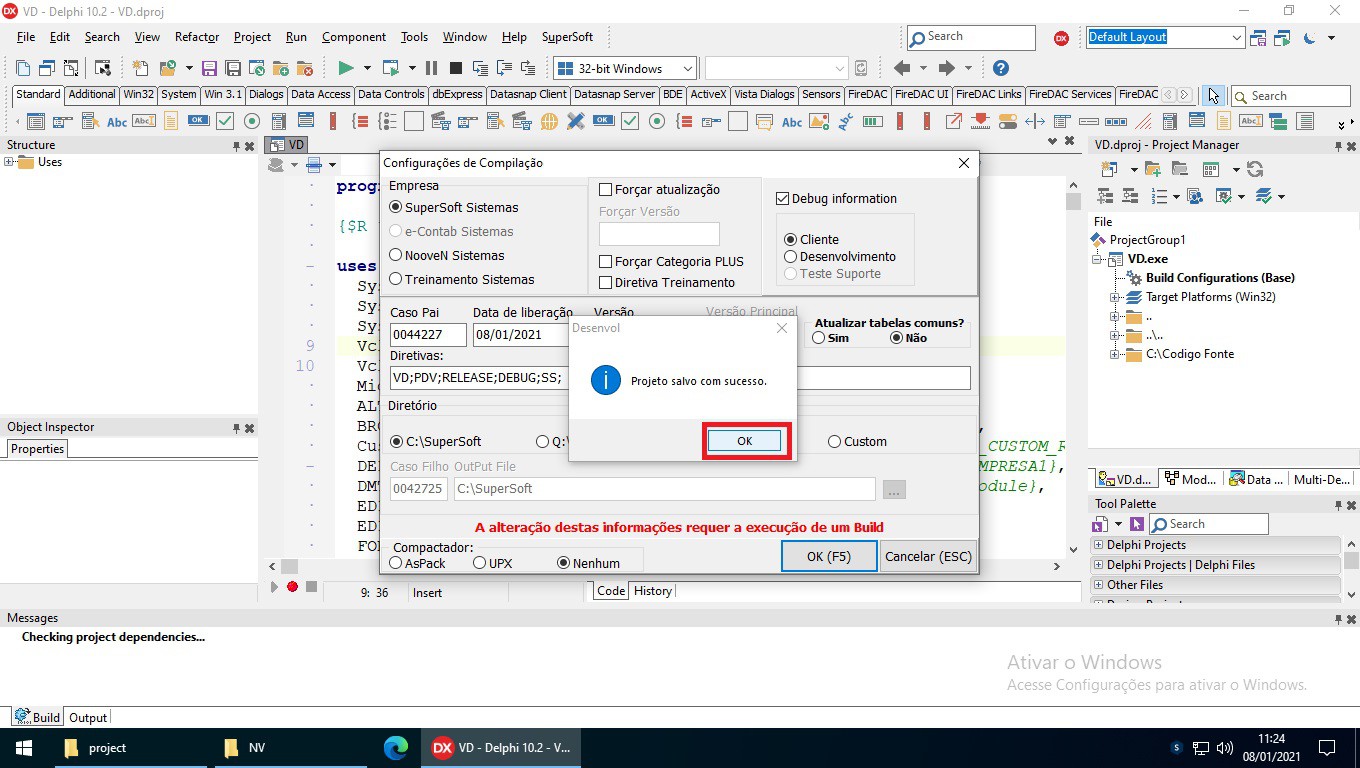](https://wiki.supersoft.com.br/uploads/images/gallery/2021-01/50.jpg) [](https://wiki.supersoft.com.br/uploads/images/gallery/2021-01/48.jpg) [](https://wiki.supersoft.com.br/uploads/images/gallery/2021-01/43.jpg) Observar que agora terá sido gerado o executável do ambiente "SuperSoft". Recortar e colar o executável dentro da pasta do diretório correspondente: [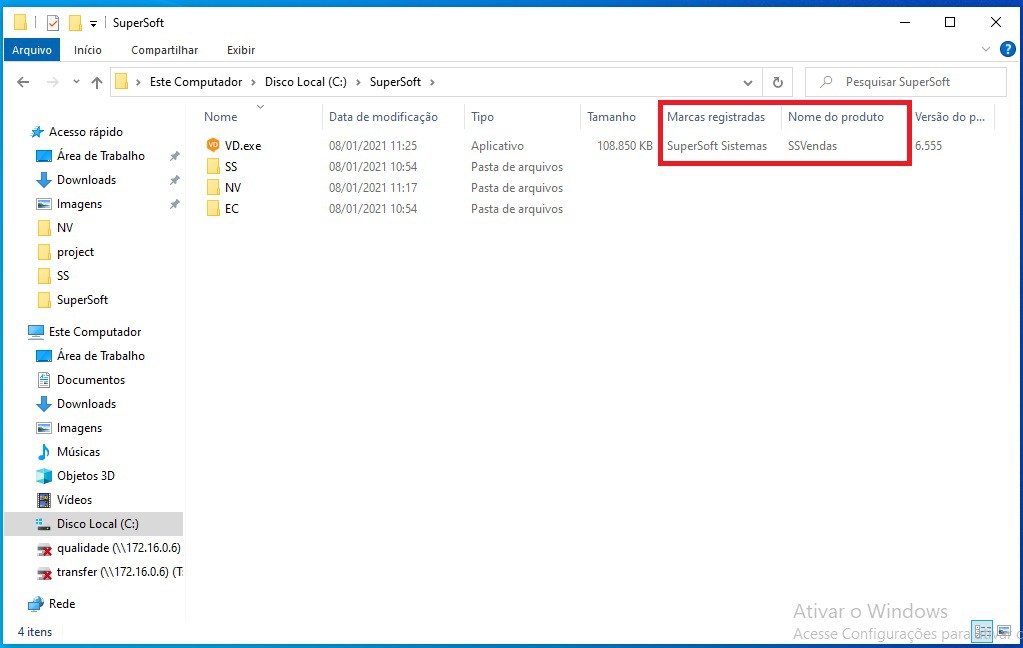](https://wiki.supersoft.com.br/uploads/images/gallery/2021-01/51.jpg)Os passos acima deverão ser realizados para todos os executáveis que serão liberados.
O módulo NE estará dentro do projeto do Vendas, para compilá-lo deverá executar o arquivo "NE.dproj".
Para os módulos "NE" e "FN" é necessário compilar também os executáveis para o ambiente E-Contab.
# Validação e assinatura dos executáveis**Processo feito pela qualidade**
##### **Conferência dos executáveis** Após todos os executáveis terem sido [compilados](https://wiki.supersoft.com.br/books/gerenciamento-do-branch-de-versao/page/geracao-de-executaveis-das-versoes), o desenvolvedor responsável irá passar o caminho que foi gerado os executáveis e customizações vinculados ao branch. Copie as pastas referentes à cada ambiente para que possam ser conferidos. [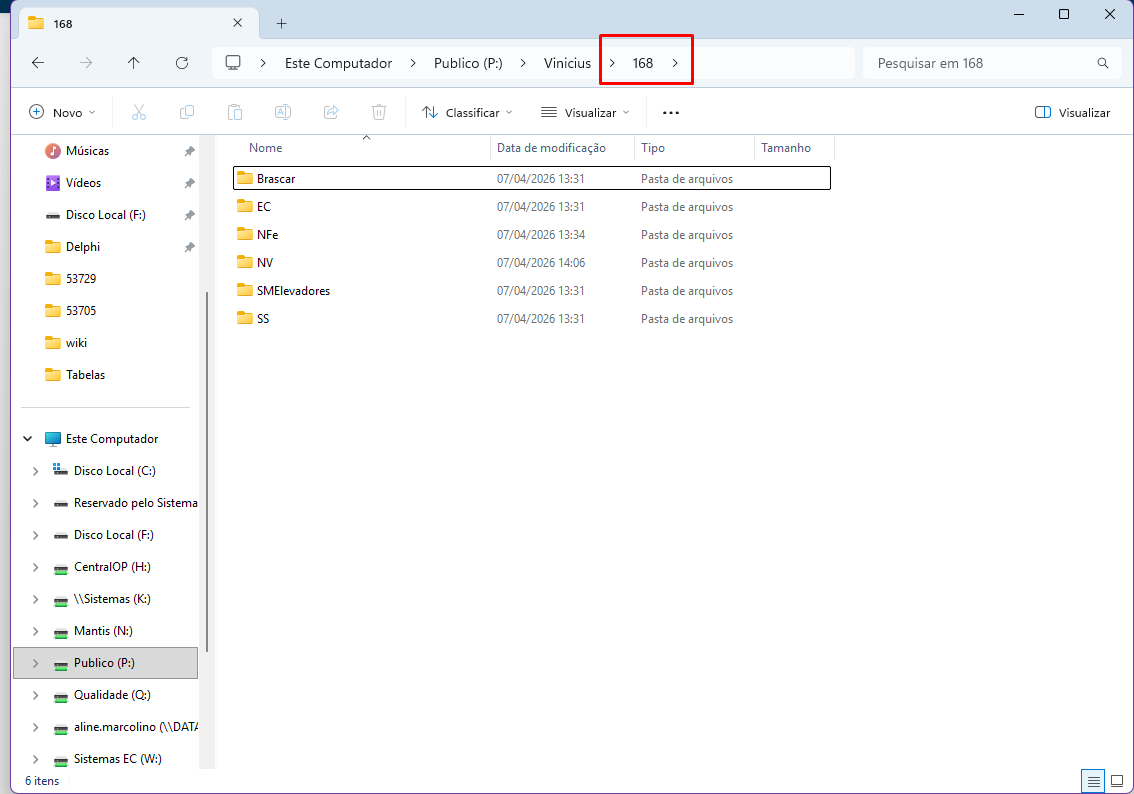](https://wiki.supersoft.com.br/uploads/images/supersoft/gallery/2026-04/LKWimage.png) --- ##### **Validação das informações na abertura dos executáveis** Copiar os executáveis para o local da instalação dos sistemas SuperSoft e executá-lo para abertura do sistema: [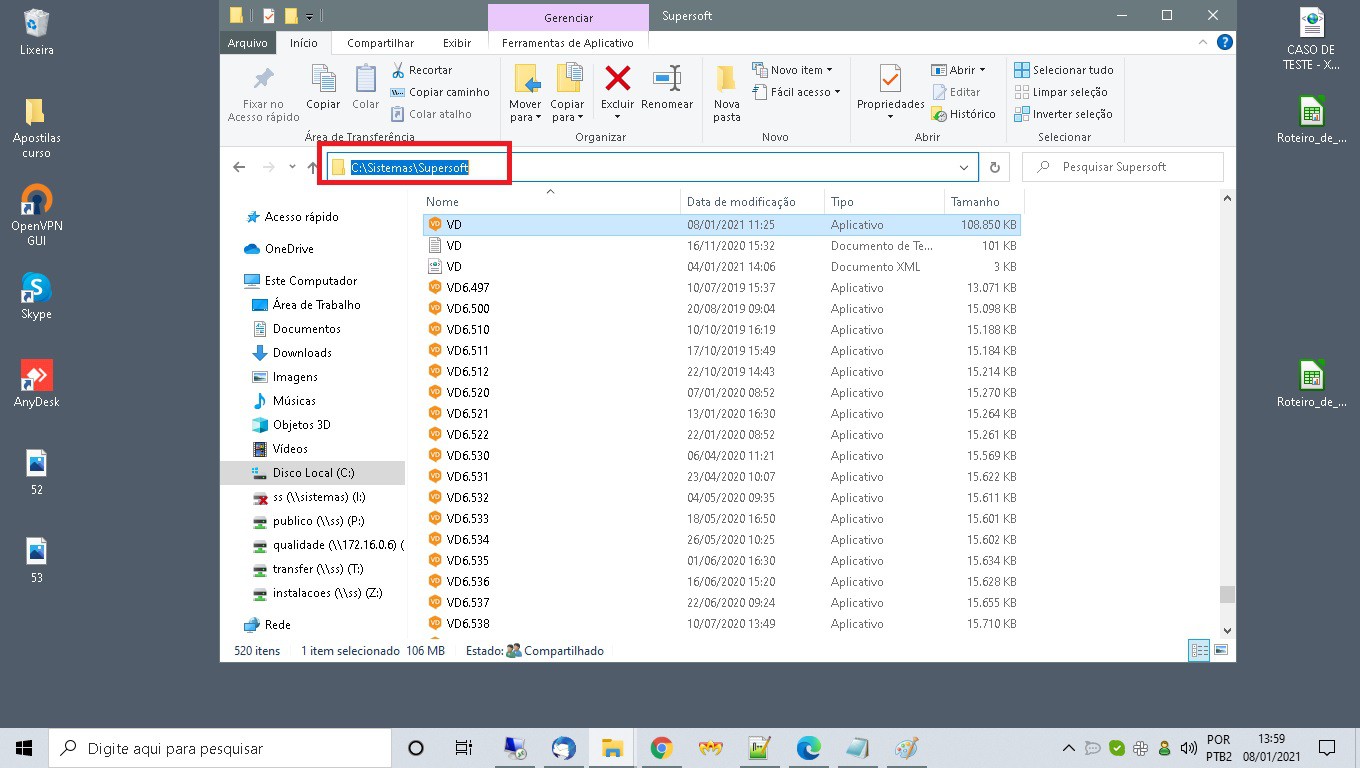](https://wiki.supersoft.com.br/uploads/images/gallery/2021-01/54.jpg) Verifique se a versão que será exibida e se nome, ambiente e versão do sistema estarão corretos: [](https://wiki.supersoft.com.br/uploads/images/gallery/2021-01/55.jpg) Após atualizar o sistema, acessar o menu "Ajuda > Sobre" e verificar se o número da versão, data da liberação e número do caso pai estarão corretos (dados do arquivo "[Config.ini](https://wiki.supersoft.com.br/books/beta-fechamento-do-branch-e-liberacao-de-versoes-erp/page/atualizacao-dos-arquivos-configini)"): [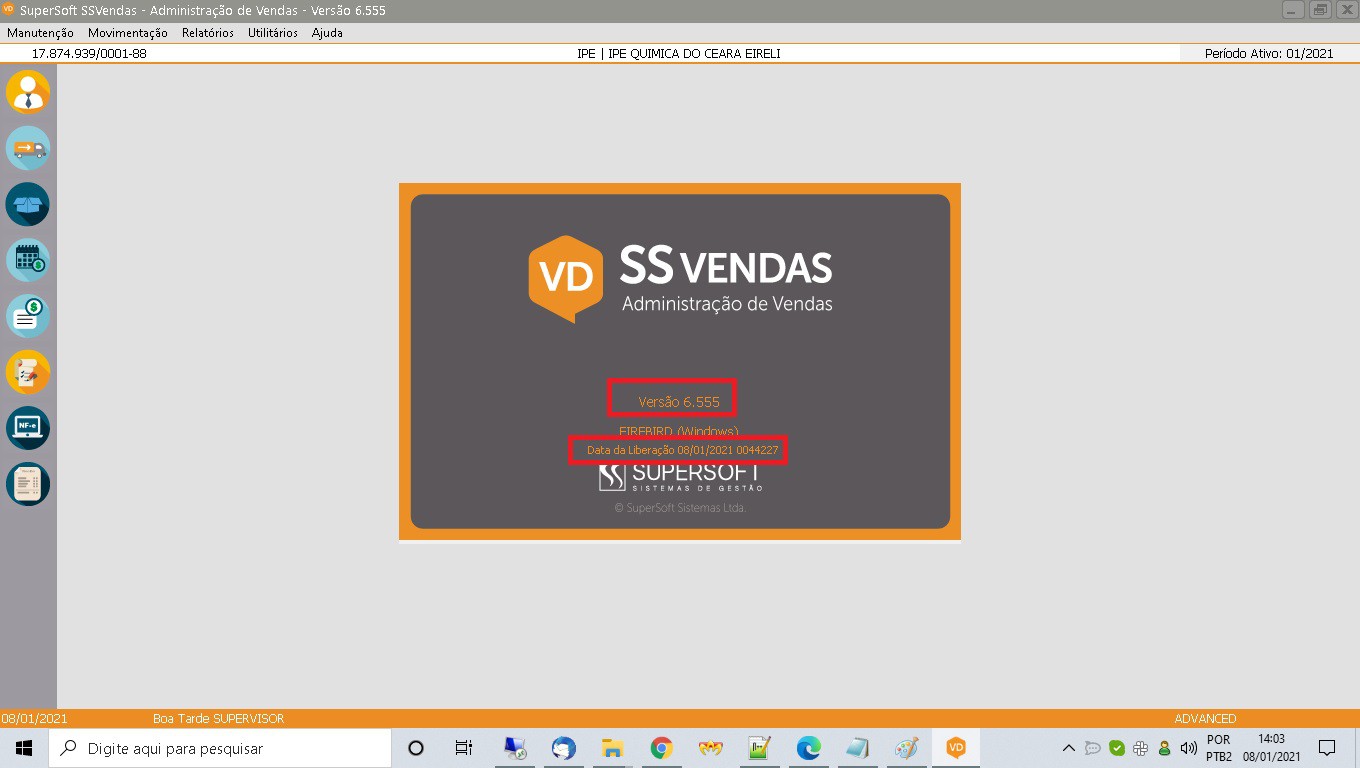](https://wiki.supersoft.com.br/uploads/images/gallery/2021-01/56.jpg) Em seguida acesse o menu "Ajuda > Correções e Implementações da Versão" e confira se a versão e as implementações/melhorias estão corretas (dados do arquivo "[Altver.rtf](https://wiki.supersoft.com.br/books/beta-fechamento-do-branch-e-liberacao-de-versoes-erp/page/geracao-do-arquivo-altverrft)"): [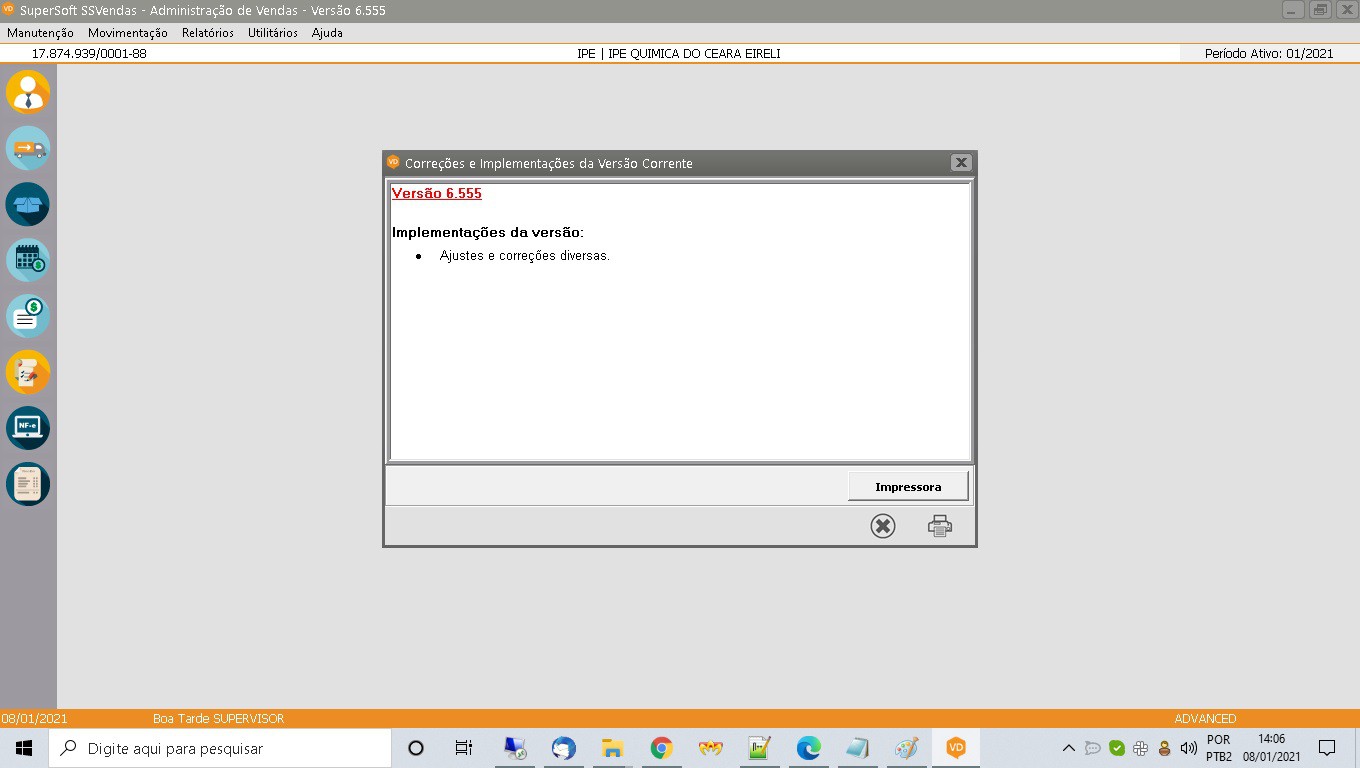](https://wiki.supersoft.com.br/uploads/images/gallery/2021-01/57.jpg) --- ##### **Validação das informações do executável (propriedades)** Clique com o botão direito do mouse no executável e em seguida clique me "Propriedades". Será aberta a tela com as propriedades do executável: [](https://wiki.supersoft.com.br/uploads/images/gallery/2021-01/58.jpg) Clique na aba "Detalhes" e confira se os dados "Descrição do arquivo", "Versão do arquivo", "Nome do produto", "Versão do produto", "Direitos autorais" e "Marcas registradas" estarão corretos:Exemplo de dados das propriedades do módulo Vendas do ambiente Supersoft.
[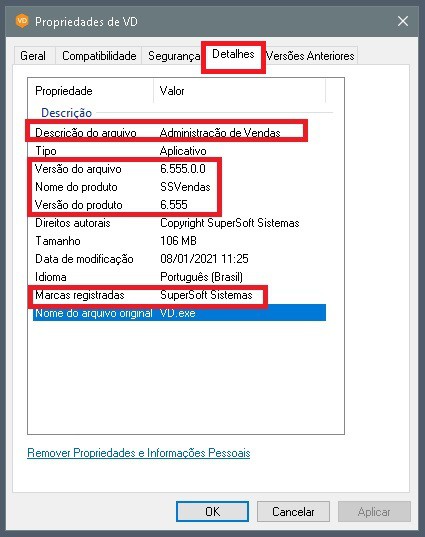](https://wiki.supersoft.com.br/uploads/images/gallery/2021-01/60.jpg)Exemplo de dados das propriedades do módulo Vendas do ambiente Nooven.
[](https://wiki.supersoft.com.br/uploads/images/gallery/2021-01/61.jpg) [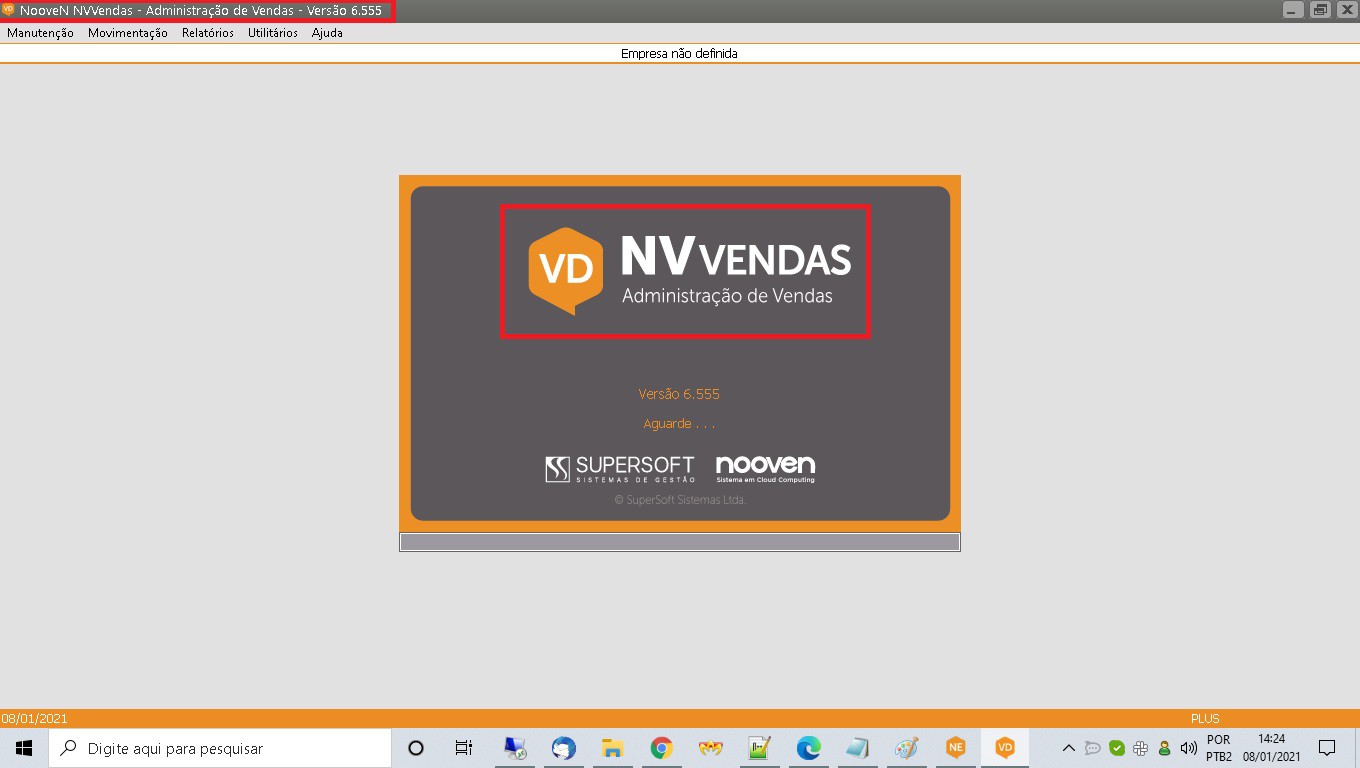](https://wiki.supersoft.com.br/uploads/images/gallery/2021-01/62.jpg)Os passos acima deverão ser realizados para todos os módulos que serão liberados e para todos os ambientes.
--- ##### **Assinando os executáveis** Após ter conferido todos os executáveis será necessário assiná-los. Para isso precisará ter em mãos o certificado digital da SuperSoft, (atualmente a assinatura dos exes está sendo realizado pelo Filipe.Erbetta). Com o certificado já plugado na máquina, execute o programa "Assinador de Arquivos", disponível no caminho (\\\\ss\\qualidade\\Compilador\\Assinador de exe): [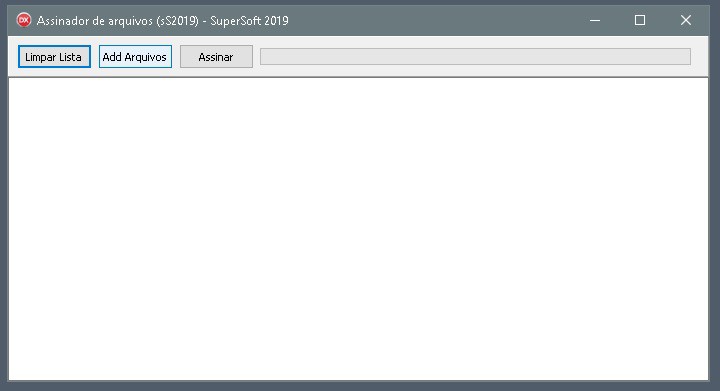](https://wiki.supersoft.com.br/uploads/images/gallery/2021-01/67.jpg) Clique no botão "*Add* Arquivos" e será aberta a tela "Arquivos Executáveis". Selecione todos os executáveis e clique em "Abrir": [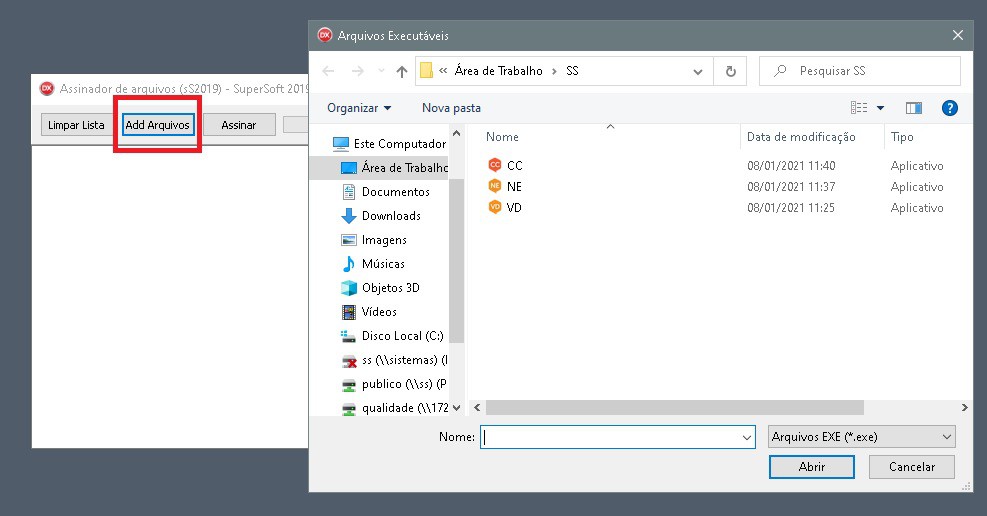](https://wiki.supersoft.com.br/uploads/images/gallery/2021-01/68.jpg) Todos os executáveis que foram selecionados serão listados, então clique no botão "Assinar" para iniciar a assinatura: [](https://wiki.supersoft.com.br/uploads/images/gallery/2021-01/69.jpg) O sistema irá solicitar a senha do certificado para que os executáveis sejam assinados. Preencher a senha: [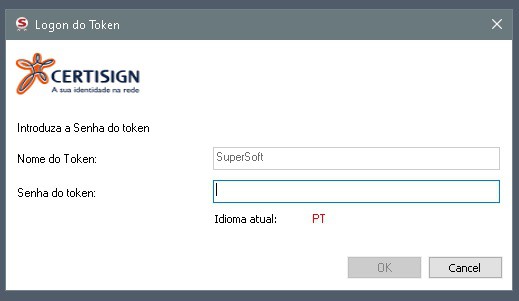](https://wiki.supersoft.com.br/uploads/images/gallery/2021-01/70.jpg) Após assinar os executáveis, o programa "Assinador de arquivos" adicionará um "OK" na frente de cada um dos executáveis selecionados e que foram assinados: [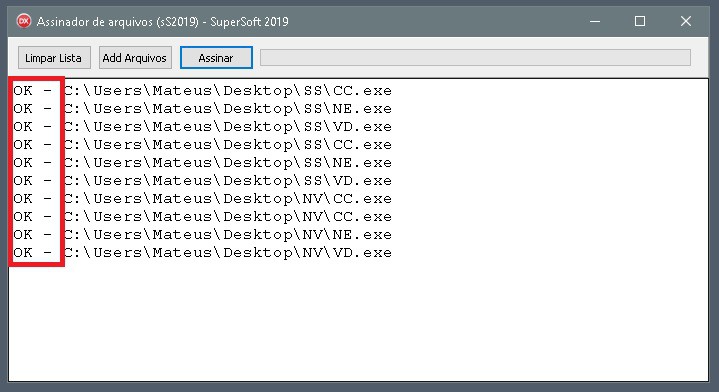](https://wiki.supersoft.com.br/uploads/images/gallery/2021-01/71.jpg) Para conferir se todos os executáveis foram assinados corretamente, verifique se nas "Propriedades" de cada um dos executáveis foi adicionada a aba "Assinaturas Digitais": [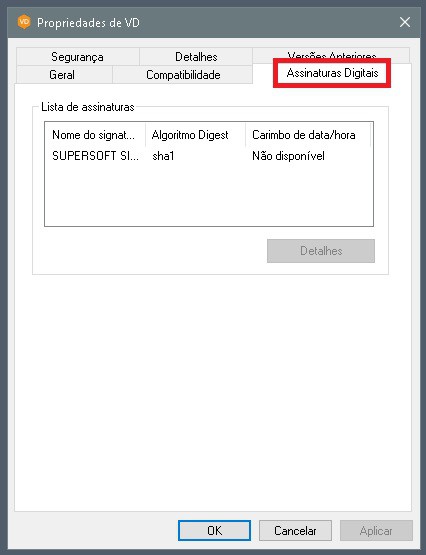](https://wiki.supersoft.com.br/uploads/images/gallery/2021-01/72.jpg) # Geração de Customizações (DLLs) para liberação das versões**Processo feito pelo desenvolvimento**
Atualmente a Custom está sendo gerada conforme o passo a passo do Azure **[https://dev.azure.com/SuperSoftDelphi/CustomDLL/\_wiki/wikis/CustomDLL.wiki/1/Procedimento-de-Cria%C3%A7%C3%A3o-e-Configura%C3%A7%C3%A3o-de-Reposit%C3%B3rio-de-Customiza%C3%A7%C3%A3o](https://dev.azure.com/SuperSoftDelphi/CustomDLL/_wiki/wikis/CustomDLL.wiki/1/Procedimento-de-Cria%C3%A7%C3%A3o-e-Configura%C3%A7%C3%A3o-de-Reposit%C3%B3rio-de-Customiza%C3%A7%C3%A3o)** #### **Compilando uma Custom SVN (extinto)** Para a compilação de uma Custom será necessário baixar a pasta específica dela que fica em "https://svn.supersoft.com.br/svn/desenvolvimento/outros/DLLs/EmFireDac Skin" com o nome do módulo + o nome do cliente, exemplo "CustomVDOasis": [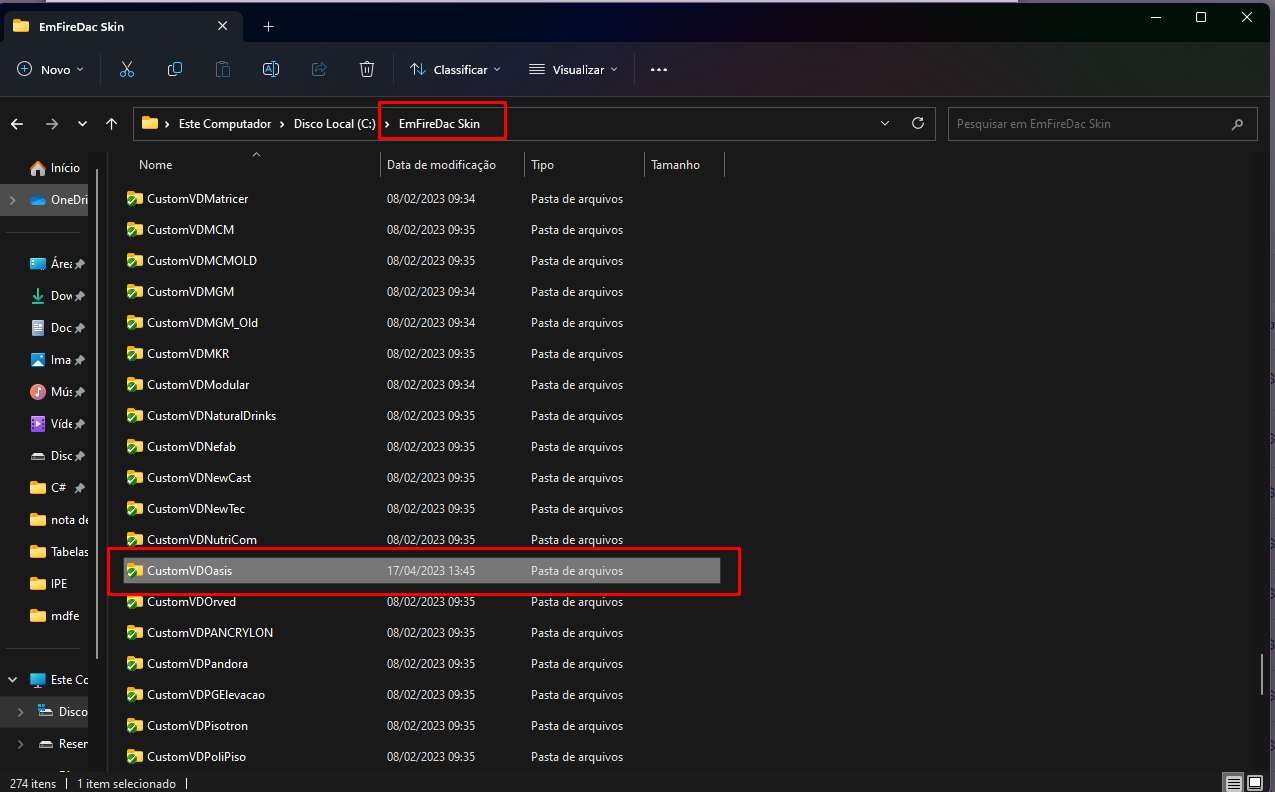](https://wiki.supersoft.com.br/uploads/images/gallery/2023-05/image-1684245788082.png) Para compilar será necessário copiar essa pasta do EmFireDac Skin para o trunk -> CodigoBaseSkin -> WorkingCopies -> Sistemas, e colar: [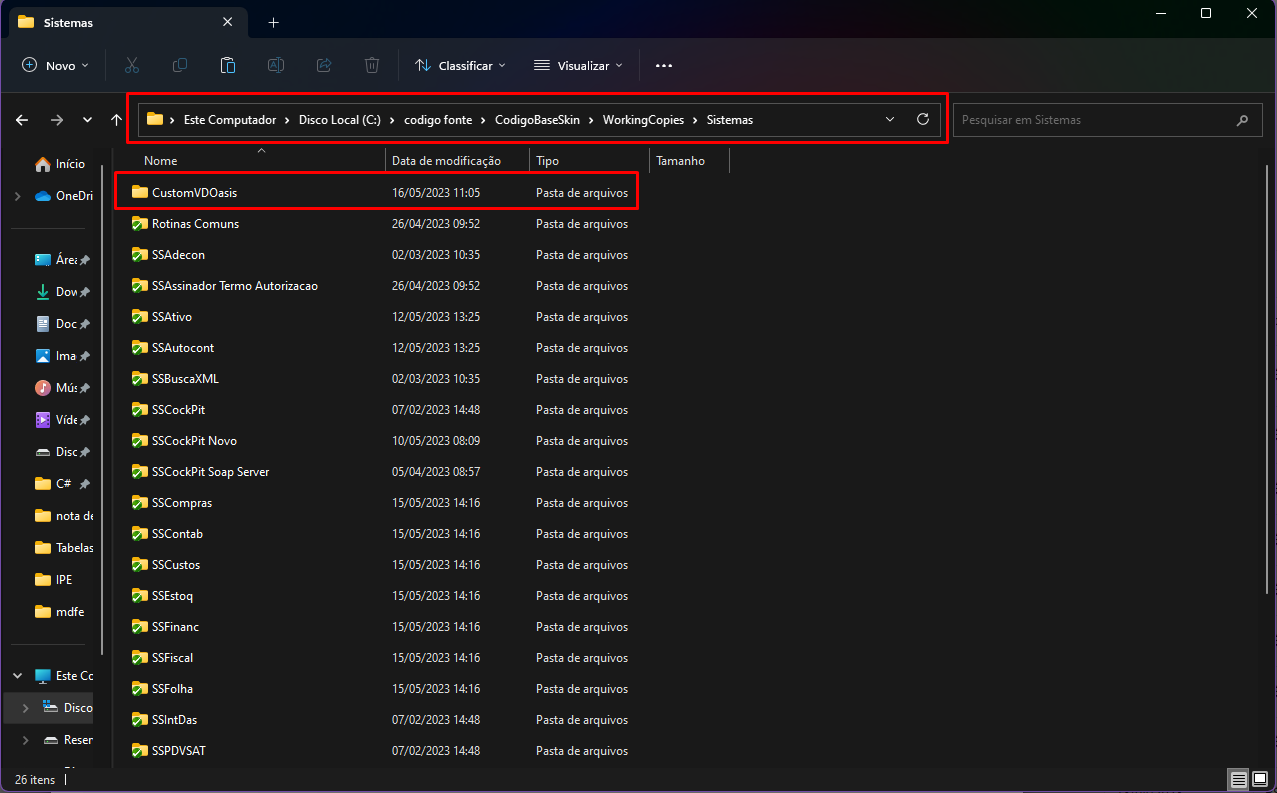](https://wiki.supersoft.com.br/uploads/images/gallery/2023-05/image-1684245947113.png) Após isso abrir a CustomVD.dproj (sempre será o nome do módulo da custom que está sendo compilada) que está dentro da Custom -> Project: [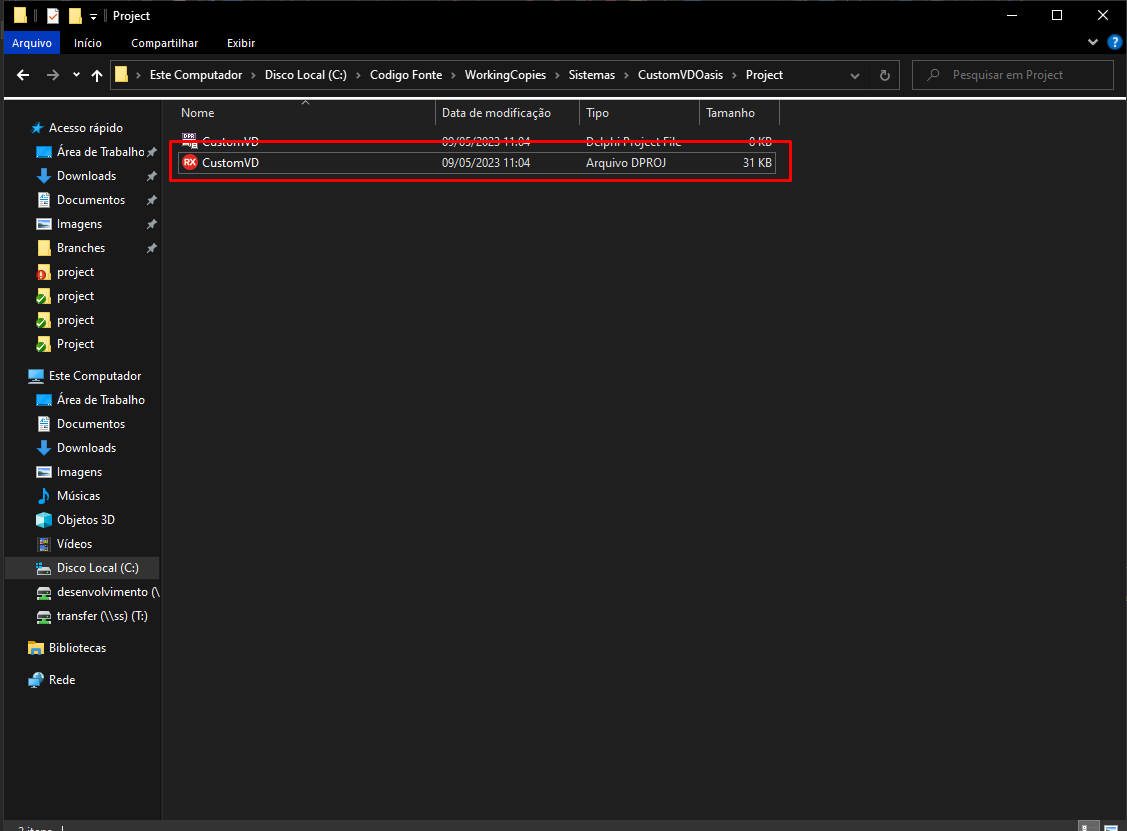](https://wiki.supersoft.com.br/uploads/images/gallery/2023-05/image-1684247717109.png) ##### **Atualização da versão dentro da Custom** Ao abrir, antes de compilar será necessário ajustar o número da verão em da custom, ir em "Project -> Options -> Version Info" e corrigir para o número da versão que será liberada, e clicar em OK: [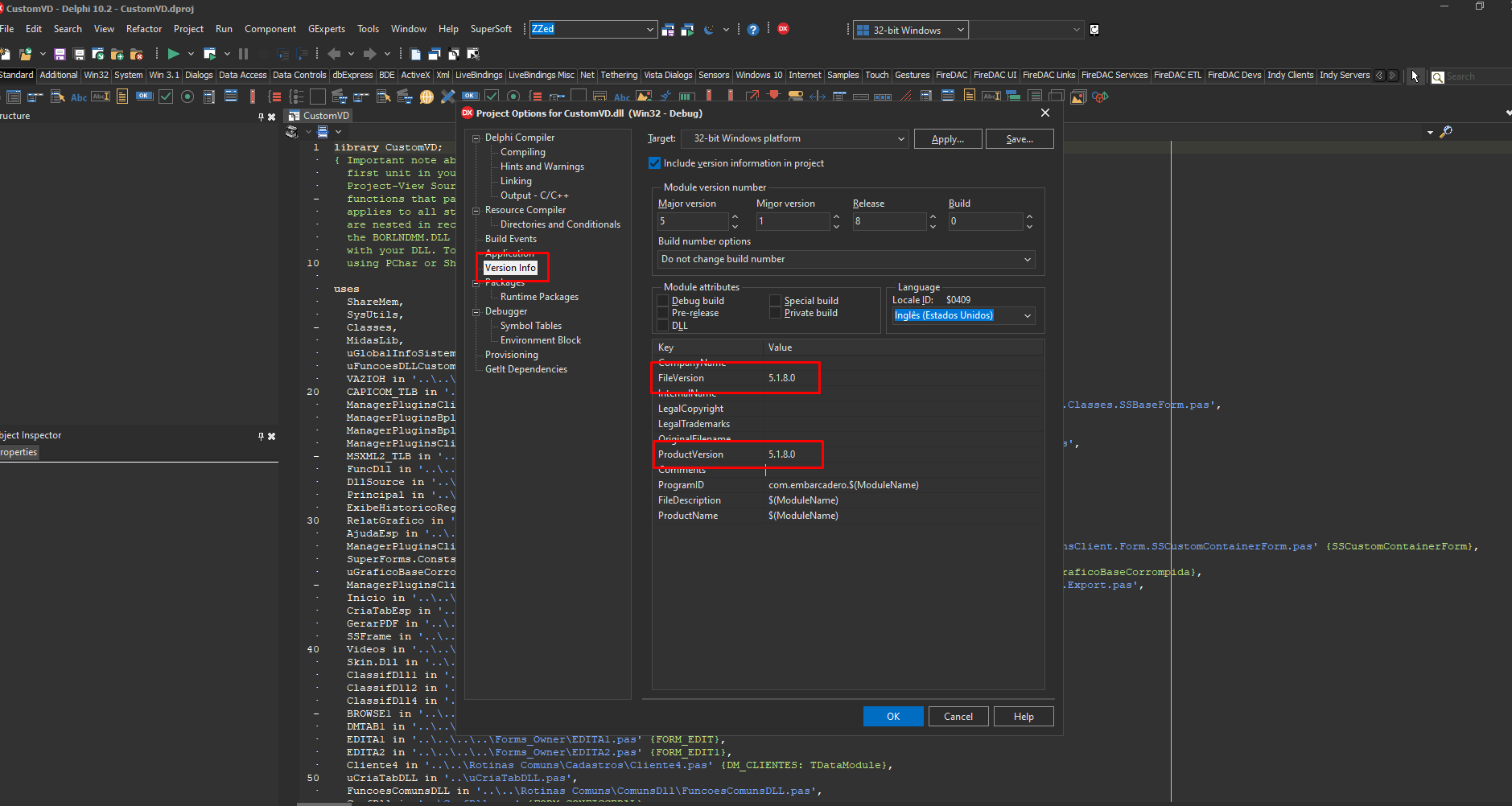](https://wiki.supersoft.com.br/uploads/images/gallery/2023-05/image-1684247625792.png) Na pagina inicial, abaixar a barra e corrigir o número da versão e conferir o nome da Custom: [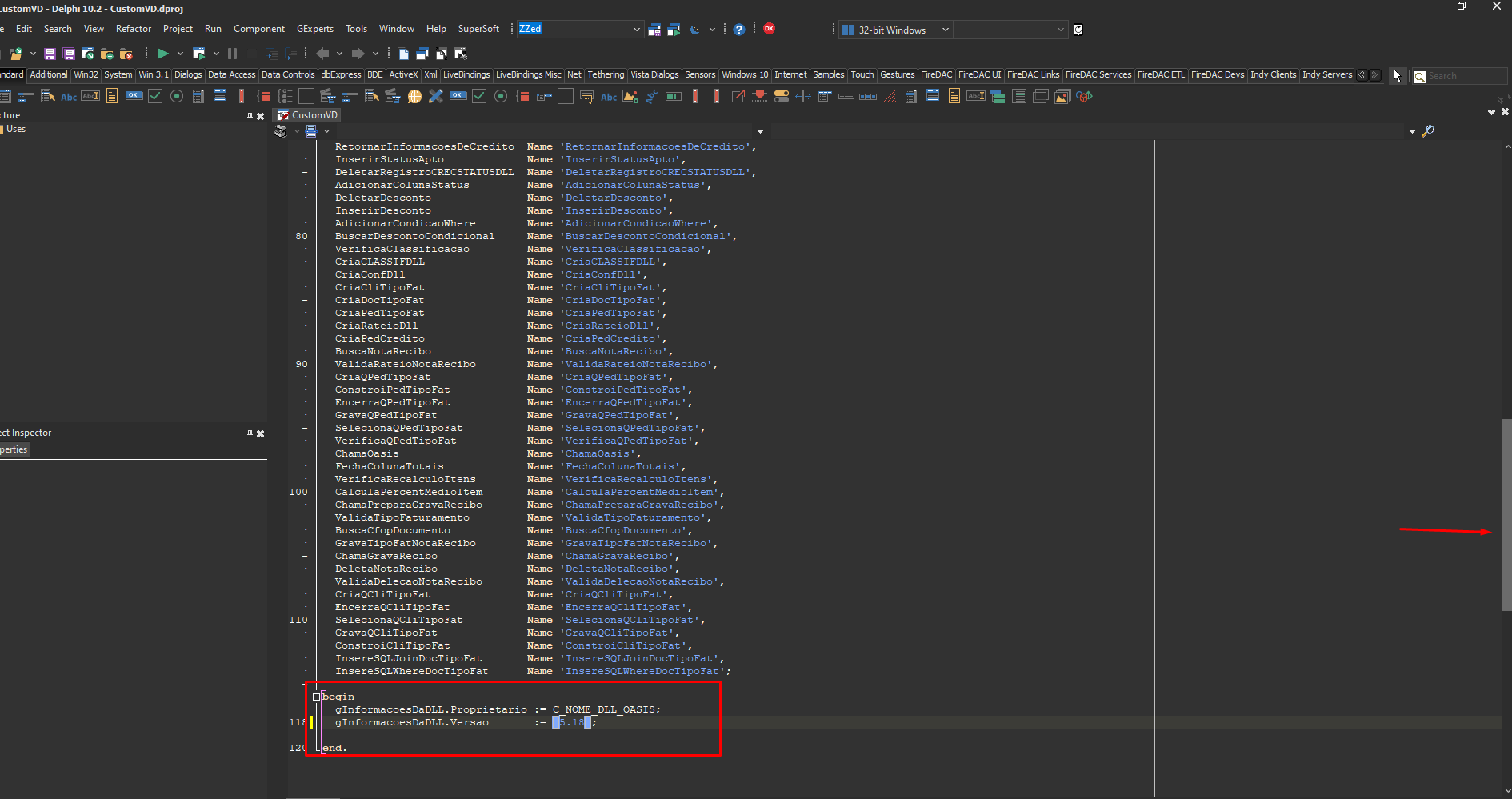](https://wiki.supersoft.com.br/uploads/images/gallery/2023-05/image-1684247840484.png) Após isso crie uma pasta em: \\\\ss\\qualidade\\LIBERADO\_DLLs + o nome do cliente + o nome do projeto da custom, exemplo: "\\\\ss\\qualidade\\LIBERADO\_DLLs\\Oasis\\CustomVD" ##### **Pasta das Customizações** Crie uma pasta com o número do caso + versão + data de liberação, assim sempre terá as versão antigas salvas [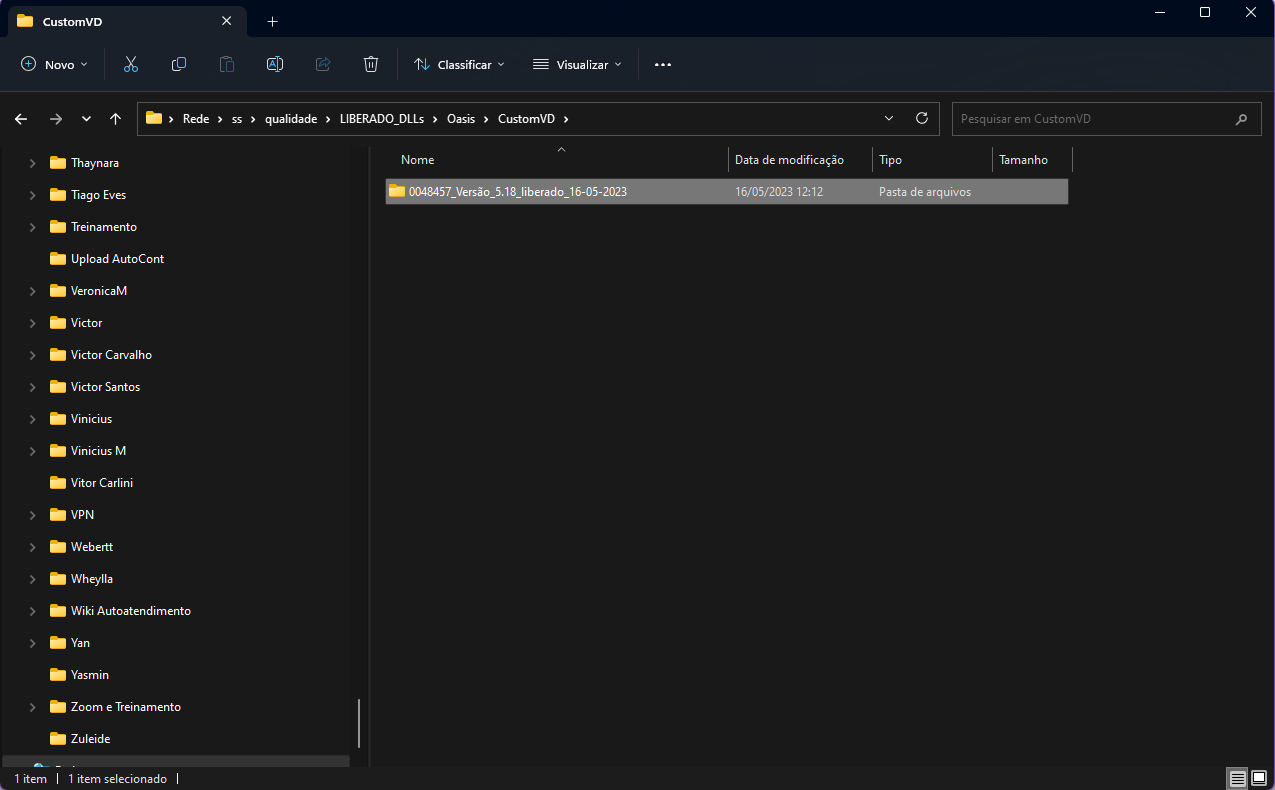](https://wiki.supersoft.com.br/uploads/images/gallery/2023-05/image-1684254498813.png) Antes de compilar será necessário ajustar o caminho para salvar a dll em "Project -> Options -> Delphi Compiler -> Output directory" e clicar em OK: [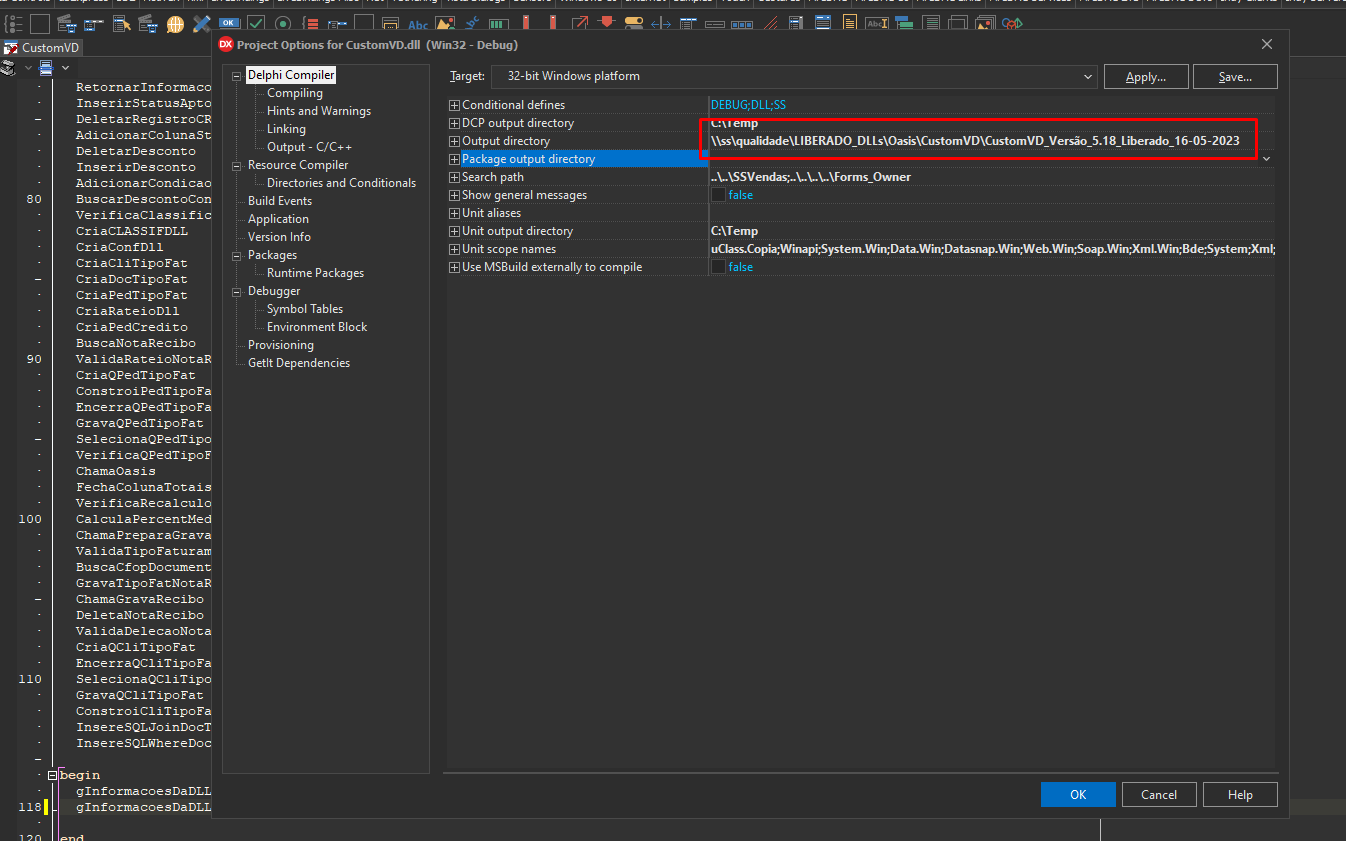](https://wiki.supersoft.com.br/uploads/images/gallery/2023-05/image-1684248169511.png) Salve o projeto: [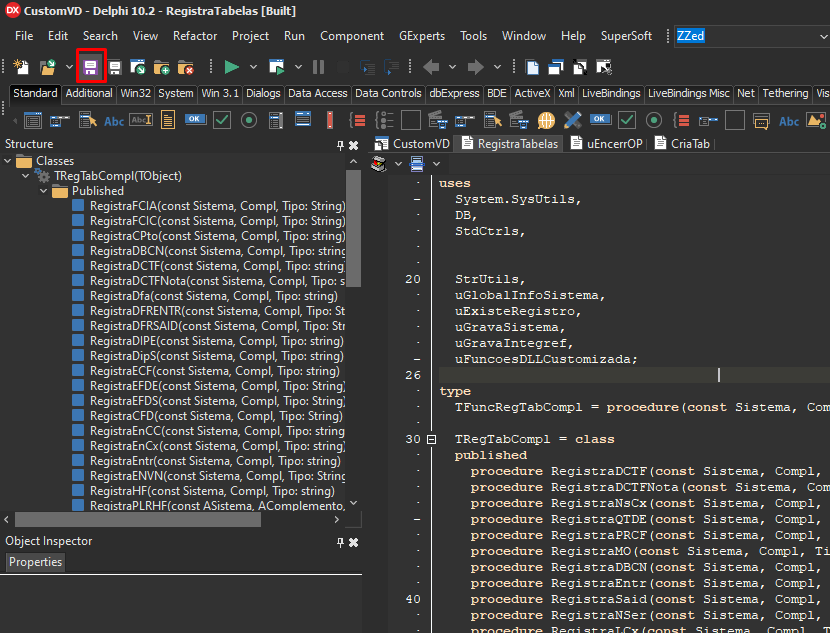](https://wiki.supersoft.com.br/uploads/images/gallery/2023-05/image-1684248319119.png) ##### **Compilando a Custom** Digitar "*Shift*+F9" para iniciar o processo de compilação, será exibido no canto inferior esquerdo será exibida a mensagem "*Sucess*" e o tempo de compilação:[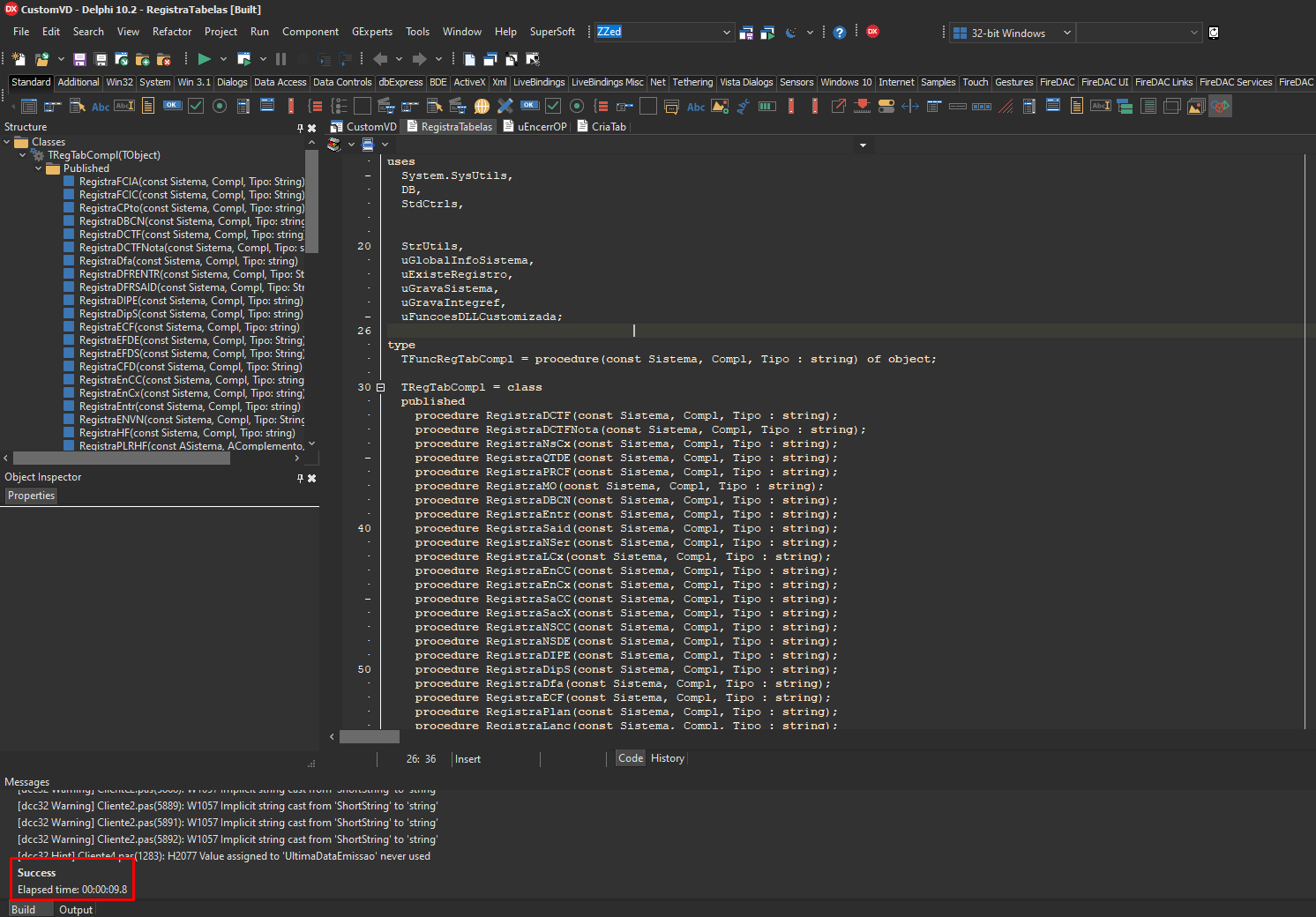](https://wiki.supersoft.com.br/uploads/images/gallery/2023-05/image-1684248344813.png) ##### **Commit da Custom** Depois acesse novamente a pasta em que foi compilado o projeto e copie os arquivos .dpr e .dproj: [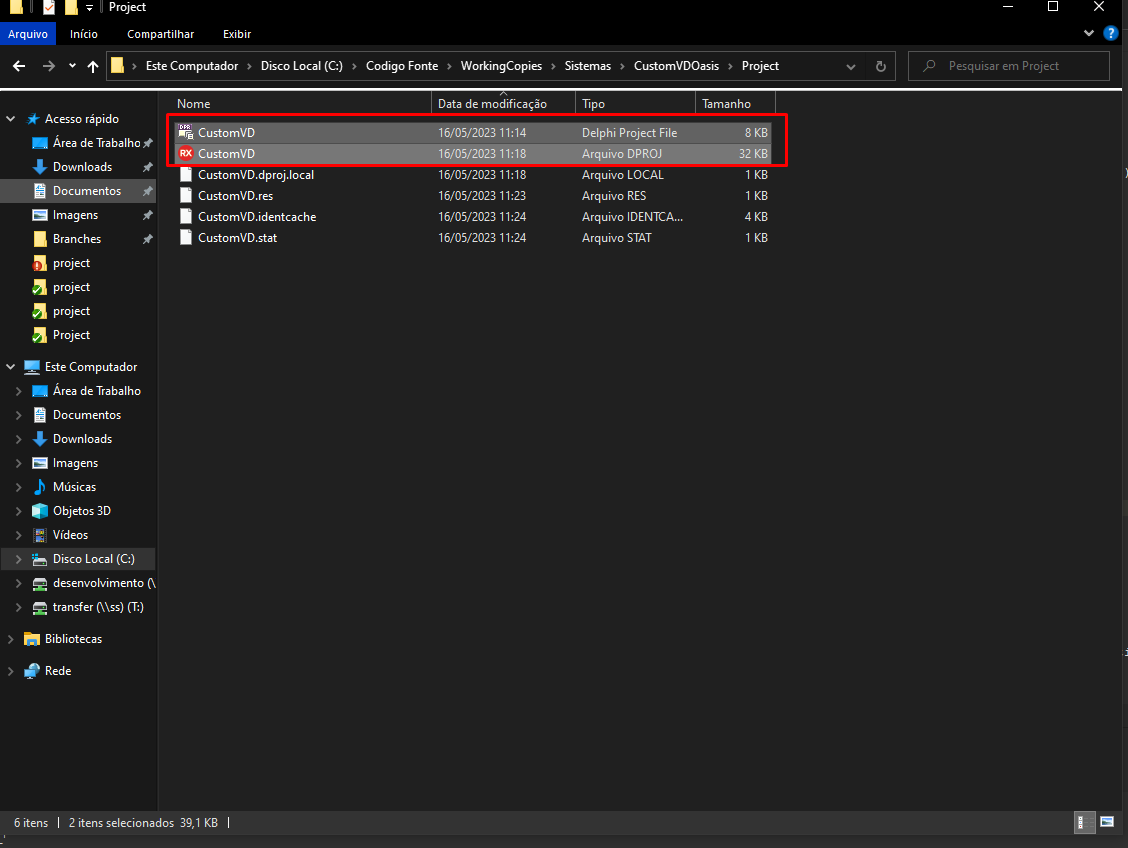](https://wiki.supersoft.com.br/uploads/images/gallery/2023-05/image-1684249123487.png) E cole (clique em SIM para substituir) dentro da pasta "EmFireDac Skin" -> nome do projeto -> Project: [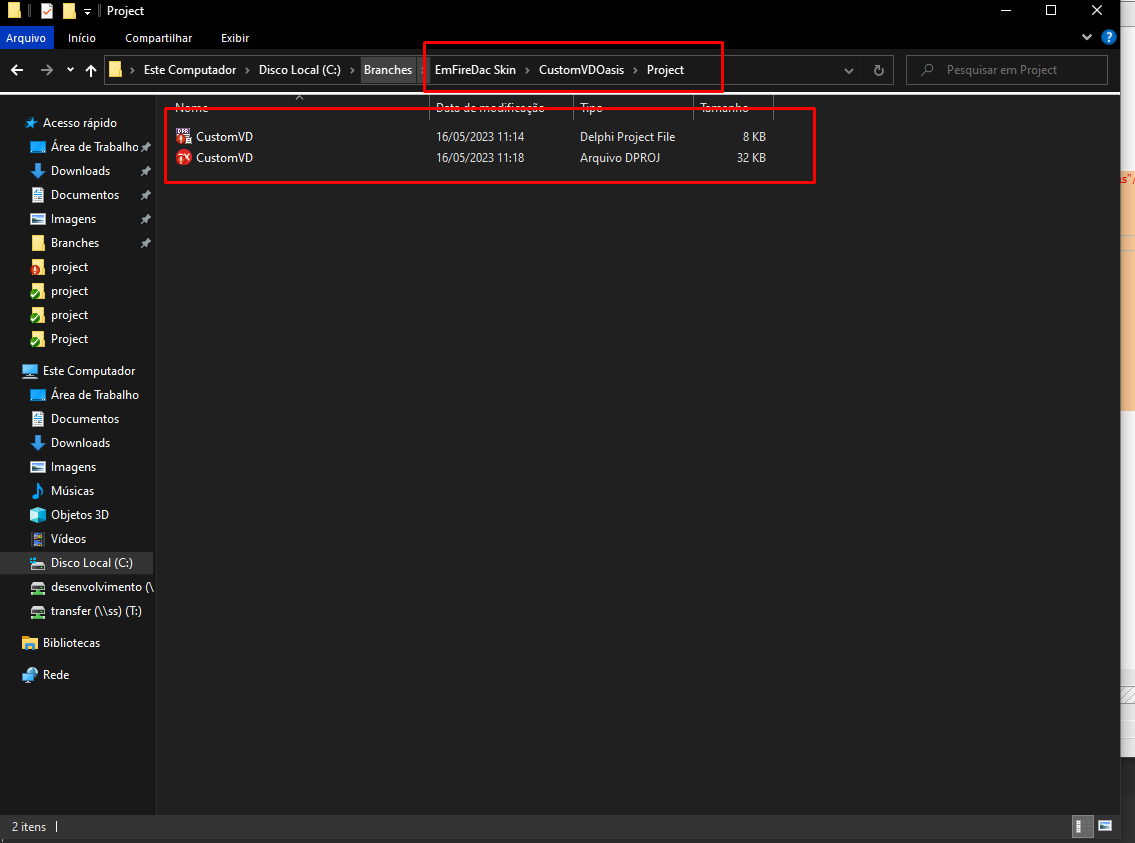](https://wiki.supersoft.com.br/uploads/images/gallery/2023-05/image-1684249185806.png) Após isso é só clicar com o botão direito na tela TortoiseSVN -> Commit, como padrão sempre usamos o resumo do caso: [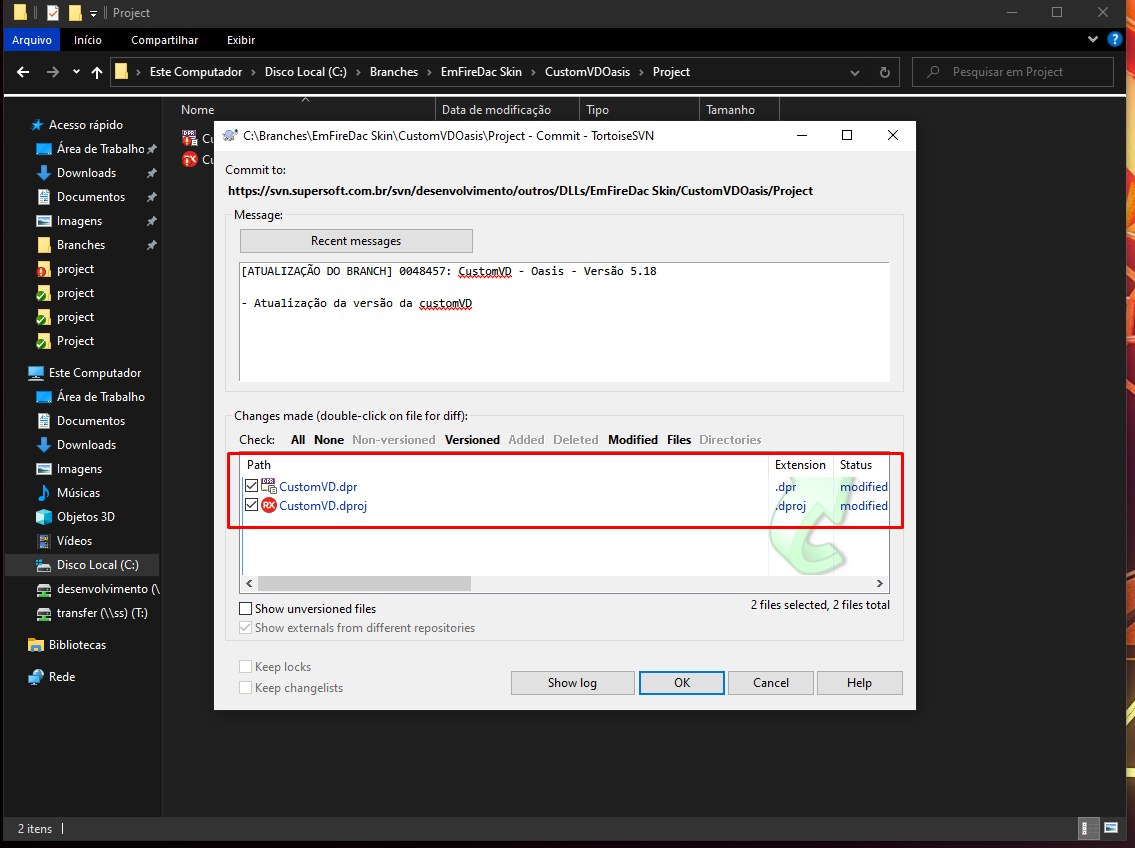](https://wiki.supersoft.com.br/uploads/images/gallery/2023-05/image-1684249350744.png) Depois ao dar o showlog na pasta será possível ver a alteração na versão da Custom: [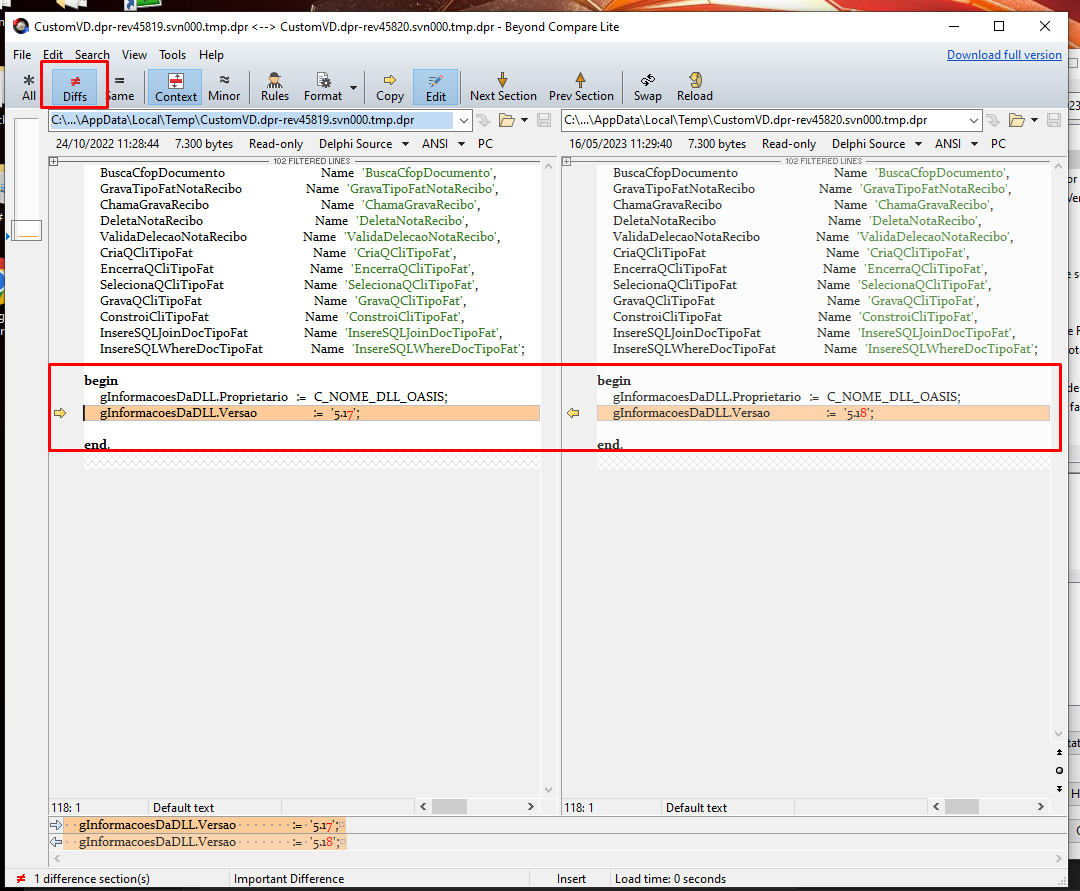](https://wiki.supersoft.com.br/uploads/images/gallery/2023-05/image-1684249438175.png) --- #### **Validação das informações das Custom** Após a custom ser compilada será necessário conferir se foi gerada a versão correta, acesse o caminho em que foi compilada: [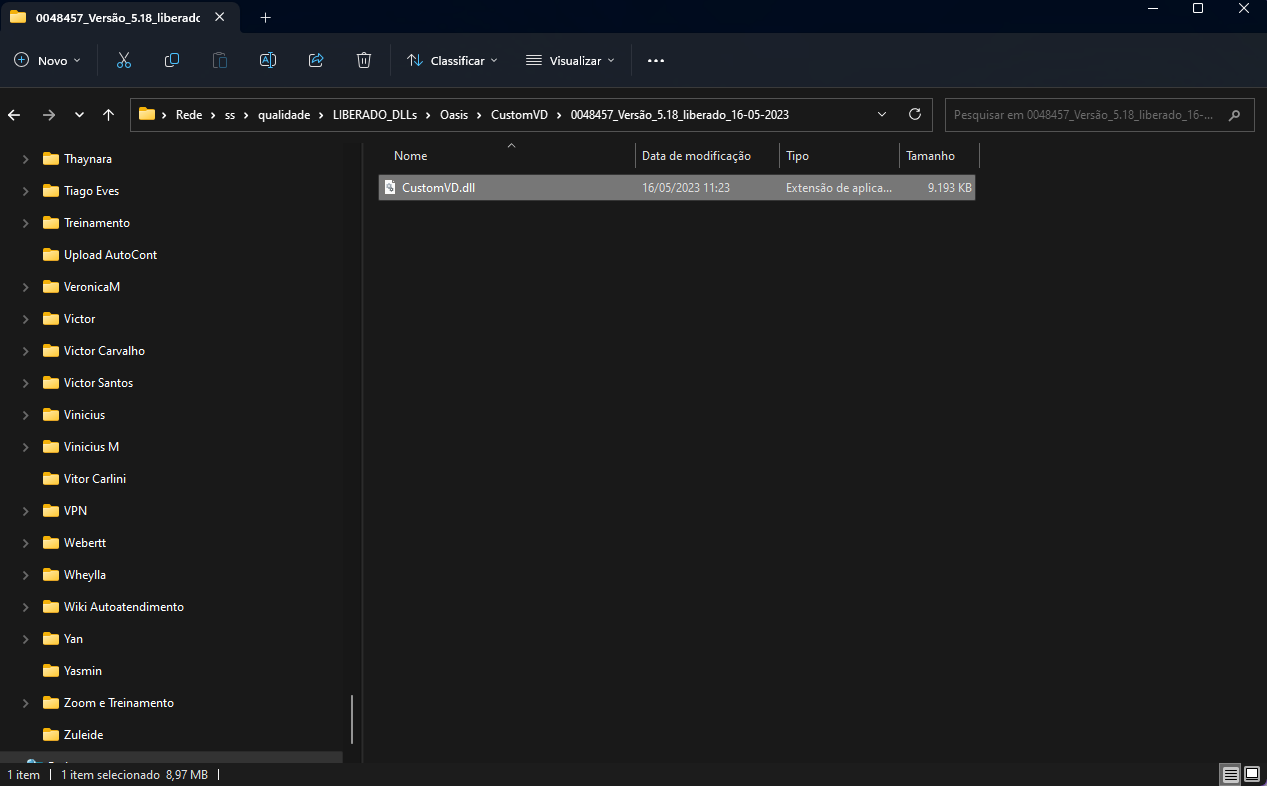](https://wiki.supersoft.com.br/uploads/images/gallery/2023-05/image-1684254657480.png) Selecione ela, clique com o botão direito e vá em "Propriedades" -> "Detalhes" e veja se a versão do arquivo está correta: [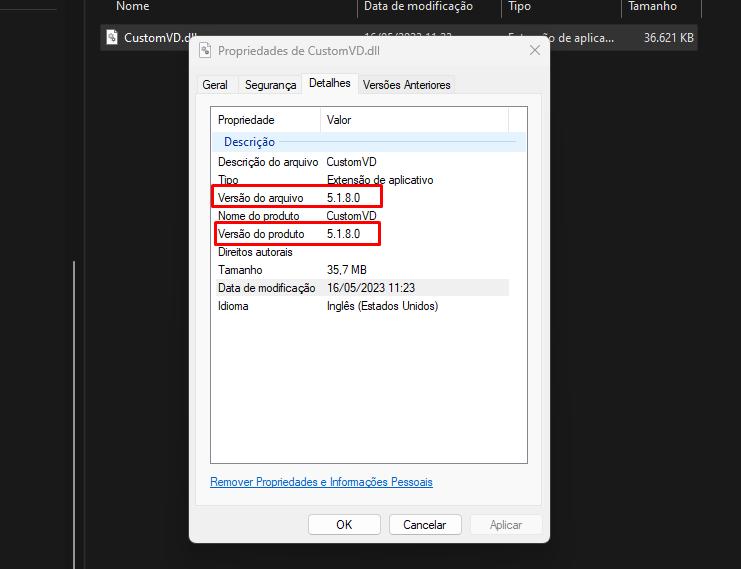](https://wiki.supersoft.com.br/uploads/images/gallery/2023-05/image-1684249706458.png) # Geração das pastas com as novas versões**Processo feito pela qualidade**
--- ##### **Publicação no diretório da Qualidade Assinados Temp** É necessário copiar os executáveis da versão (assinados) para para cada ambiente que será liberado no diretório: \\\\ss\\qualidade\\LIBERADO\_VERSOES\_EXECUTAVEIS\\Assinados\_Temp [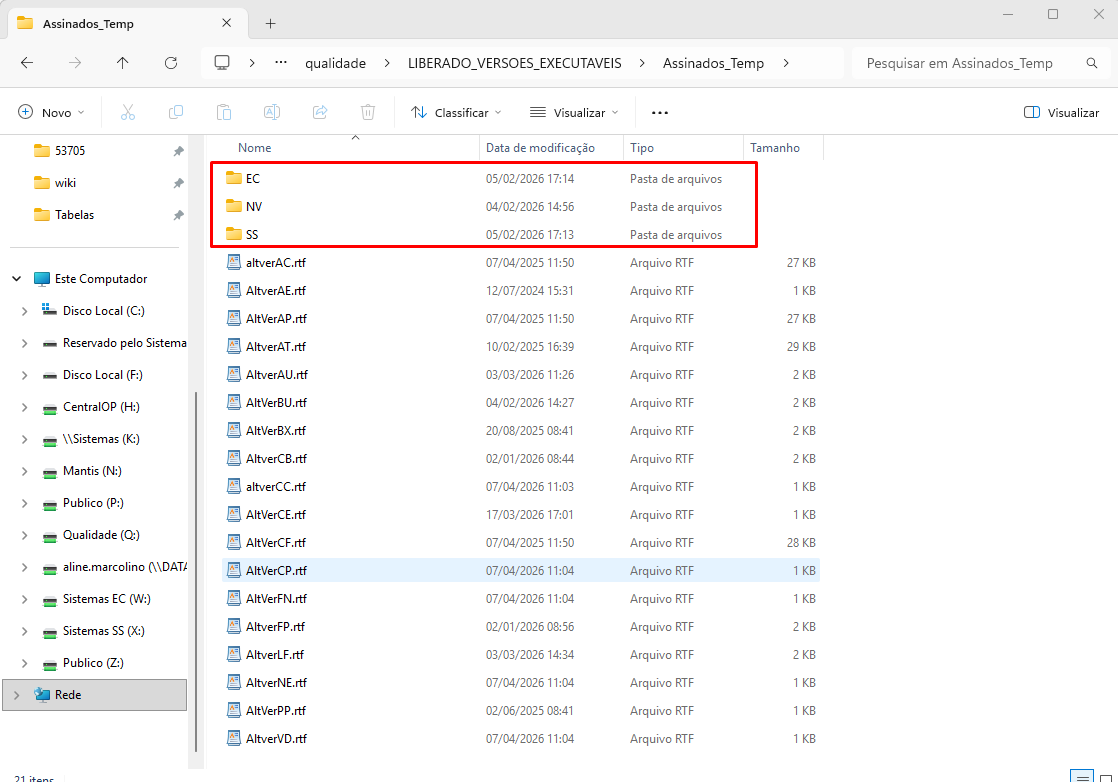](https://wiki.supersoft.com.br/uploads/images/supersoft/gallery/2026-04/cm2image.png) Nesse exemplo será liberado o FN e NE do ambiente eContab: [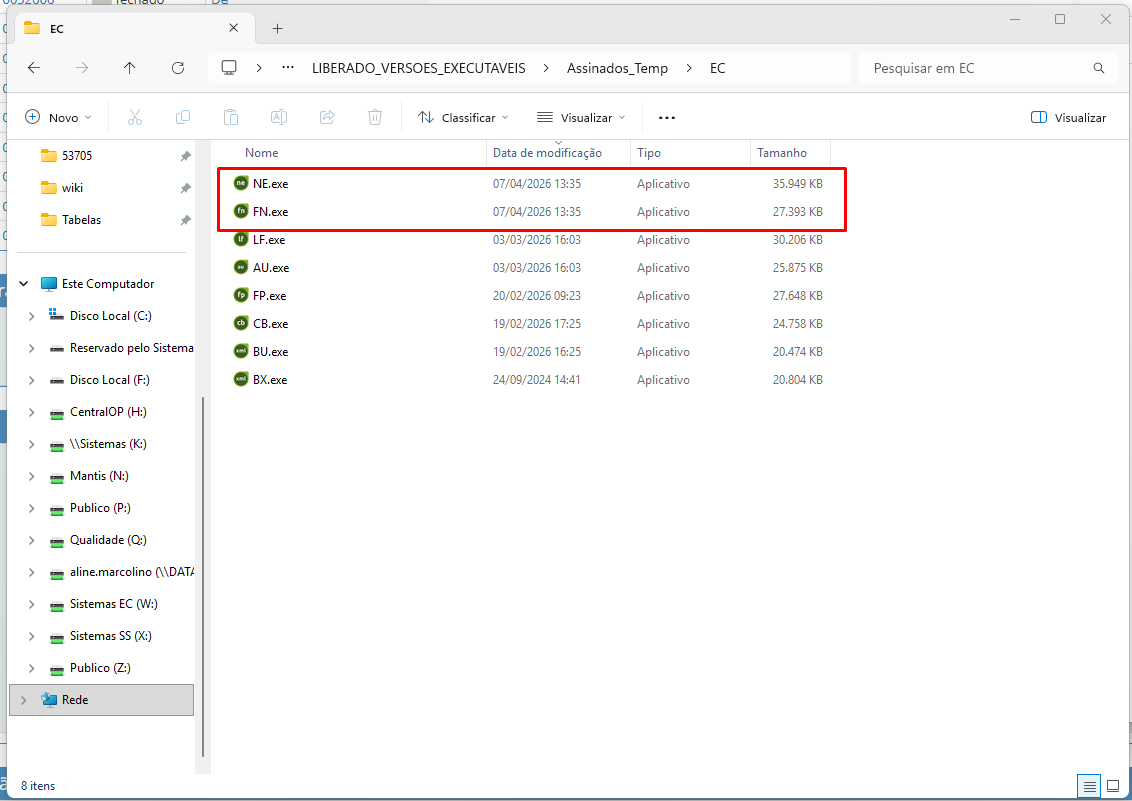](https://wiki.supersoft.com.br/uploads/images/supersoft/gallery/2026-04/k3kimage.png) Também é necessário substituir os arquivos altver.rtf para os novos do branch atual: [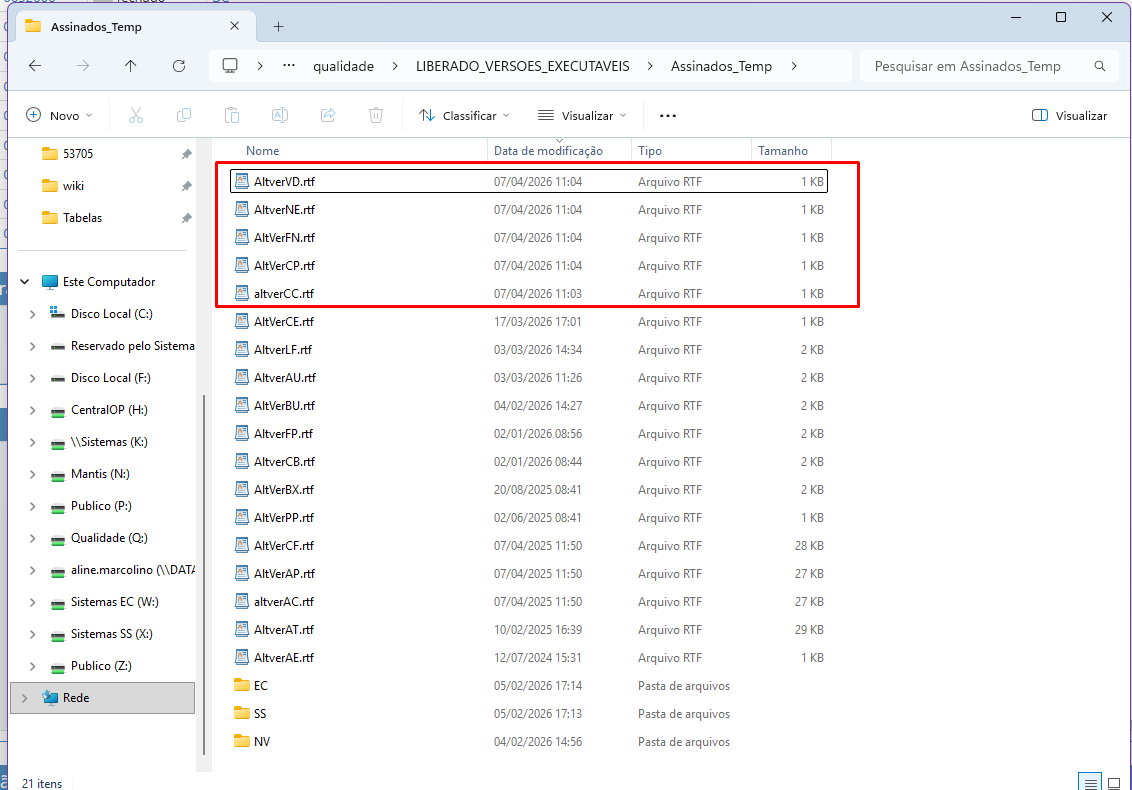](https://wiki.supersoft.com.br/uploads/images/supersoft/gallery/2026-04/eC6image.png) --- ##### **Publicação das Versões liberadas no diretório da Qualidade** Primeiramente deverá ser criada uma pasta para cada módulo que será liberado, seguindo o padrão "Número do caso pai\_Versão\_Número da Versão\_liberado\_data da liberação", conforme exemplo: "0053706\_Versão\_5.190\_liberado\_07-04-2026". Dentro dessa pasta deverão ser criadas uma pasta para cada ambiente que será liberado: [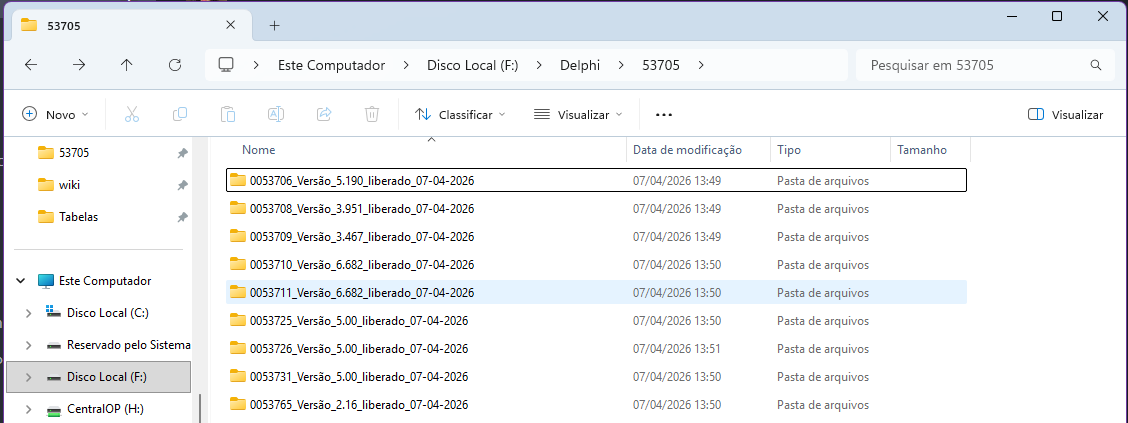](https://wiki.supersoft.com.br/uploads/images/supersoft/gallery/2026-04/oYlimage.png) No exemplo do módulo de Compras, uma pasta "SS" e outra pasta "NV" e o arquivo "Altver" referente ao módulo também deverá ser incluído nesta pasta, com o padrão "Altver+módulo (neste exemplo, AltverCC)": [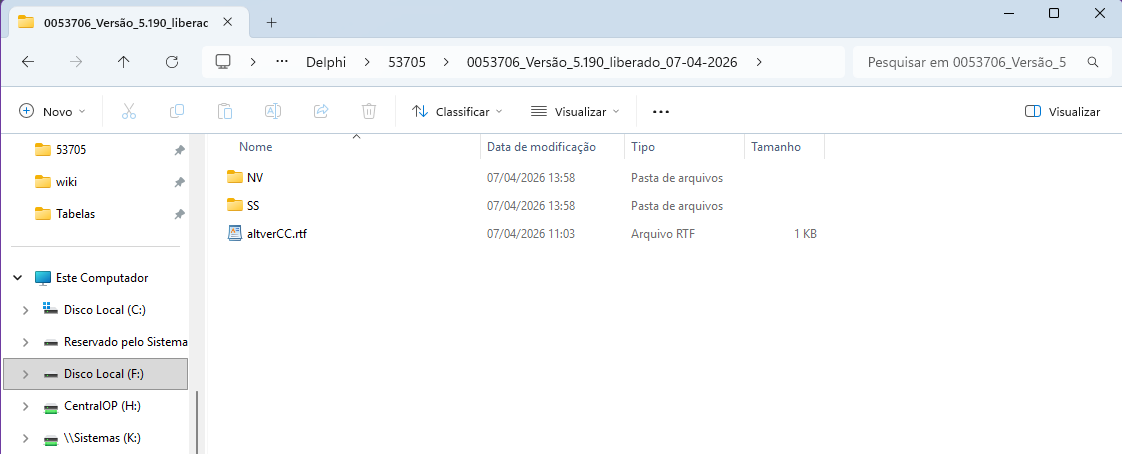](https://wiki.supersoft.com.br/uploads/images/supersoft/gallery/2026-04/zG9image.png) Dentro da pasta de cada ambiente deverá ser salvo o executável (já conferido e assinado) correspondente: [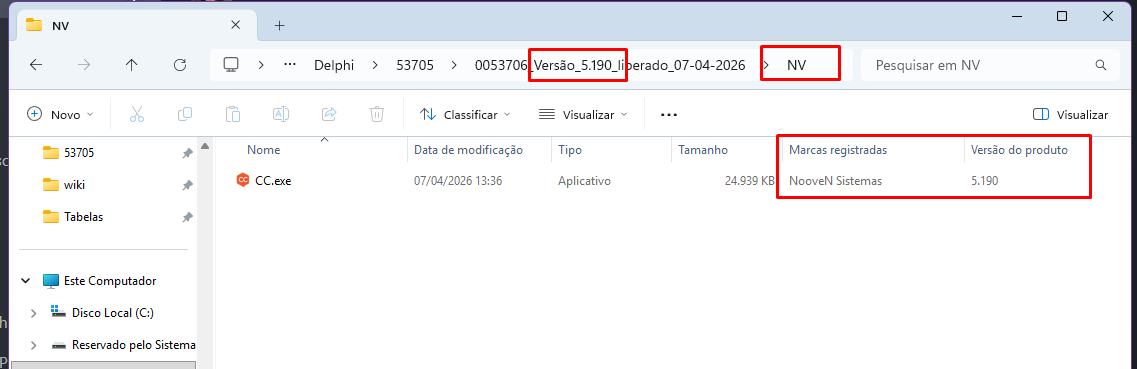](https://wiki.supersoft.com.br/uploads/images/supersoft/gallery/2026-04/ONfimage.png)Este processo deverá ser realizado para todos os módulos que serão liberados.
Após os passos acima serem realizados, copiar a pasta de cada um dos módulos que foram criadas, acessar o caminho "\\\\ss\\qualidade\\LIBERADO\_VERSOES\_EXECUTAVEIS" e colá-las dentro das pastas dos respectivos módulos: [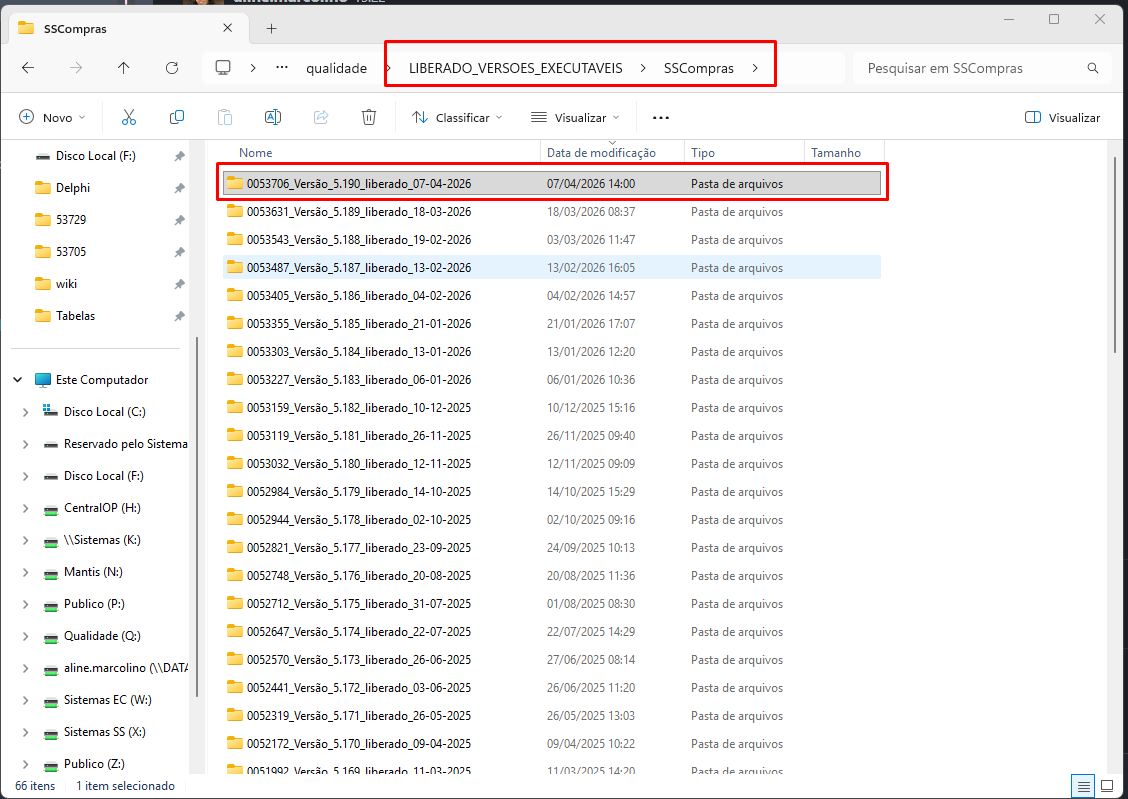](https://wiki.supersoft.com.br/uploads/images/supersoft/gallery/2026-04/ez4image.png) --- ##### **Publicação das Customizações no diretório da Qualidade** Será necessário copiar a pasta as custom que foram geradas pelo desenvolvimento para o caminho "\\\\ss\\Qualidade\\LIBERADO\_DLLs" + Cliente + Projeto: [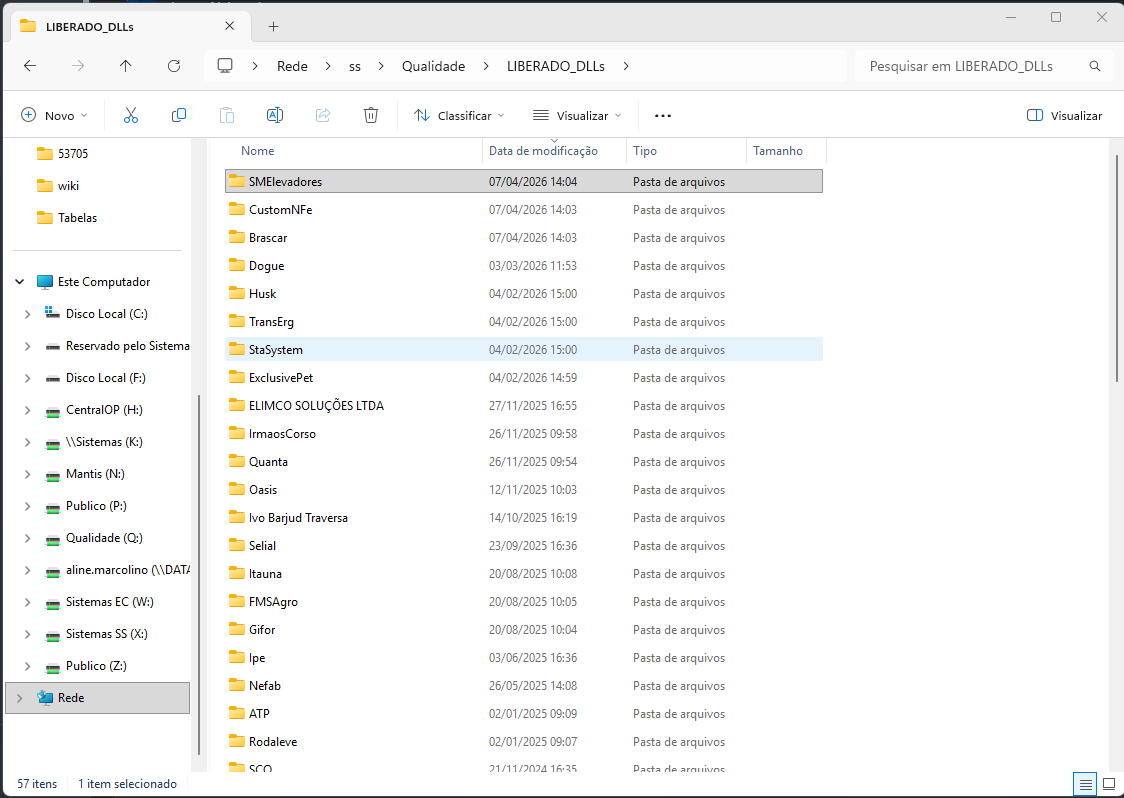](https://wiki.supersoft.com.br/uploads/images/supersoft/gallery/2026-04/o3bimage.png) Criar uma pasta para cada Custom que será liberada, seguindo o padrão "Número do caso pai\_Versão\_Número da Versão\_liberado\_data da liberação", conforme exemplo: "0053725\_Versão\_5.00\_liberado\_07-04-2026" [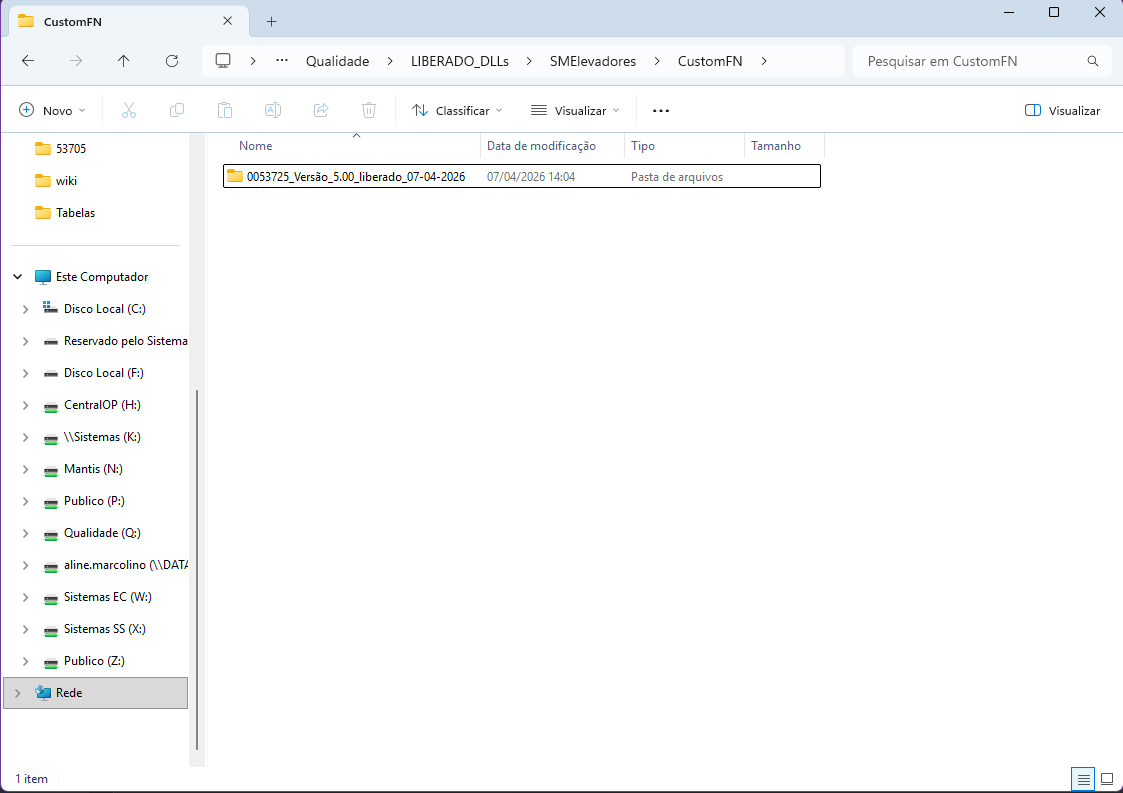](https://wiki.supersoft.com.br/uploads/images/supersoft/gallery/2026-04/tHnimage.png) --- ##### **Publicação das Versões Liberadas no diretório Sistemas** Será necessário disponibilizar essas pastas também no diretório \\\\ss\\sistemas\\VERSOES LIBERADAS\\01. Atualizações + sigla do Módulo: [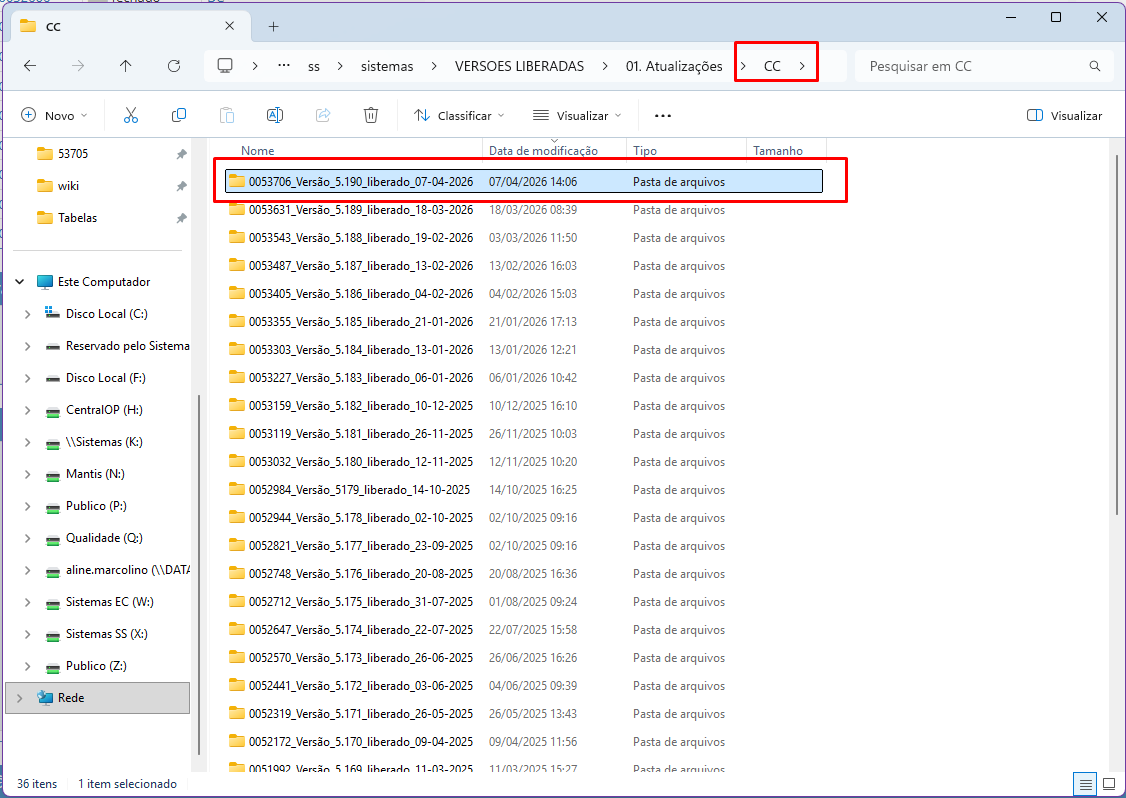](https://wiki.supersoft.com.br/uploads/images/supersoft/gallery/2026-04/zNeimage.png) --- ##### **Publicação das Customizações no diretório Sistemas** Será necessário disponibilizar essas pastas também no diretório \\\\ss\\sistemas\\DLLS\_NOVO\_SKIN + Cliente + Projeto: [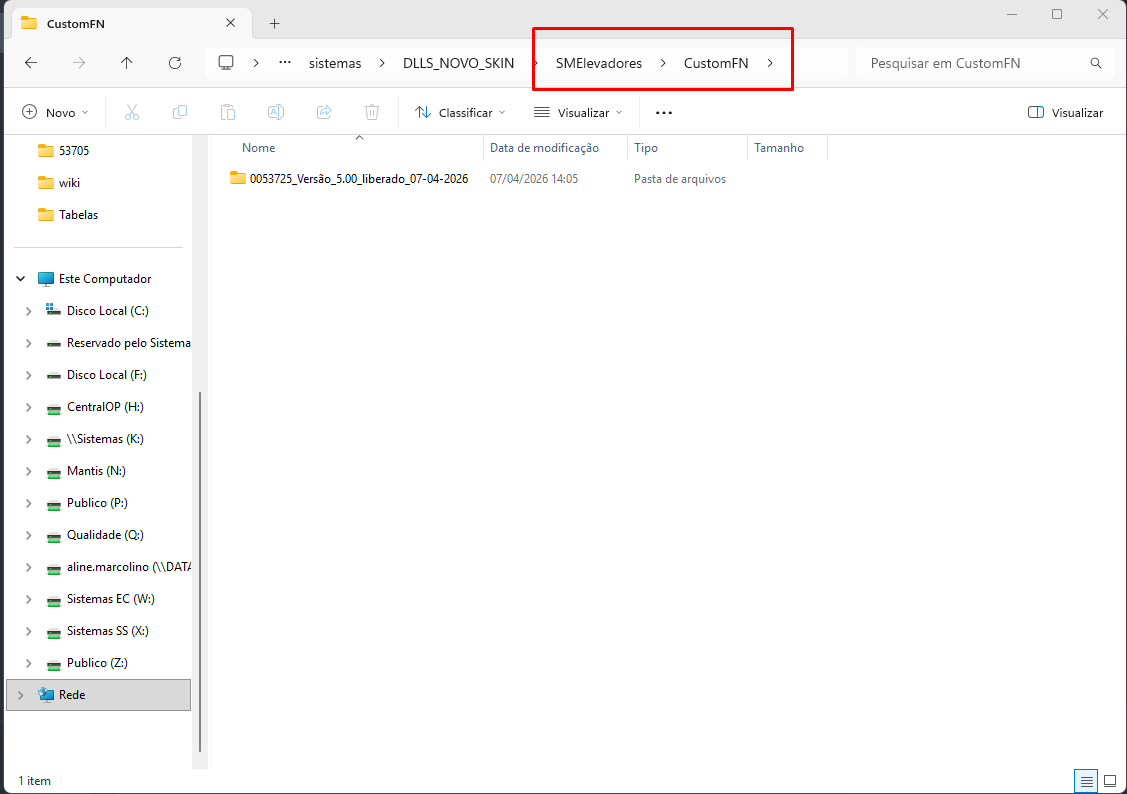](https://wiki.supersoft.com.br/uploads/images/supersoft/gallery/2026-04/Blaimage.png) # Publicação dos executáveis e instaladores**Processo feito pela qualidade**
#### **Publicação no Mantis** No Mantis a publicação dos módulos liberados deverá ser apontada em cada um dos casos pai (casos de versionamento dos módulos) que estão vinculados ao Branch que está sendo liberado. Seguindo o padrão de mensagem: > \*Adicionar usuários do Suporte, Projetos, Comercial e Qualidade na anotação > > \[b\]COMPRAS 5.190\[/b\] (Módulo + Número da versão) > Data da publicação: 07/04/2026 > Ambientes: SuperSoft / Nooven (Adicionar E-Contab quando for liberação dos módulos NE e FN). > > VERSÃO LIBERADA EM: \\\\ss\\sistemas\\VERSOES LIBERADAS\\01. Atualizações\\CC (incluir a sigla do módulo no final) > > Suporte, Projetos e Comercial, > > Favor verificar os casos vinculados a versão e atualizar os clientes que necessitam da atualização. > > Obrigada. Abaixo segue exemplo de preenchimento no Mantis (caso [53706](https://mantis.supersoft.com.br/view.php?id=53706 "53706")): [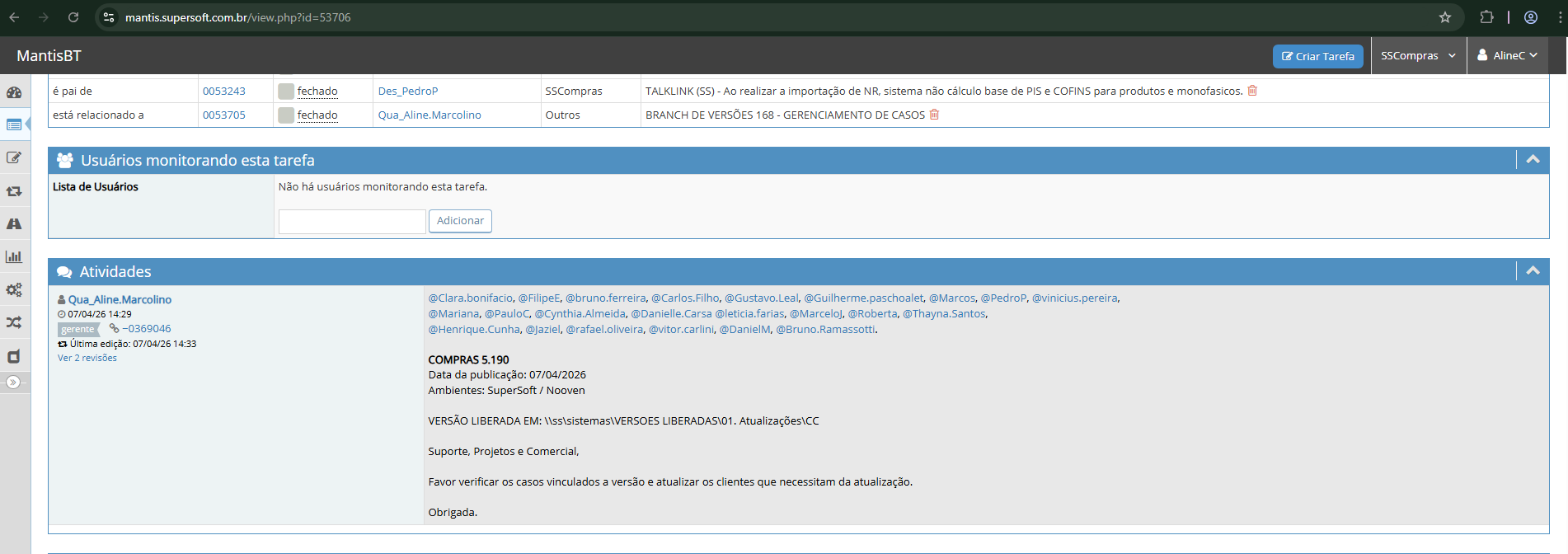](https://wiki.supersoft.com.br/uploads/images/supersoft/gallery/2026-04/bQZimage.png)Quando houver casos onde foram criadas ou alteradas DLLs de algum cliente, é necessário vincular o caso de versionamento da DLL ao caso do Branch e seguir o mesmo procedimento de publicação para o caso de versionamento da DLL. Abaixo exemplo da mensagem de publicação em casos de DLL:
> \*Adicionar usuários do Suporte, Projetos, Comercial e Qualidade na anotação > > CustomXX Nome\_do\_Cliente (XX = módulo, exemplo CustomVD, CustomFN, CustomCE, etc). > Versão: 5.00 (sempre incremental a partir de 5.00) > Data de liberação: DD/MM/AAAA > > Liberar em conjunto com: SSmodulo XX.XXX (Módulo e versão do módulo que deverá ser atualizado em conjunto). > > DLL disponível em: > > \- \\\\ss\\Sistemas\\DLLS\_NOVO\_SKIN > > Qualquer duvida estou a disposição. > > Obrigada. Abaixo segue exemplo de preenchimento no Mantis (caso [53725](https://mantis.supersoft.com.br/view.php?id=53725 "53725")): [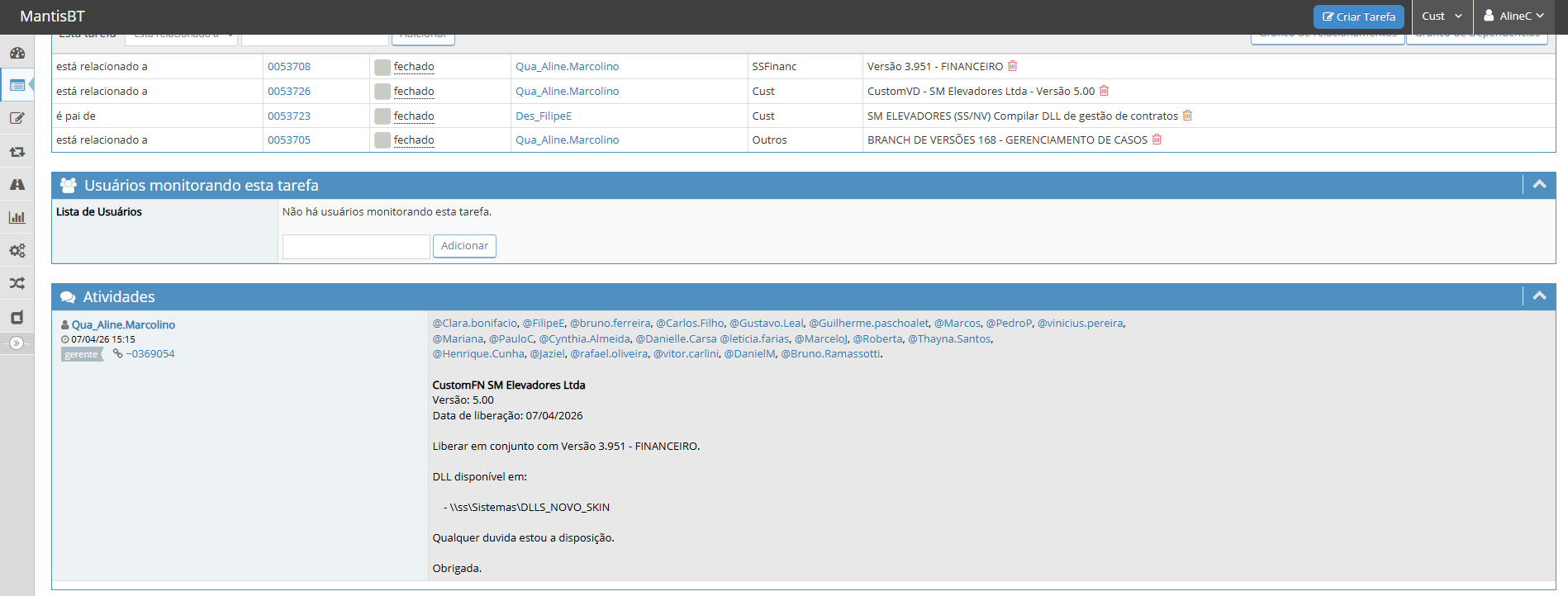](https://wiki.supersoft.com.br/uploads/images/supersoft/gallery/2026-04/aEWimage.png) --- #### **Publicação nos comunicadores (Atualmente pelo Rocket Chat)** No comunicador que estiver sendo utilizado pelos setores (atualmente é o Rocket Chat, no canal "Entrega\_de\_Versoes\_ERP"), deverá ser enviada uma mensagem avisando os usuários sobre a liberação das versões e relacionando os casos que estão sendo liberados. Abaixo segue exemplo do padrão da mensagem à ser seguido: >Para o segmento ERP os módulos liberados devem ser publicados na Central de Operações após análise com o líder do desenvolvimento e também mediante autorização do Gerente do setor de Suporte.
Para publicação dos módulos na Central de Operações utilizaremos o programa "GeradorSetupVersao2" disponível em: \\\\ss\\qualidade\\FERRAMENTAS\\GeradorDeSetup2.0 O executável deverá ser buscado no caminho "\\\\ss\\qualidade\\LIBERADO\_VERSOES\_EXECUTAVEIS\\Assinados\_Temp", ao abrir o gerador de setups e clicar na opção "Utilizar diretório Assinados\_Temp?" ele vai direcionar para a pasta correta e conforme o ambiente selecionado, nesse exemplo publicaremos os eContab [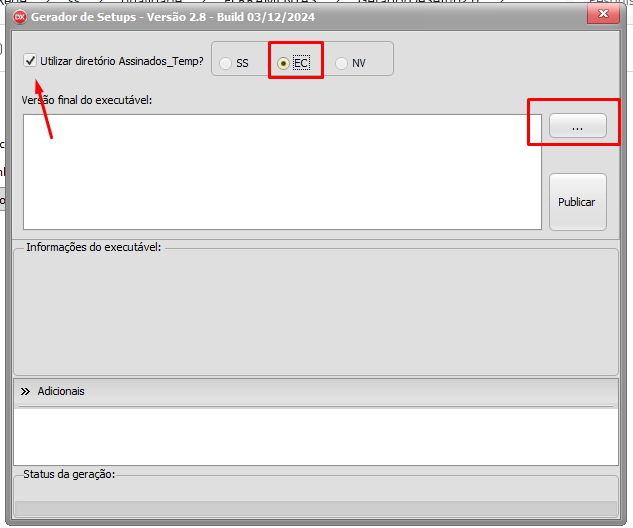](https://wiki.supersoft.com.br/uploads/images/supersoft/gallery/2026-04/Vhbimage.png) Selecionar os executáveis que serão publicados, conferir a data de modificação do arquivo: [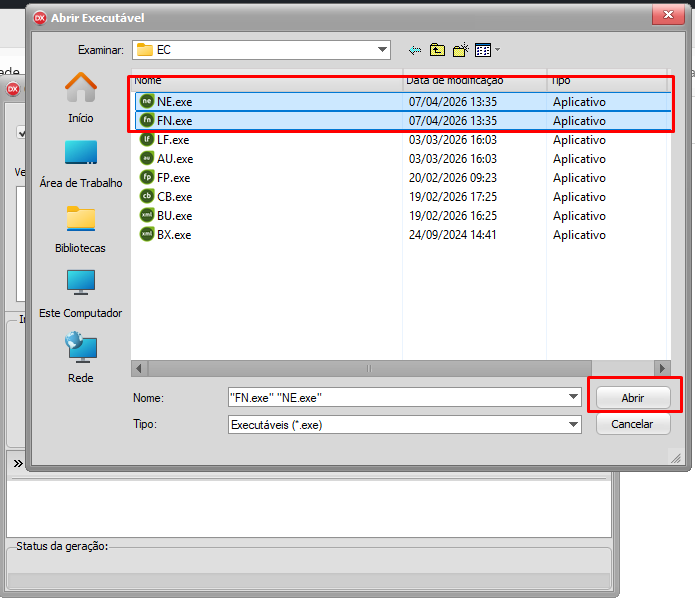](https://wiki.supersoft.com.br/uploads/images/supersoft/gallery/2026-04/4dgimage.png) Deverá ser confirmado se os dados do executável estão corretos e em seguida clicar no botão "Publicar", conforme exemplo: [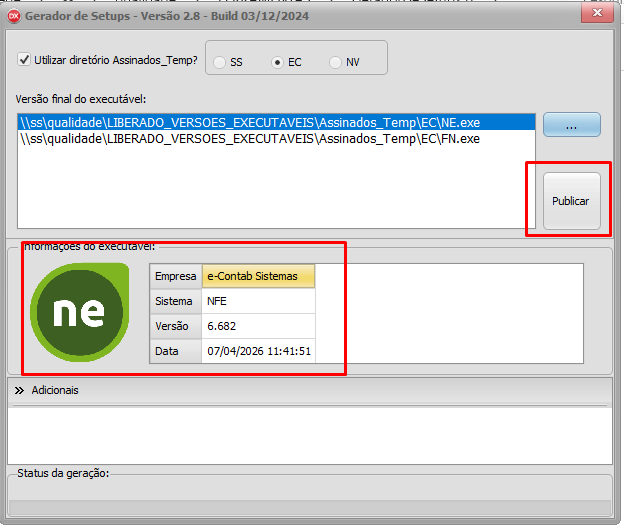](https://wiki.supersoft.com.br/uploads/images/supersoft/gallery/2026-04/bzVimage.png)Este processo deverá ser realizado para todos os módulos e para cada um dos ambientes que será realizada a publicação na Central de Operações.
Após realizar a publicação de todos os módulos e ambientes, conferir se em "\\\\ss\\Sistemas\\ASSINADOS", dentro da pasta de cada módulo e cada ambiente, se o executável e o arquivo Altver.rtf foi atualizado com a data de liberação do mesmo: [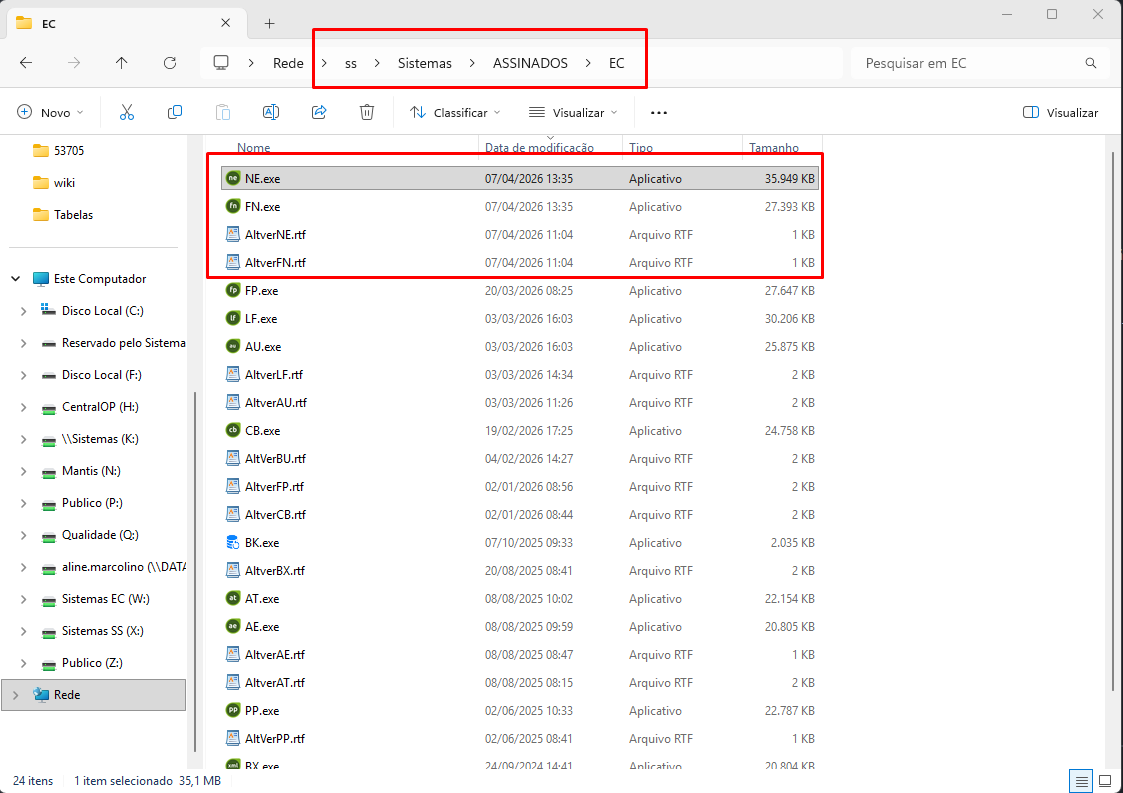](https://wiki.supersoft.com.br/uploads/images/supersoft/gallery/2026-04/KIeimage.png) Conferir também se em "\\\\ss\\Sistemas\\INSTALADORES", dentro da pasta de cada módulo e cada ambiente, se o instalador foi gerado com a data da publicação: [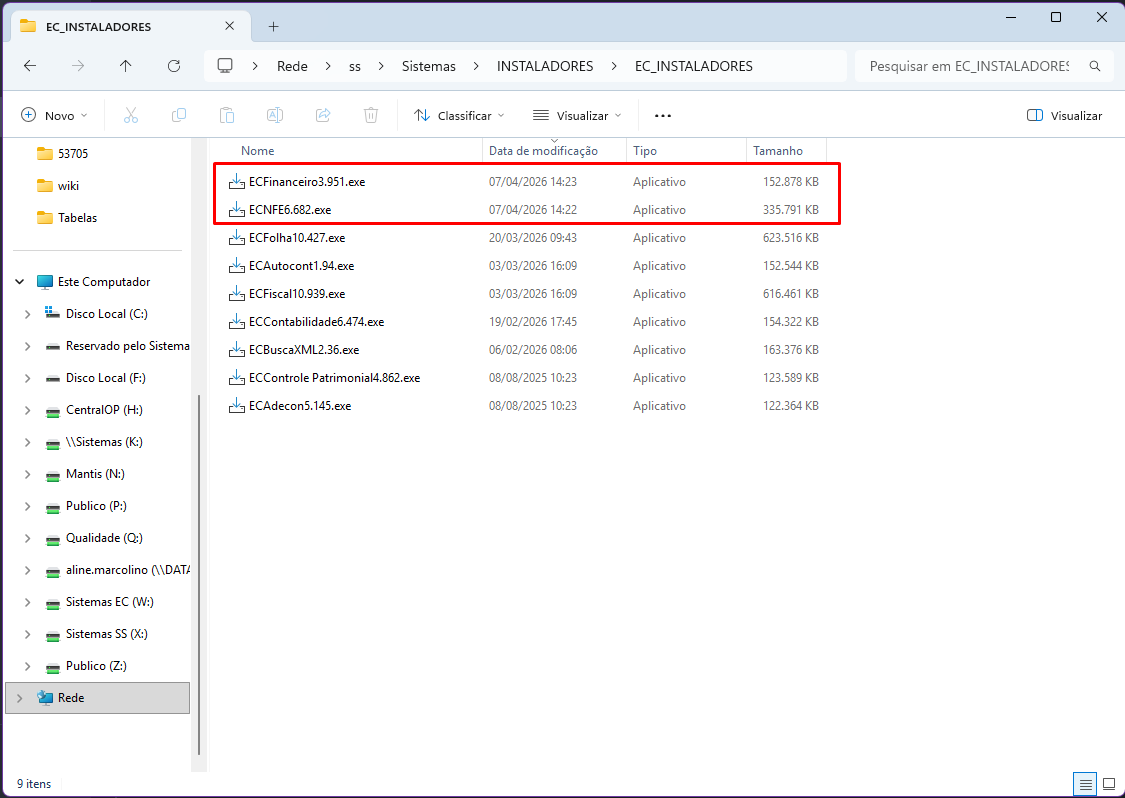](https://wiki.supersoft.com.br/uploads/images/supersoft/gallery/2026-04/AHTimage.png)A conferência da geração dos executáveis, instaladores e dos arquivos Altver deverão ser realizadas para cada um dos ambientes publicados.
--- #### **Liberação da versão na Intranet** Para liberação das versões para o cliente é necessário acessar a [intranet](https://novaintranet.supersoft.com.br/home) e nas Ferramentas -> Versões [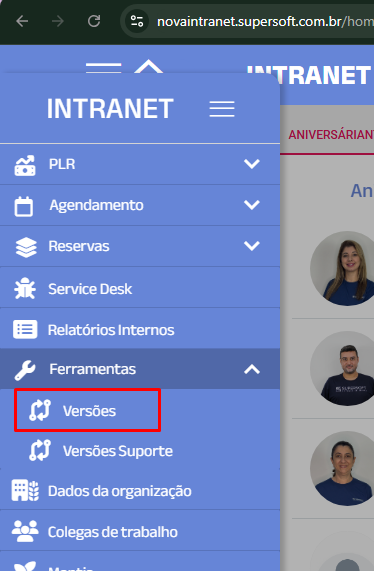](https://wiki.supersoft.com.br/uploads/images/supersoft/gallery/2026-04/BG5image.png) Clicar em "Nova Versão": [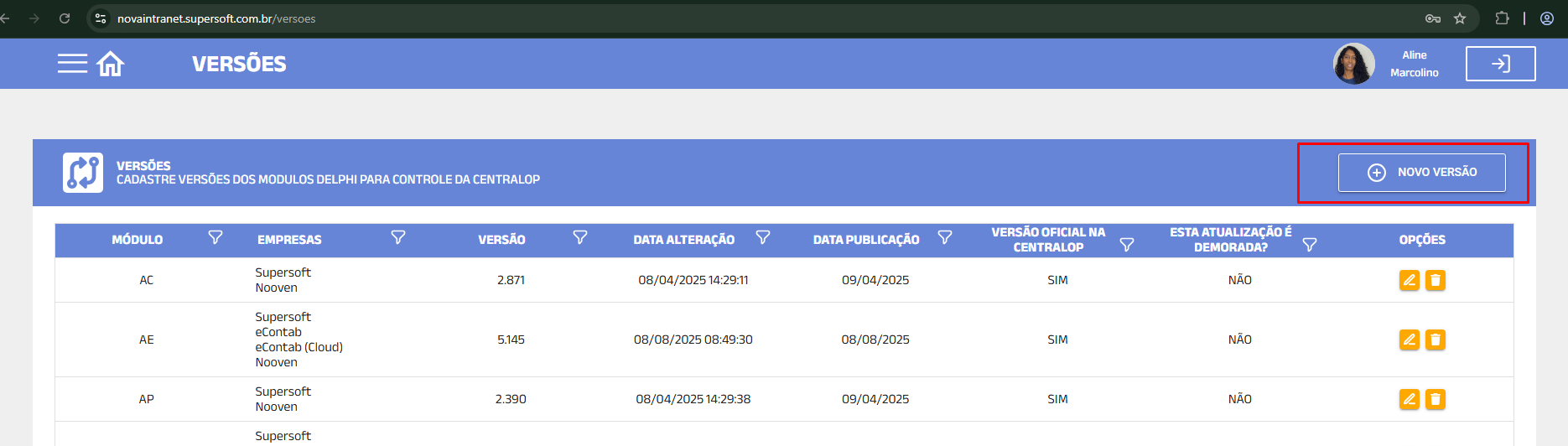](https://wiki.supersoft.com.br/uploads/images/supersoft/gallery/2026-04/tsGimage.png) Selecionar o módulo, versão e as empresas: [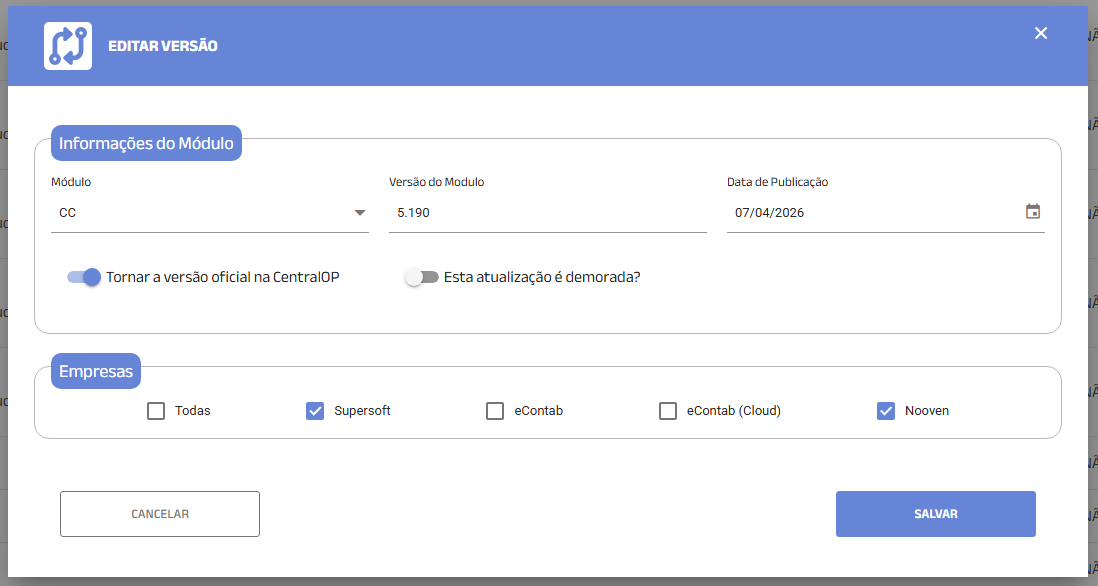](https://wiki.supersoft.com.br/uploads/images/supersoft/gallery/2026-04/VVHimage.png)**Tornar a versão oficial na Central OP:** Só marcar essa opção quando for necessário disponibilizar essa versão para todos os clientes, caso contrario só de cadastrar a versão já será liberada para uso dos clientes.
As versões antigas podem ser excluídas do site e manter apenas uma versão oficial na CentralOP.
# Finalização do fechamento do Branch da Versão**Processo feito pela qualidade**
Após terem sido realizadas todas as etapas anteriores, agora é necessário apenas fechar todos os casos relacionados ao Branch da Versão (caso de erro/melhoria/customizações e casos de versionamento das versões) para fechar o caso do Branch. Para isso basta acessar cada um dos casos, começando pelos casos que foram tratados dentro do Branch da Versão atual em questão e seguir os passos abaixo: [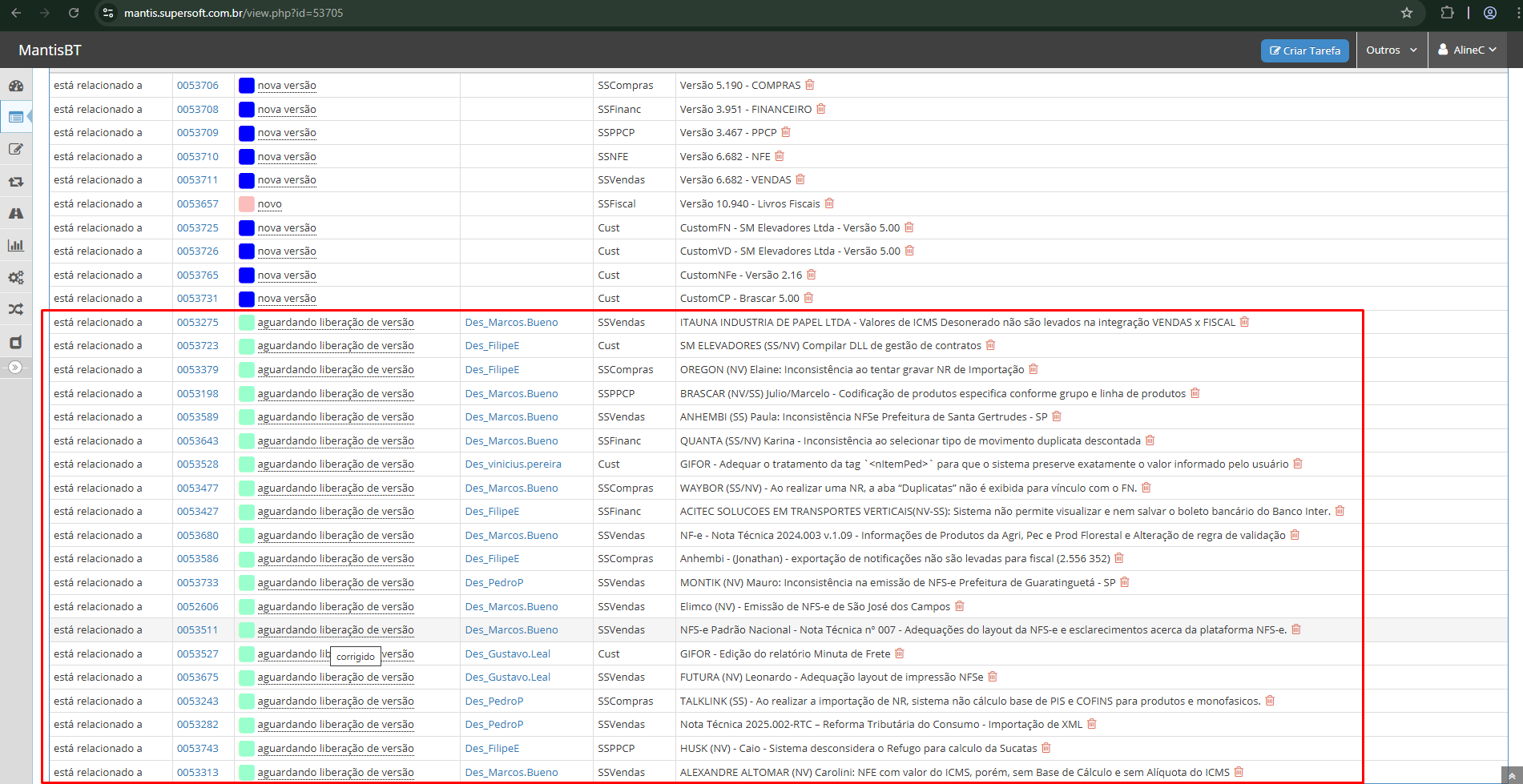](https://wiki.supersoft.com.br/uploads/images/supersoft/gallery/2026-04/imagem-8.png) No mantis, clicar na opção "Gerenciar", depois "Gerenciar Projetos": [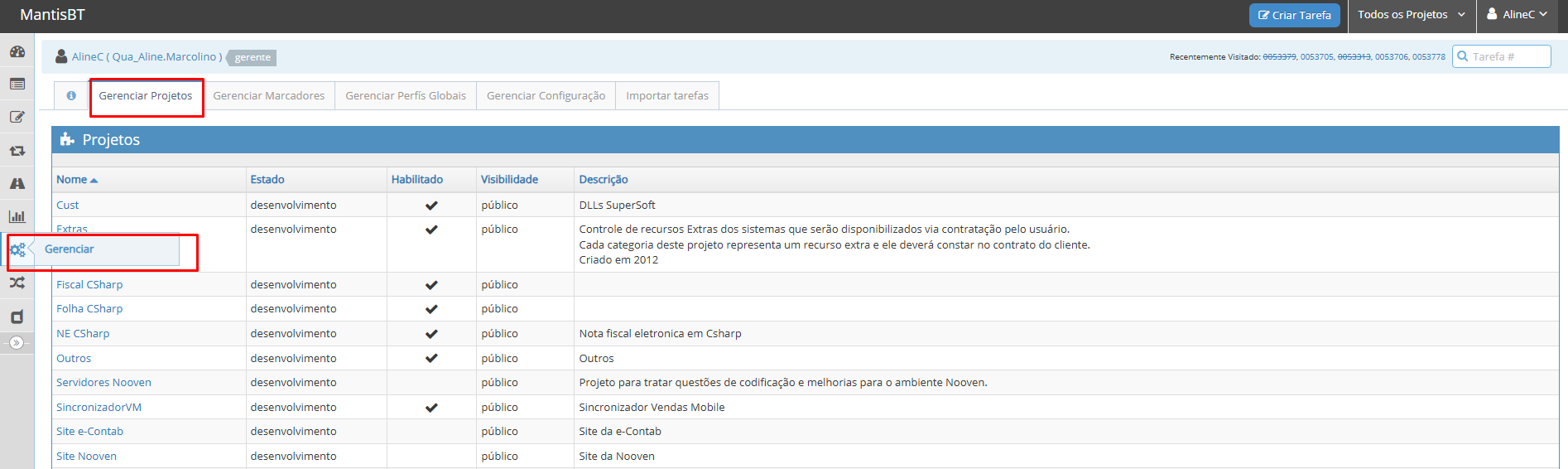](https://wiki.supersoft.com.br/uploads/images/supersoft/gallery/2026-04/imagem-9.png) Encontrar o módulo vinculado ao caso, nesse exemplo o SSCompras e entrar nele: [](https://wiki.supersoft.com.br/uploads/images/supersoft/gallery/2026-04/imagem-10.png) Rolar a tela até a parte das "Versões" aqui será necessário alterar a versão anterior para "Liberada": [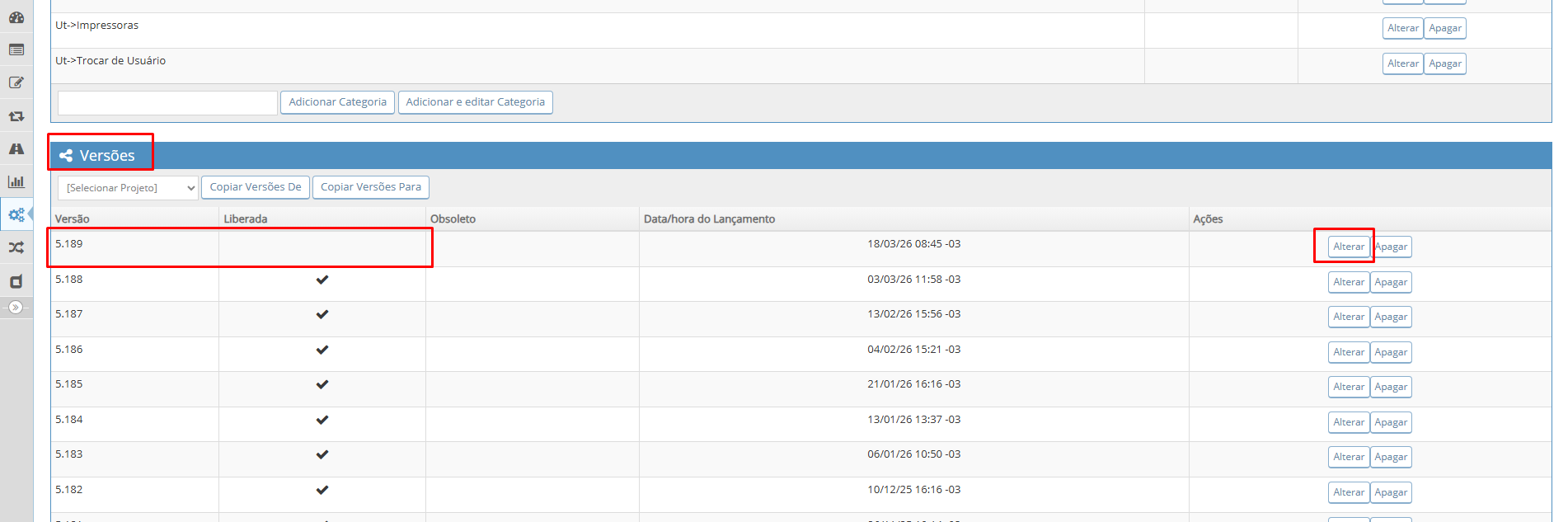](https://wiki.supersoft.com.br/uploads/images/supersoft/gallery/2026-04/imagem-11.png) [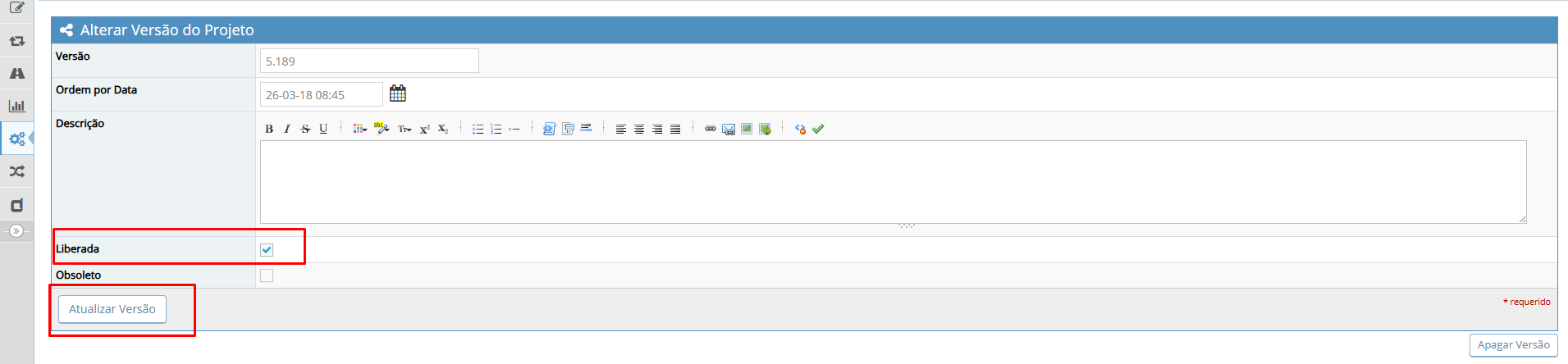](https://wiki.supersoft.com.br/uploads/images/supersoft/gallery/2026-04/imagem-11-a.png) Depois no final da listagem Adicionar a nova versão: [](https://wiki.supersoft.com.br/uploads/images/supersoft/gallery/2026-04/imagem-12.png) Voltar no caso que está "Aguardando Liberação de Versão" e Alterar Status para "Fechado": [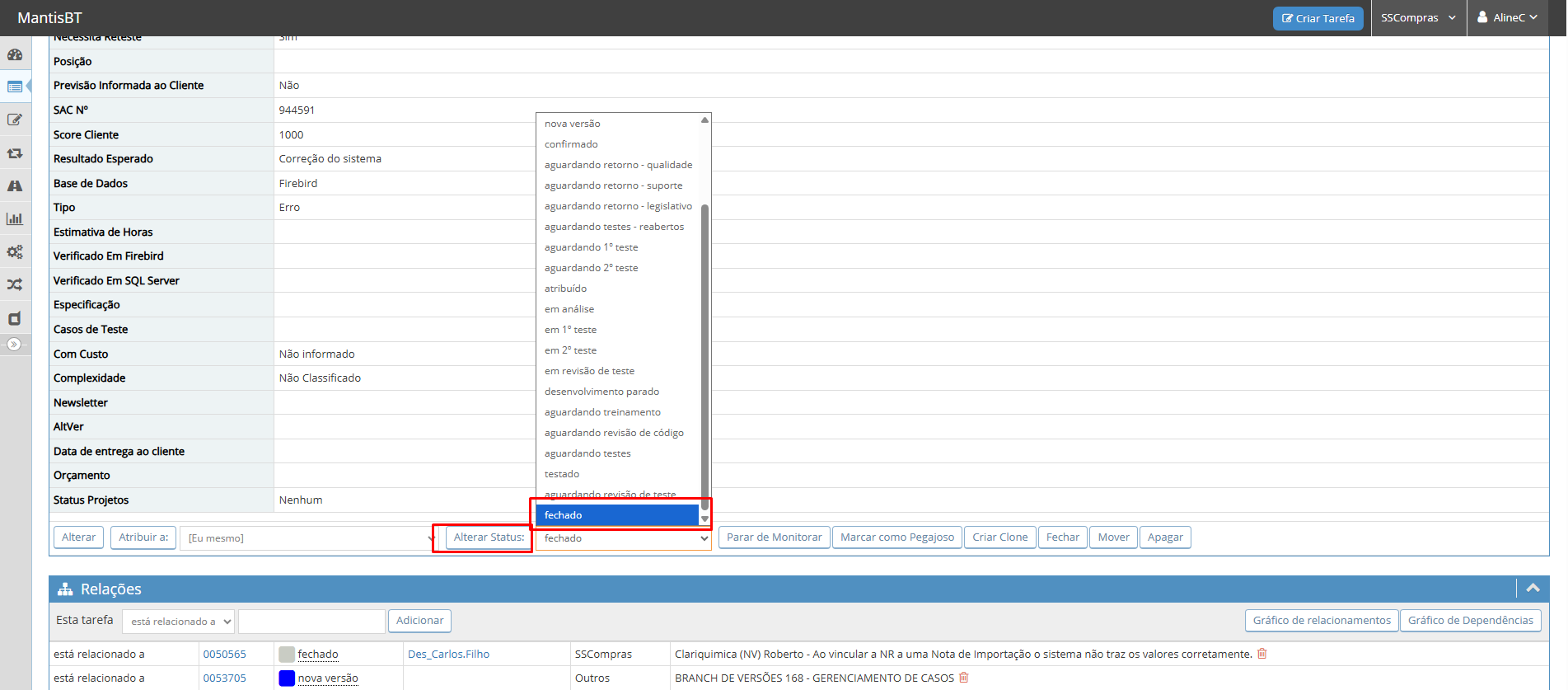](https://wiki.supersoft.com.br/uploads/images/supersoft/gallery/2026-04/imagem-13.png) E selecionar a nova versão na opção "Corrigido na Versão" e "Fechar Tarefa": [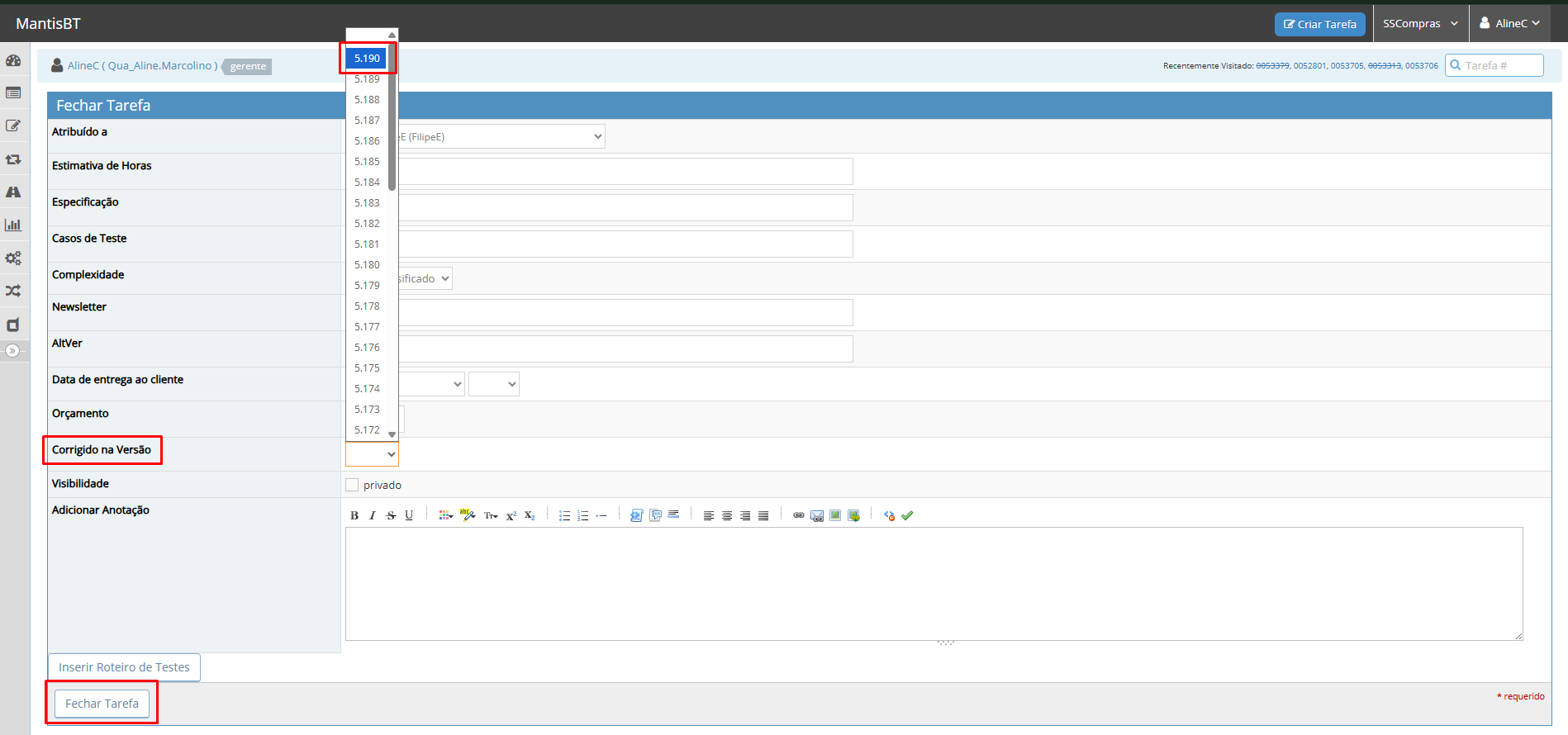](https://wiki.supersoft.com.br/uploads/images/supersoft/gallery/2026-04/imagem-14.png) [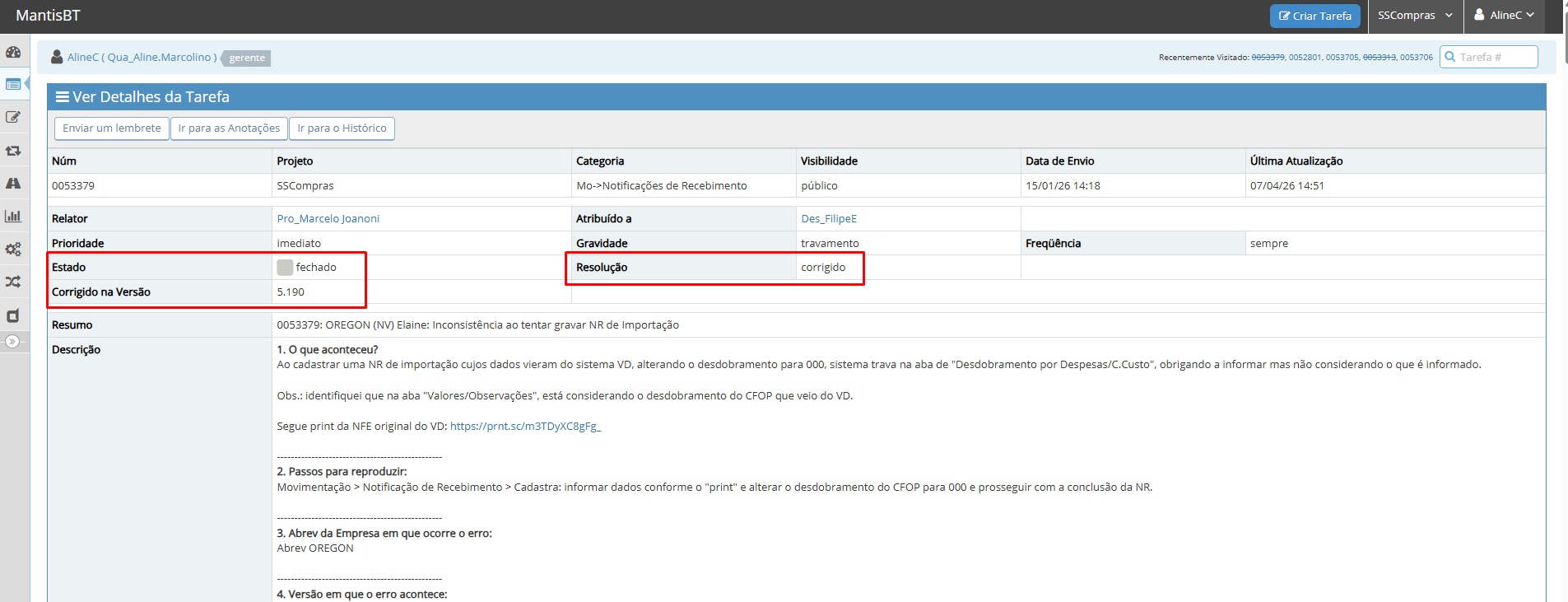](https://wiki.supersoft.com.br/uploads/images/supersoft/gallery/2026-04/imagem-15.png) Após fechar todos os casos tratados no Branch, o caso do Branch da Versão passará a demonstrar: [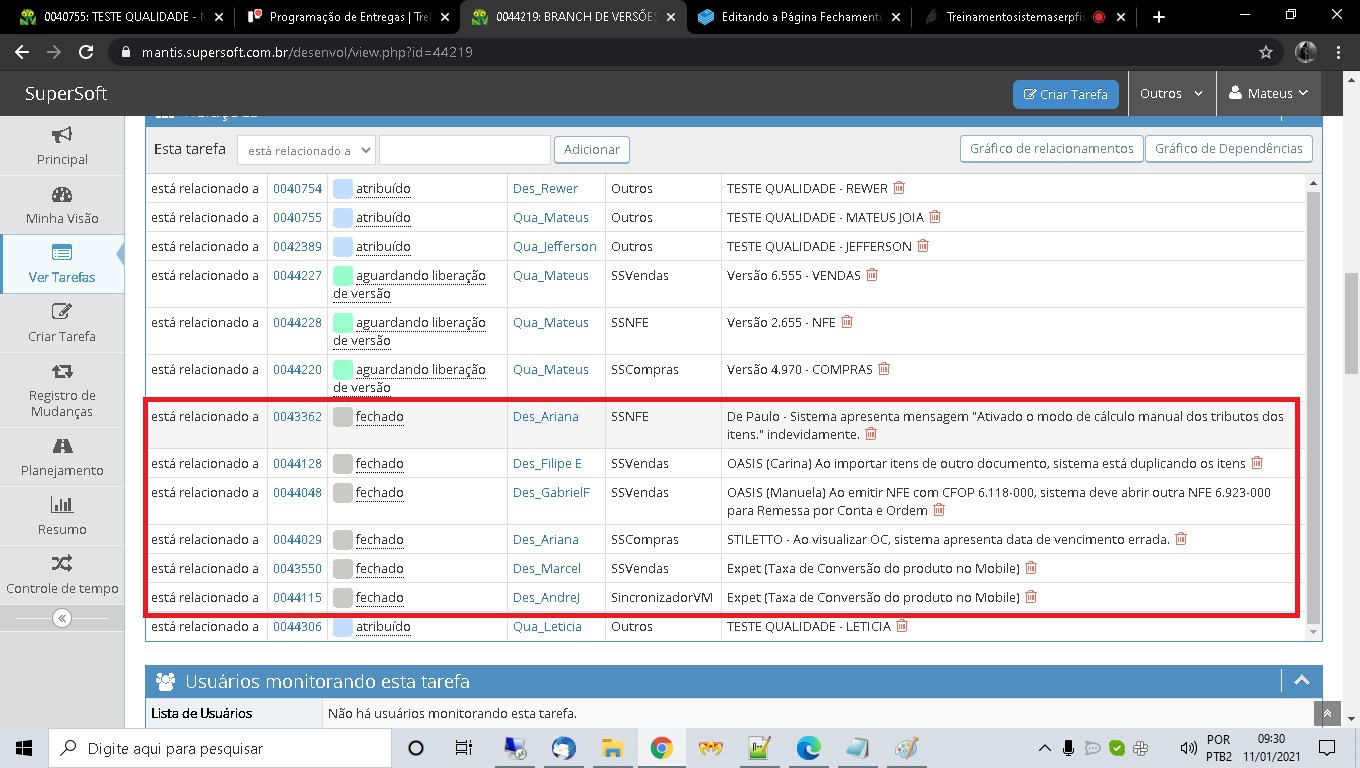](https://wiki.supersoft.com.br/uploads/images/gallery/2021-01/99.jpg)Repetir o processo acima para os "casos pai (Versionamento dos módulos)" e depois fechar também o caso do Branch da Versão.
Depois que todos os casos do Mantis e o Branch da Versão for fechado, no Trello mover os casos da coluna "Aguardando Liberação" para a coluna "Entregues": [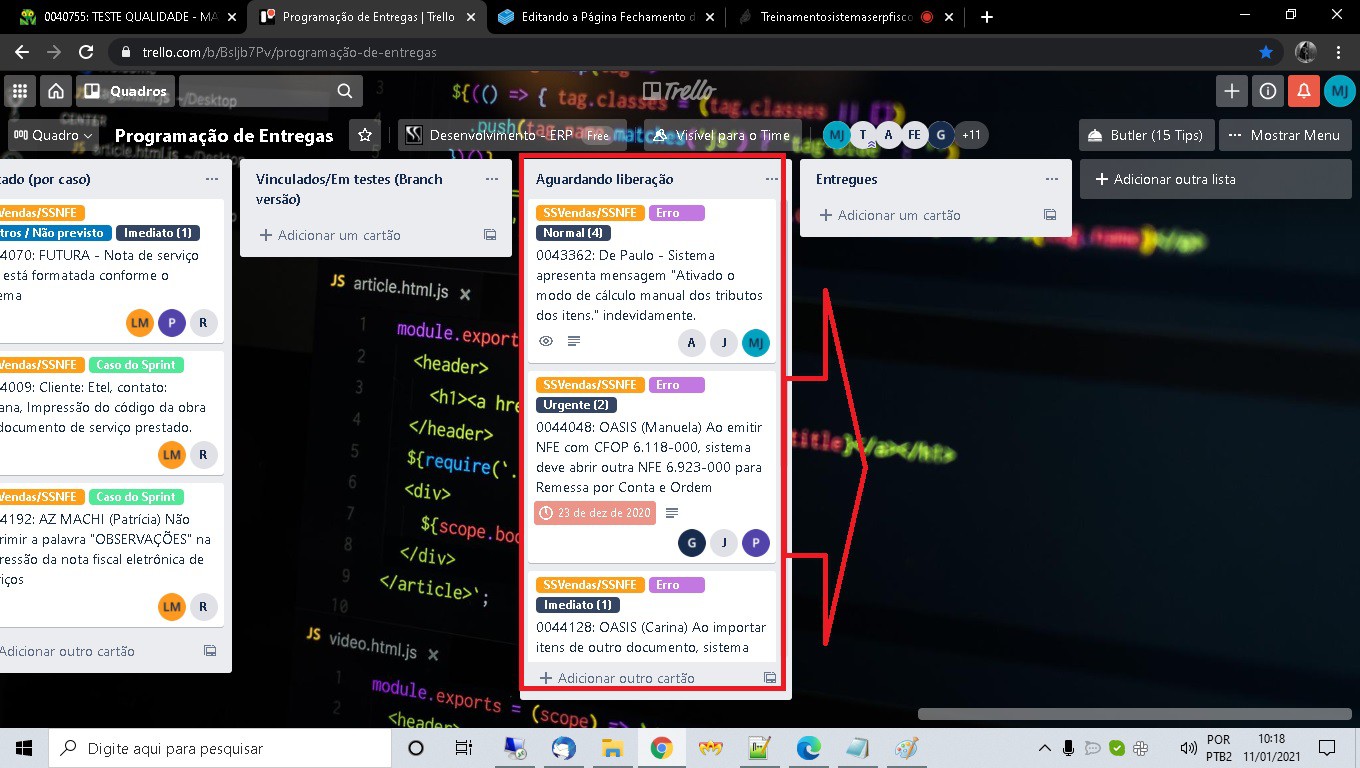](https://wiki.supersoft.com.br/uploads/images/gallery/2021-01/100.jpg)Sempre após um Branch da Versão ser encerrado é obrigatório realizar o processo da [criação de um novo Branch da Versão](https://wiki.supersoft.com.br/books/gerenciamento-do-branch-de-versao/chapter/abertura-do-branch-de-versoes) e criação dos novos "Casos pai (Versionamento dos módulos)".
# [extinto] Commit das alterações dos arquivos "Config.ini" e "Altver.rft" no SVN Após realizar a atualização dos arquivos "[Config.ini](https://wiki.supersoft.com.br/books/beta-fechamento-do-branch-e-liberacao-de-versoes-erp/page/atualizacao-dos-arquivos-configini)" e "[Altver.rft](https://wiki.supersoft.com.br/books/beta-liberacao-e-fechamento-do-branch-de-versoes-erp/page/atualizacao-dos-arquivos-altverrft-no-svn-e-modulos)" é necessário *[commitar](https://wiki.supersoft.com.br/books/svn-%28subversion%29/page/commit)* essas alterações, ou seja, subir as alterações que foram realizadas por enquanto somente em sua máquina para o código fonte do Branch da Versão. Clique com o botão direito do *mouse* na pasta do *Branch* da Versão, exemplo "Caso-BranchVersão-0044433" e em seguida em "*SVN Commit*": [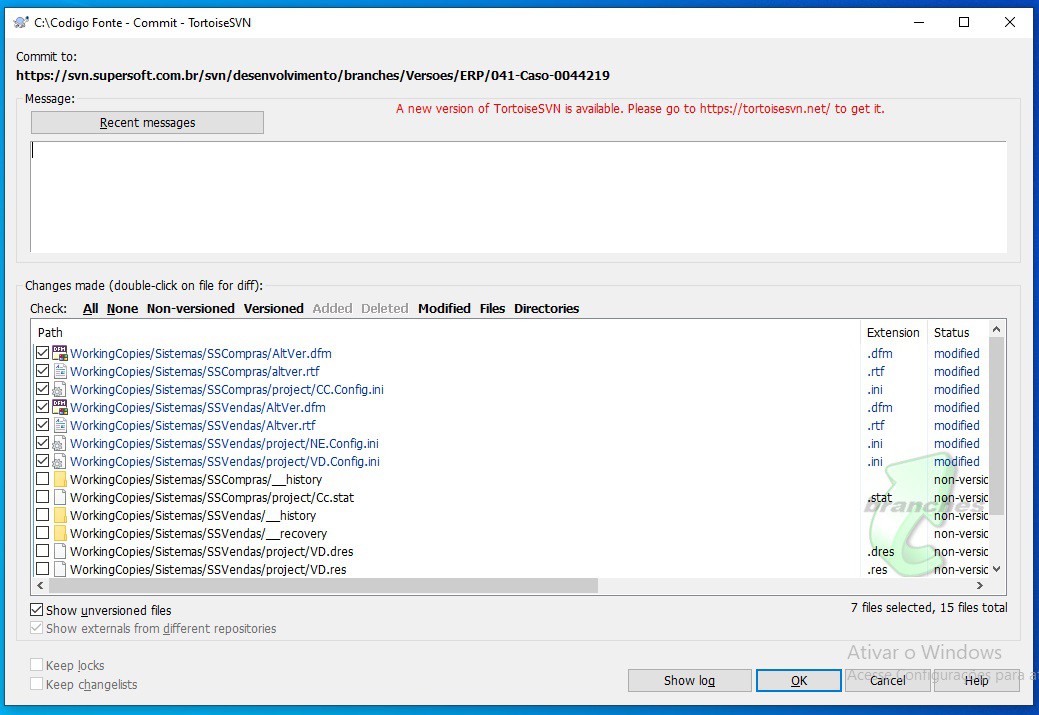](https://wiki.supersoft.com.br/uploads/images/gallery/2021-01/34.jpg) No quadro das mensagens deverá ser incluída uma mensagem padrão, contendo o Branch da Versão que será liberado, quais casos de versões estão relacionados à ele e quem está realizando o *commit* (caso esteja utilizando por uma máquina virtual), conforme exemplo abaixo: [](https://wiki.supersoft.com.br/uploads/images/gallery/2021-01/35.jpg) No quadro "*Changes made*" deverão ser selecionados os arquivos que foram modificados e que deverão ser *commitados*:Deverão ser selecionados apenas os arquivos com extensões ".dfm", ".Config.ini" e ".rtf".
Dica: Clique no campo "*Extension*" para que os arquivos sejam ordenados por extensão, assim facilitará selecionar somente os arquivos das extensões ".dfm", ".Config.ini" e ".rtf".
[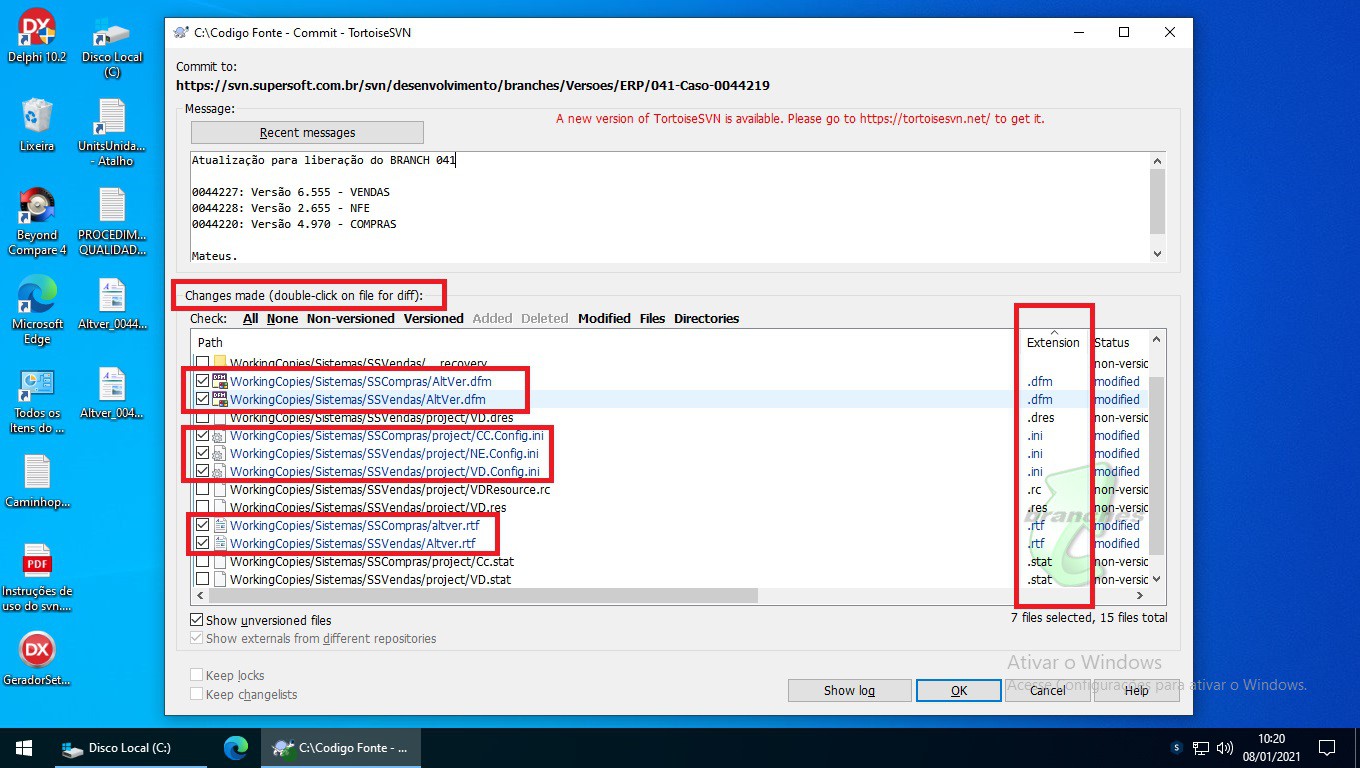](https://wiki.supersoft.com.br/uploads/images/gallery/2021-01/36.jpg) Após selecionar os arquivos que deverão ser *commitados*, clicar em "OK". Será aberta a tela abaixo para realização do *commit*, após finalizar clicar em "OK": [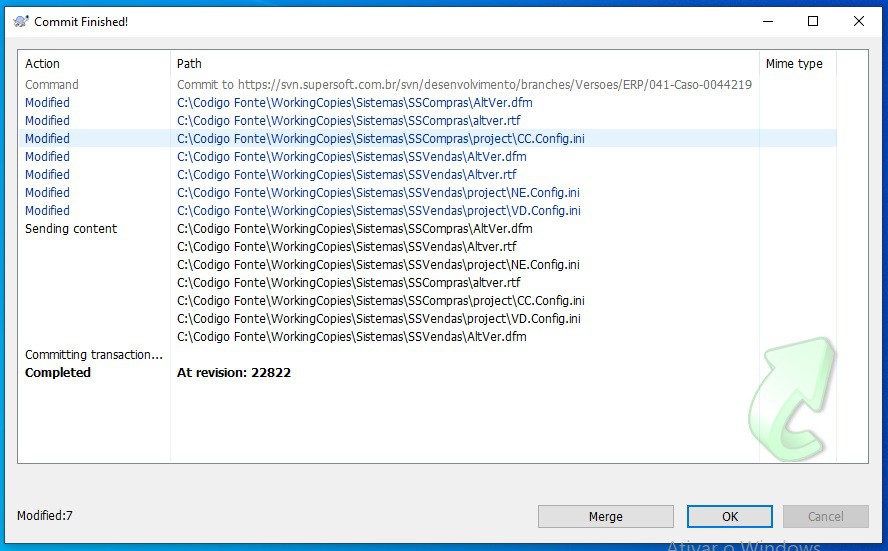](https://wiki.supersoft.com.br/uploads/images/gallery/2021-01/37.jpg) Pronto, as alterações foram salvas e enviadas ao código fonte do Branch da Versão.