Uma DLL é um arquivo utilizado para a criação de Customizações
Neste exemplo utilizaremos a criação de uma DLL para a empresa Matricer, e como base o caso do Mantis 47207 ## **Criação da DLL** Após fazer a cópia do trunk para uma pasta dentro do seu branch, navegue até a pasta Sistemas, copie o diretório, depois vá até **"outros/DLLs/Dlls Vazias"** e dê um **copy to** na dll do módulo que deseja utilizar, conforme as imagens abaixo: [](https://wiki.supersoft.com.br/uploads/images/gallery/2022-11/image-1669820132059.png) [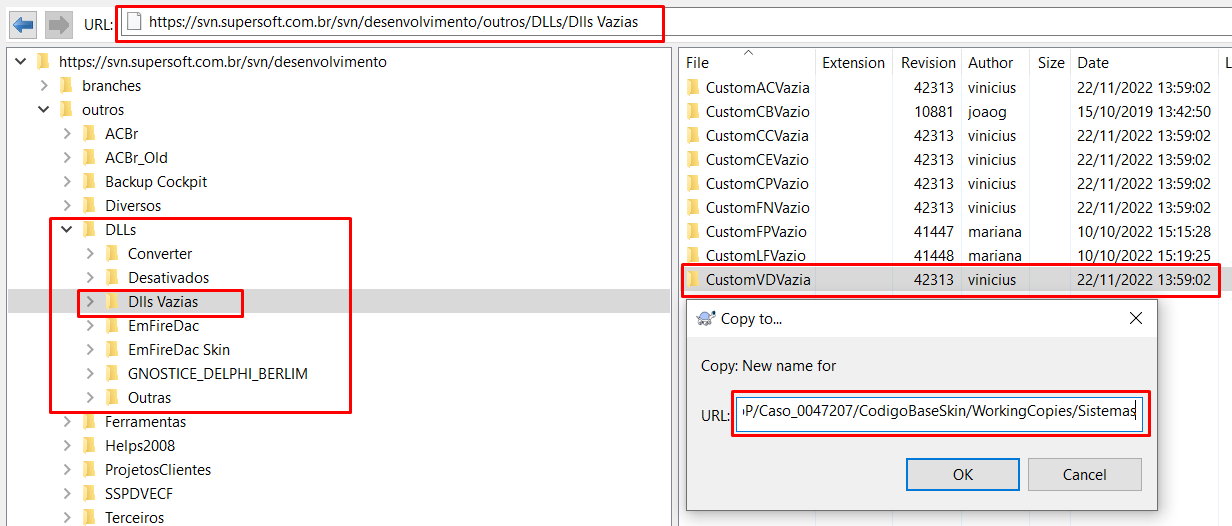](https://wiki.supersoft.com.br/uploads/images/gallery/2022-11/teladllvaziafontegrande.png) Posteriormente vá até o local onde está sua DLL vazia e **renomeie** ela de acordo com o padrão: **"Custom" + Sigla do Módulo + Nome do Cliente** [](https://wiki.supersoft.com.br/uploads/images/gallery/2022-11/image-1669825865020.png) Baixe seu código inteiro para darmos continuidade ao trabalho conforme modelo em [Local](https://wiki.supersoft.com.br/books/organizacao-e-dinamica-de-casos/page/local-698). ## **Modificações para o funcionamento da DLL** Na pasta da **Custom** haverá um arquivo chamado **DllSource.pas**. Nele será preciso declarar o nome do Processo da DLL que será utilizado na função **ExisteProcesso**. [](https://wiki.supersoft.com.br/uploads/images/gallery/2022-11/image-1669827736790.png) [](https://wiki.supersoft.com.br/uploads/images/gallery/2022-11/image-1669827757254.png) [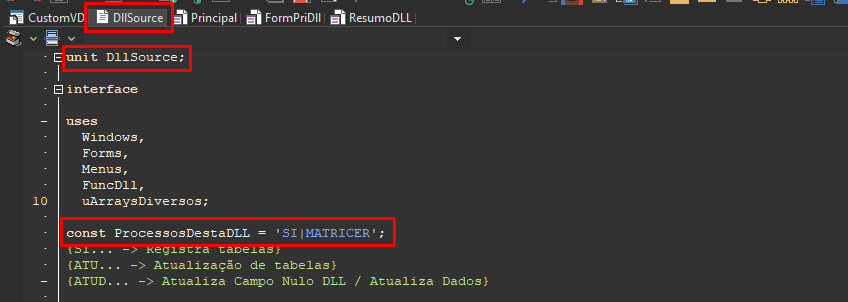](https://wiki.supersoft.com.br/uploads/images/gallery/2022-11/image-1669827876791.png) Exemplo de utilização da função **ExisteProcesso**: [](https://wiki.supersoft.com.br/uploads/images/gallery/2022-11/image-1669826128967.png)Ao adicionar em **"const ProcessoDestaDLL"**, é necessário colocar um **"|" (pipe)** e depois o nome do Processo da DLL em **letras maiúsculas**
Também é necessário ir na pasta **project** e no arquivo **(Custom + Sigla do Módulo).dpr** e inserir o nome da DLL que aparecerá no canto inferior direito da tela do Módulo. [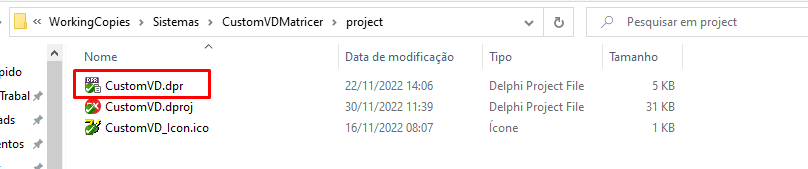](https://wiki.supersoft.com.br/uploads/images/gallery/2022-11/image-1669827639023.png) [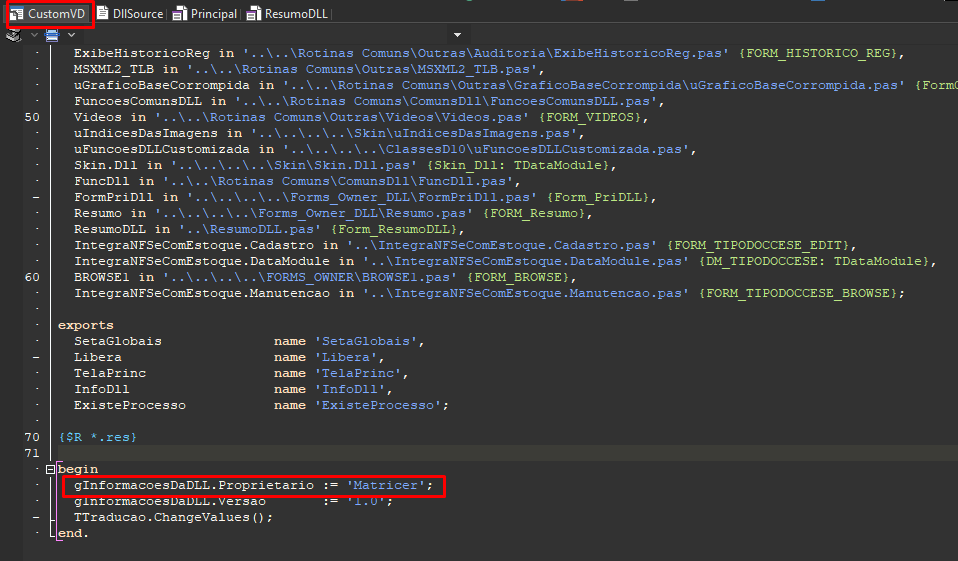](https://wiki.supersoft.com.br/uploads/images/gallery/2022-11/image-1669826269892.png) [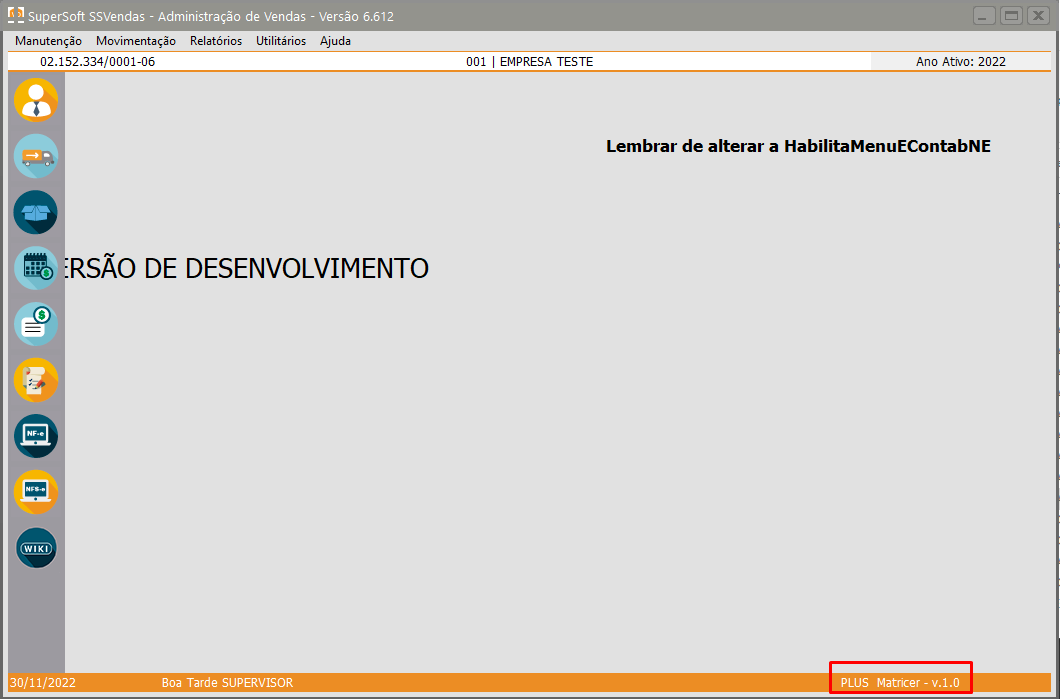](https://wiki.supersoft.com.br/uploads/images/gallery/2022-11/image-1669828093596.png) ## **Subindo a DLL para a pasta de DLLs** Após realizar as alterações na DLL, é necessário subir ele para a pasta **EmFireDac Skin**. Existem duas maneiras de realizar este processo. ### **Método 1:** Vá até a pasta **EmFireDac Skin (outros/DLLs/EmFireDac Skin)** e copie o caminho dela. [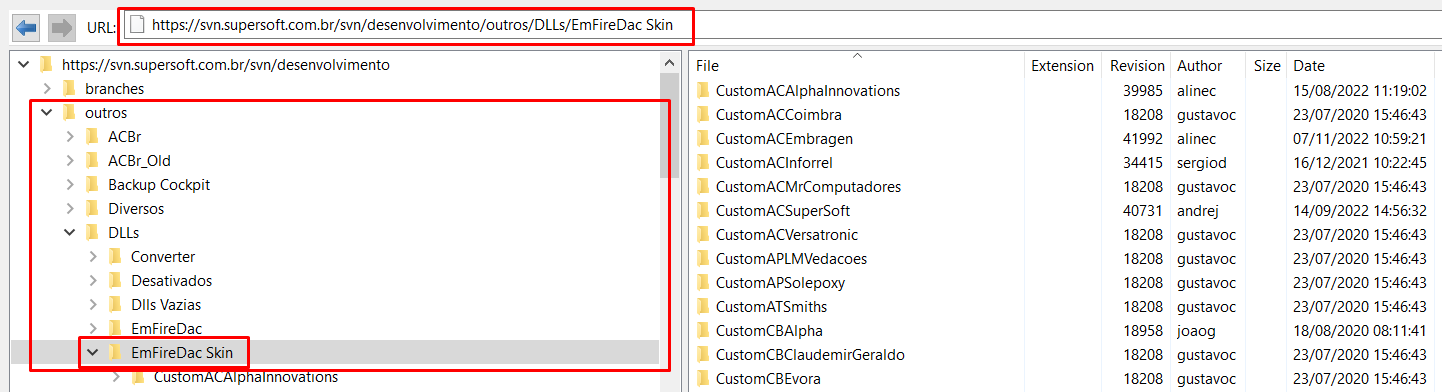](https://wiki.supersoft.com.br/uploads/images/gallery/2022-12/image-1669904134666.png) Depois vá até onde está localizada sua pasta da Custom e de um [Copy To](https://wiki.supersoft.com.br/books/extinto-svn-basico/page/copy-to) dela para dentro da pasta **EmFireDac Skin.** [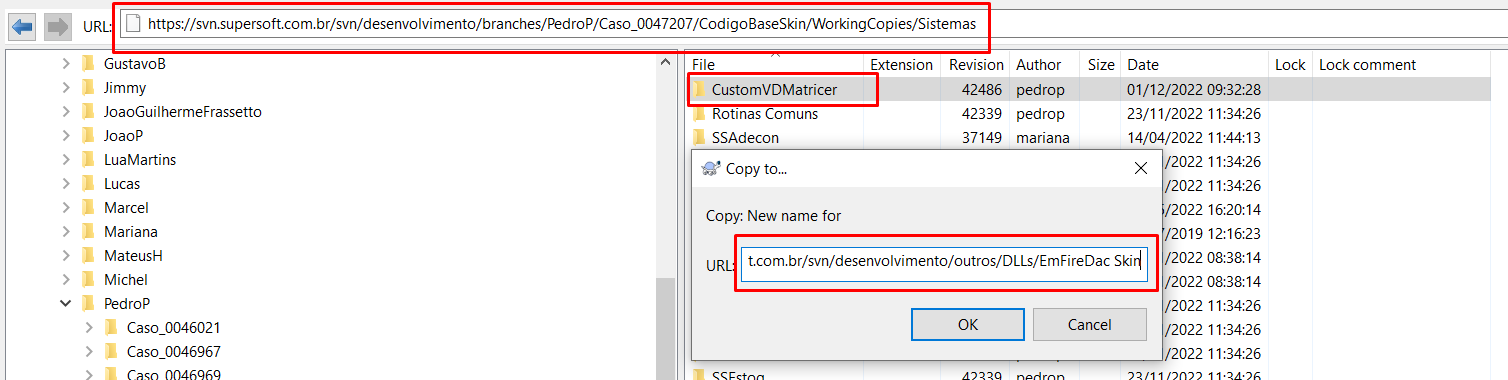](https://wiki.supersoft.com.br/uploads/images/gallery/2022-12/image-1669904407842.png) ### **Método 2:** Primeiramente realize o [Checkout](https://wiki.supersoft.com.br/books/extinto-svn-basico/page/checkout) da pasta **EmFireDac Skin** para a sua máquina local. [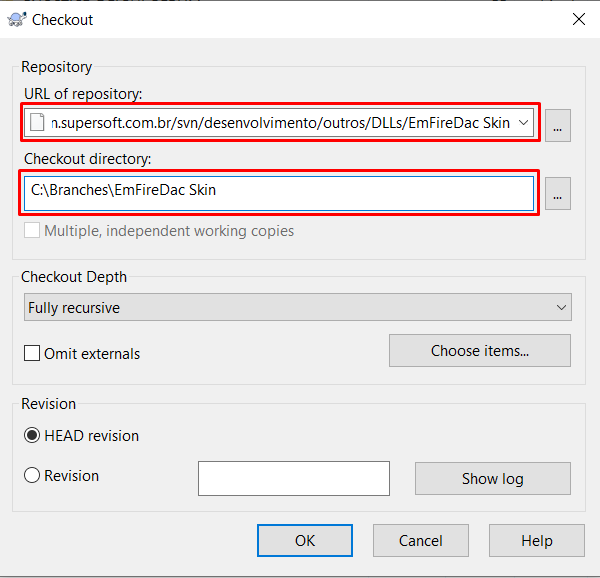](https://wiki.supersoft.com.br/uploads/images/gallery/2022-12/image-1669904584039.png) Posteriormente copie a sua pasta da **Custom** para dentro da pasta **EmFireDac Skin**. [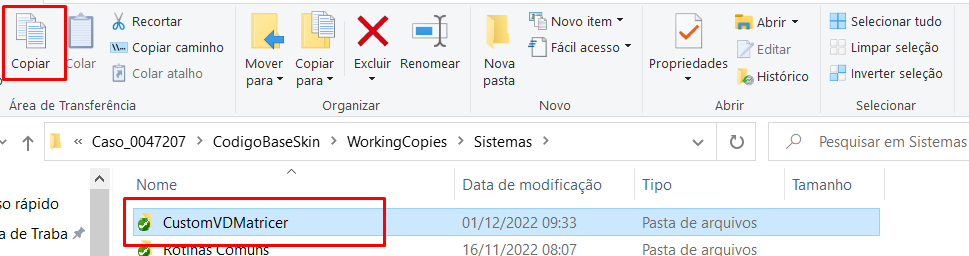](https://wiki.supersoft.com.br/uploads/images/gallery/2022-12/image-1669904663665.png) [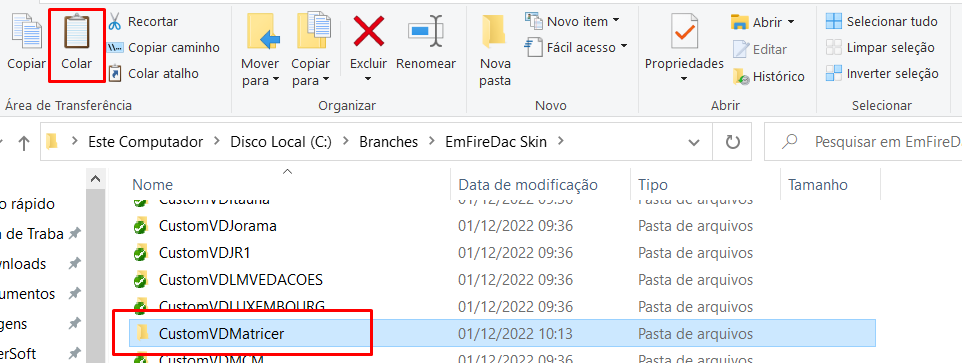](https://wiki.supersoft.com.br/uploads/images/gallery/2022-12/image-1669904722795.png) Dê um **Add** na sua pasta da **Custom.** [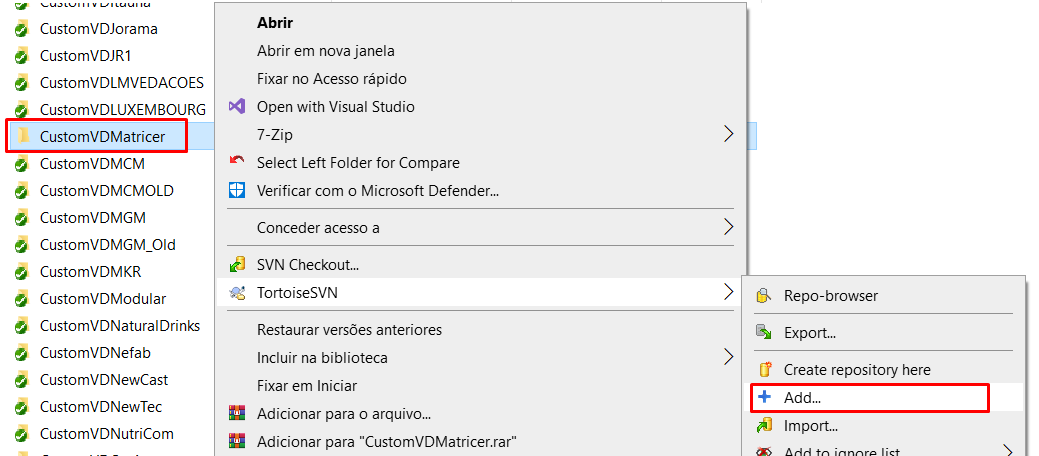](https://wiki.supersoft.com.br/uploads/images/gallery/2022-12/image-1669904770617.png) [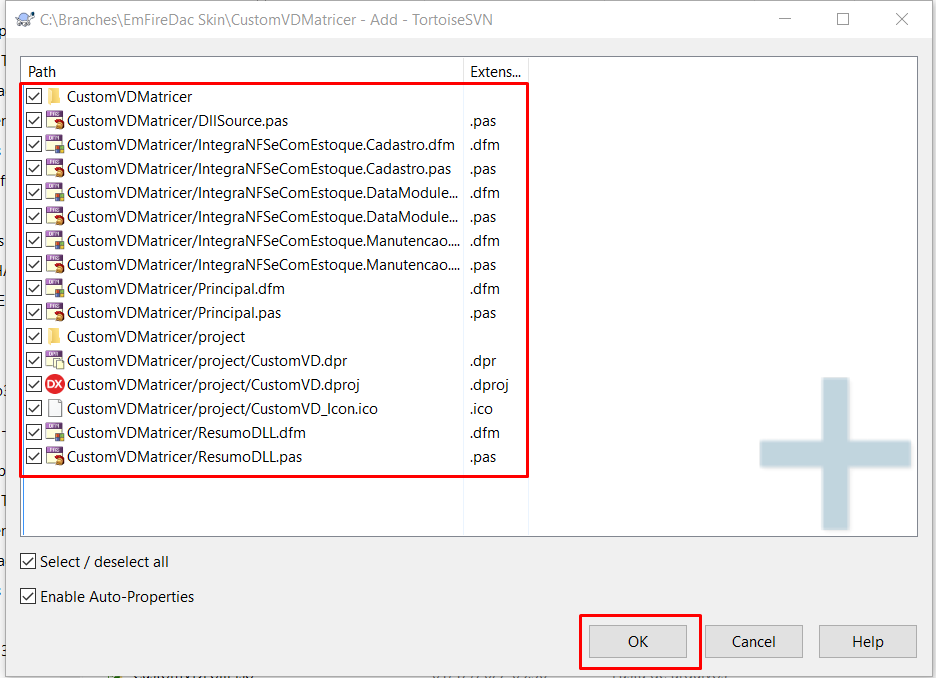](https://wiki.supersoft.com.br/uploads/images/gallery/2022-12/image-1669904786111.png) Por fim, realize o [Commit](https://wiki.supersoft.com.br/books/extinto-svn-basico/page/commit) para a pasta **EmFireDac Skin**. [](https://wiki.supersoft.com.br/uploads/images/gallery/2022-12/image-1669904910049.png) [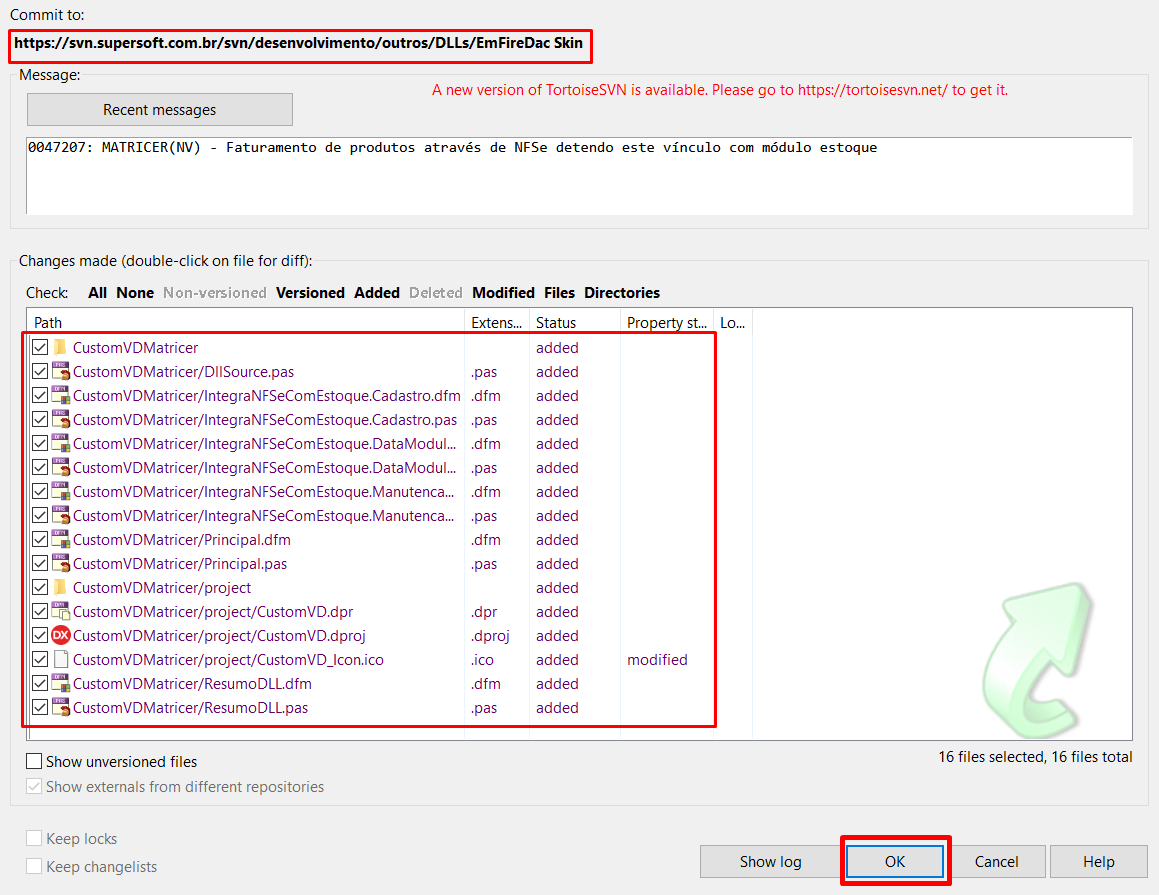](https://wiki.supersoft.com.br/uploads/images/gallery/2022-12/image-1669904930043.png) ## **Executando sistema com a DLL** Para executar o sistema, deverá mudar as configurações em 'Project > Options'. Alterar as seguintes configurações: [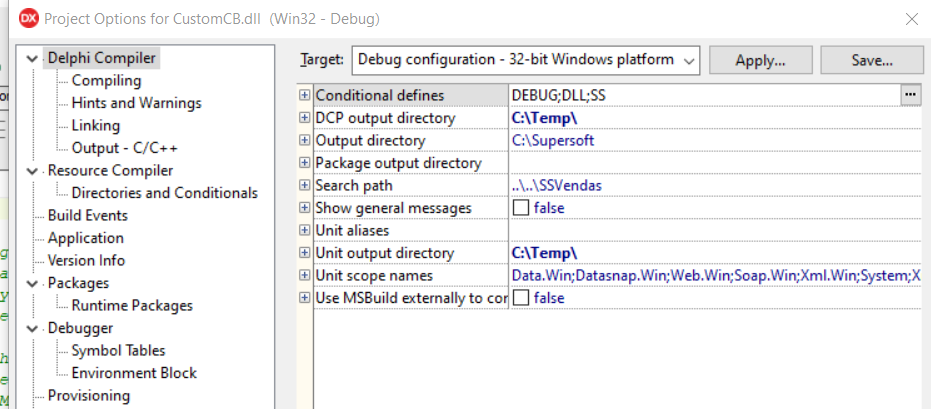](https://wiki.supersoft.com.br/uploads/images/gallery/2024-12/image.png) [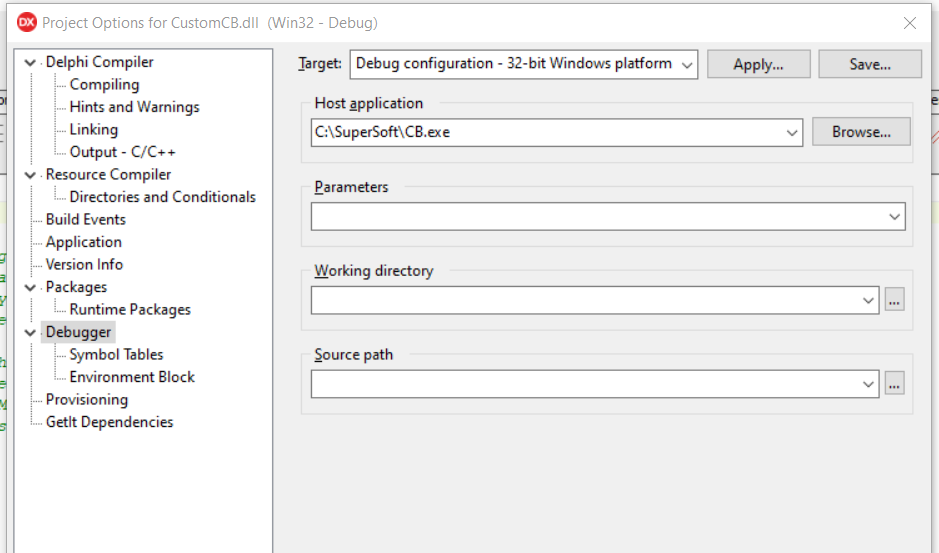](https://wiki.supersoft.com.br/uploads/images/gallery/2024-12/PGrimage.png) Após configurar, realizar o build e executar.