Para realizar esse processo, é necessário ter os campos adicionados no *Data View* do relatório.
Nota: Cada relatório tem sua própria construção, o relatório usado nessa página servirá como exemplo.
Para que o campo adicionado no *Data View* seja exibido no relatório, será necessário adicioná-lo em suas respectivas regiões. No exemplo a seguir, o campo "DeducoesServicos" será integrado ao relatório. [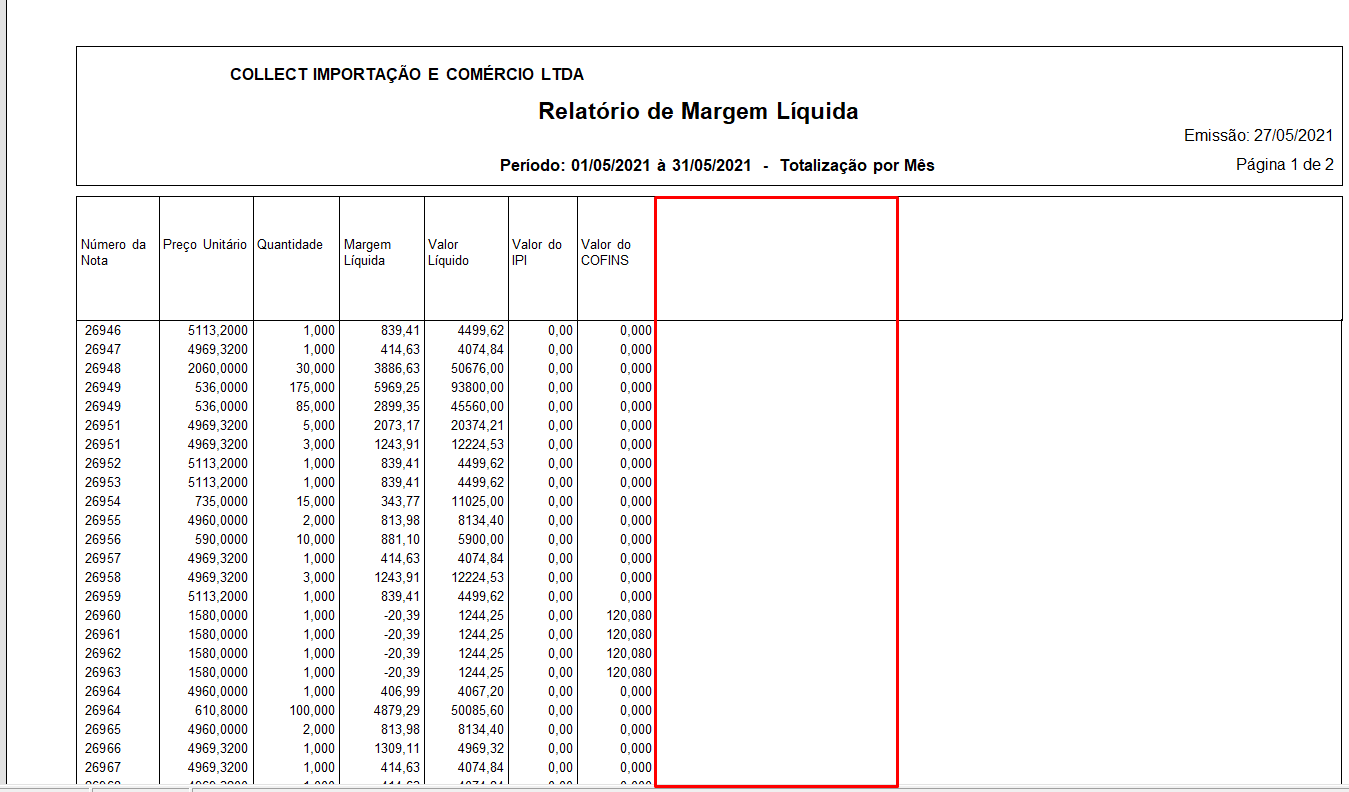](https://wiki.supersoft.com.br/uploads/images/gallery/2021-05/image-1622134887074.png) #### #### Localizar as regiões do relatório Abra o *Rave Reports* e selecione o arquivo .rav que será alterado através do menu *File* > *Open* (caso o relatório já esteja aberto, não é necessário realizar esse passo). No menu lateral, expanda o componente *Report Library* e seus respectivos filhos até encontrar os *DataBand Components.* Cada um desses componentes, será responsável por uma região do relatório, identificada por nome. [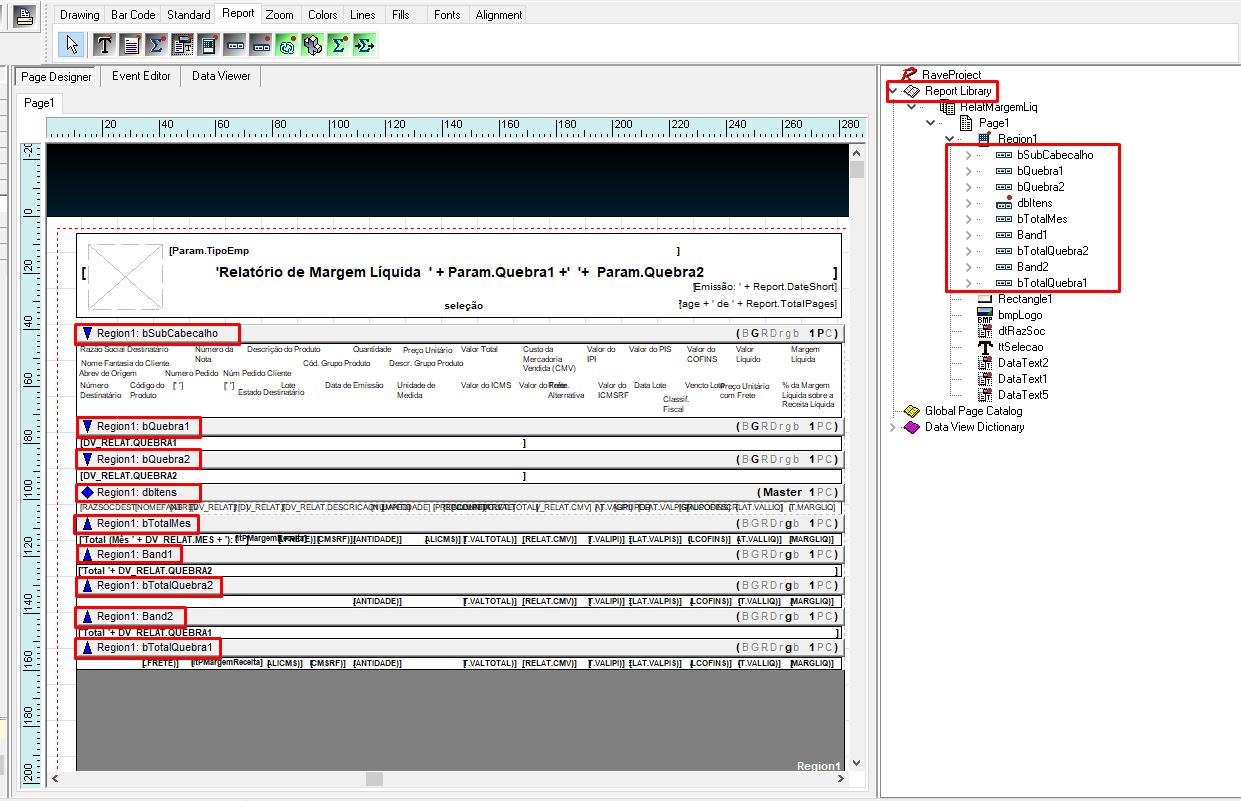](https://wiki.supersoft.com.br/uploads/images/gallery/2021-05/image-1622135604877.png) O campo deverá ser adicionado em cada banda que for necessário. Nesse exemplo, o campo "DeducoesServicos" será adicionado nas bandas "bSubCabecalho" e "dbItens". #### #### Adicionar componentes nas regiões Expanda a banda e veja qual componente está sendo usado para os demais campos. [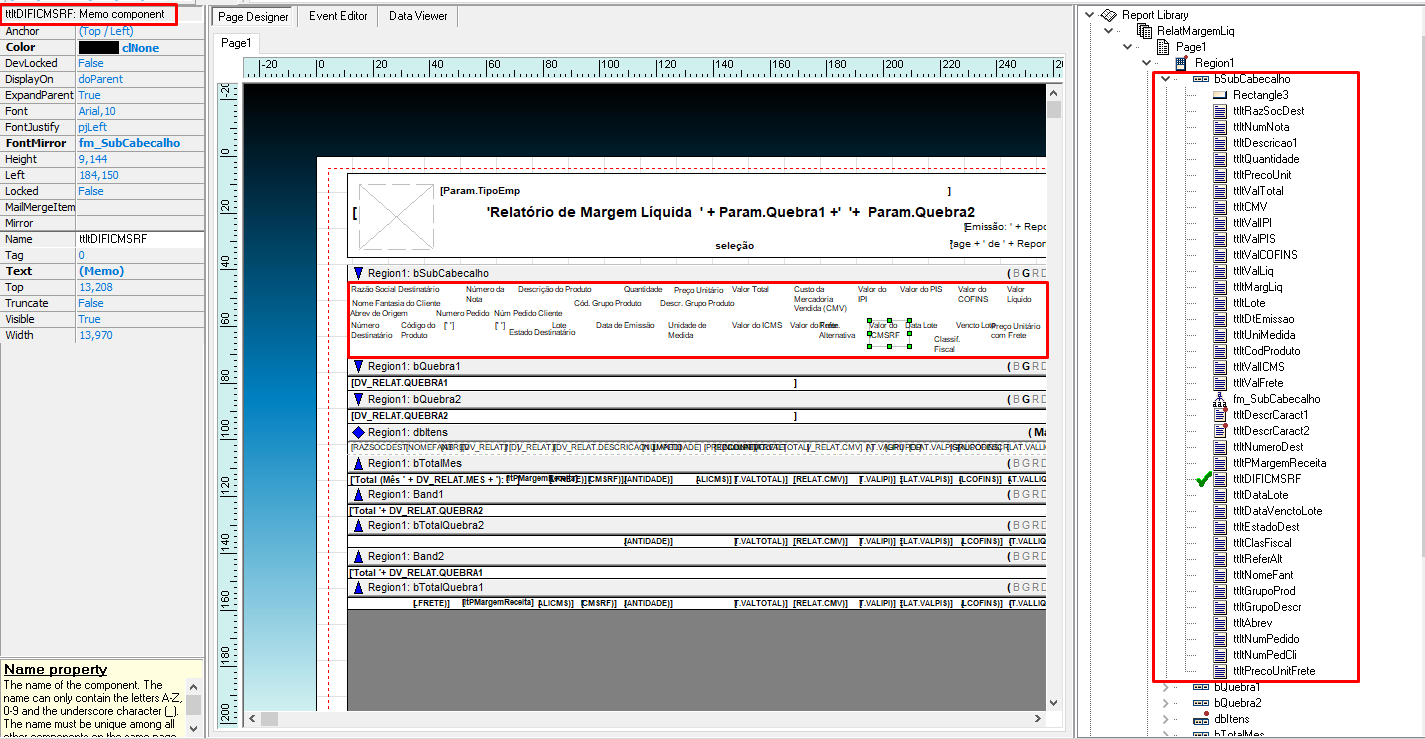](https://wiki.supersoft.com.br/uploads/images/gallery/2021-05/image-1622136079385.png) Nesse exemplo, o componente utilizado é um *Memo component.* Através do menu de componentes, selecione o componente que será usado e coloque-o em sua respectiva banda. [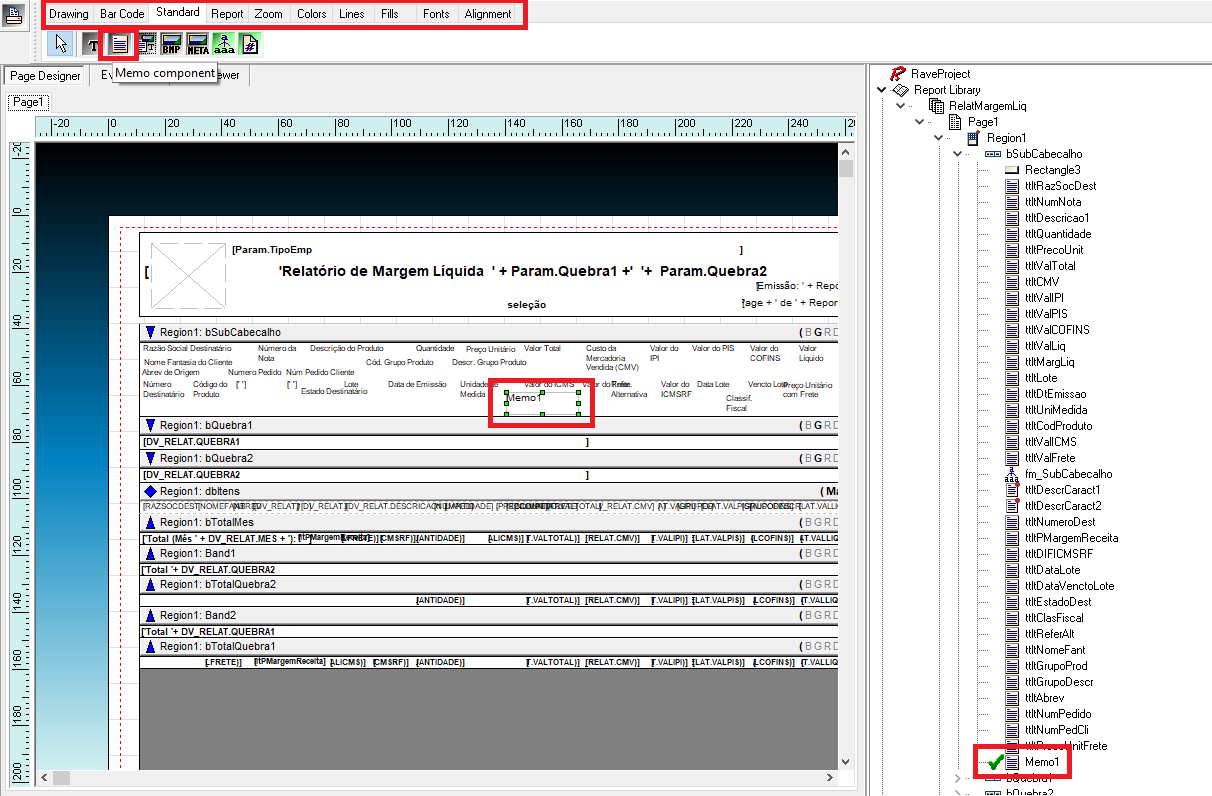](https://wiki.supersoft.com.br/uploads/images/gallery/2021-05/image-1622136469625.png)Ao adicionar o componente, o mesmo também deverá ser encontrado no menu lateral.
#### #### Configurar propriedades dos componentes Mude as propriedades do componente de acordo com os demais. [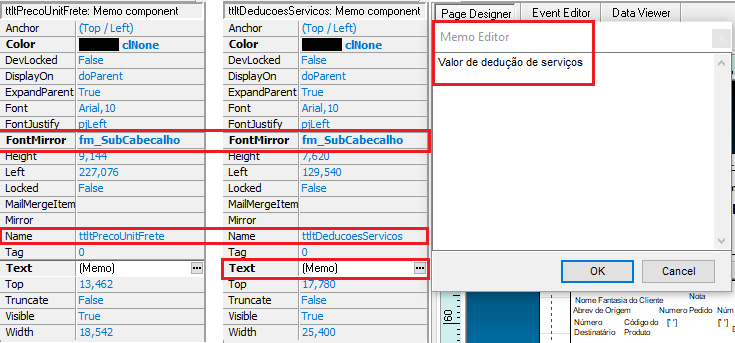](https://wiki.supersoft.com.br/uploads/images/gallery/2021-05/image-1622140162106.png) A propriedade "*FontMirror*" receberá a família de componentes que ele pertence. A propriedade "*Name*" receberá o nome do componente.É vital que todos os componentes adicionados tenham o prefixo referente à sua região (nesse caso, "ttlt") e que tenha o mesmo nome (DeducoesServicos) em todas as outras regiões para que funcione corretamente.
Na propriedade "*Text*" é possível alterar o nome do campo que será exibido no relatório. ##### ##### Campos *Data* Na inserção de campos *Data*, clique em "..." no dlg > Selecione o *Data View* do campo (DV\_Relat) > Selecione o *Data Field* do campo (DEDUCOESSERVICOS) > *Insert Field* > o campo deverá aparecer no *Data Text* > Ok. [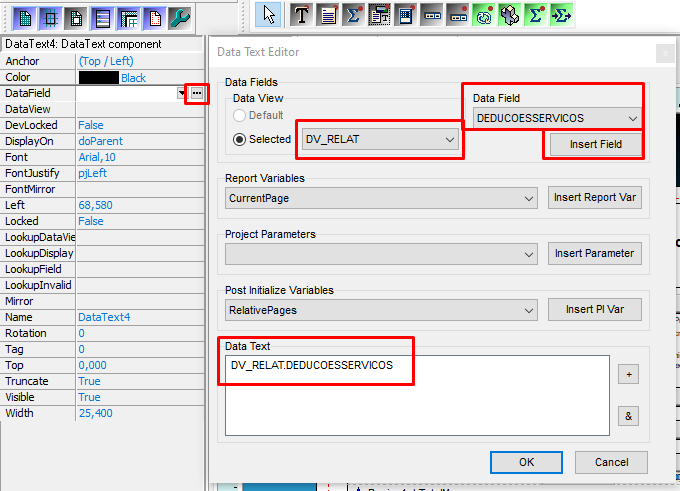](https://wiki.supersoft.com.br/uploads/images/gallery/2021-05/image-1622139003451.png) Preencha as demais propriedades de acordo com outros componentes [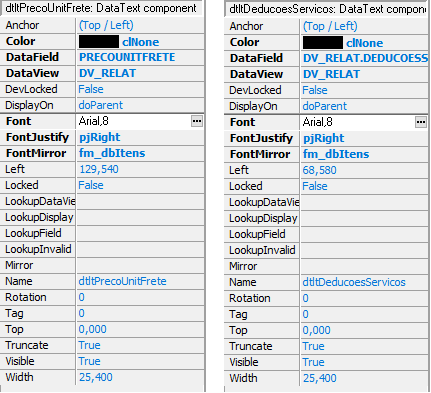](https://wiki.supersoft.com.br/uploads/images/gallery/2021-05/image-1622139257698.png)Repare que apesar do prefixo ser diferente "dtlt", o nome do campo continua o mesmo "DeducoesServicos".
Após ter adicionado os campos necessários, salve o relatório.
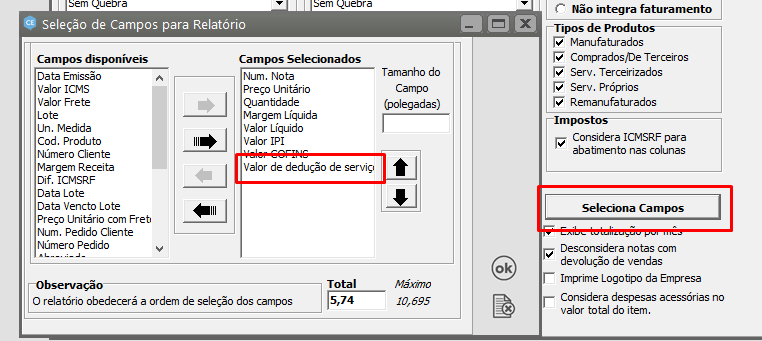
#### #### Carregar alterações no relatório No formulário (Delphi), dê F11 no componente *RvProject* e na propriedade "*StoreRav*" realize o *load*. [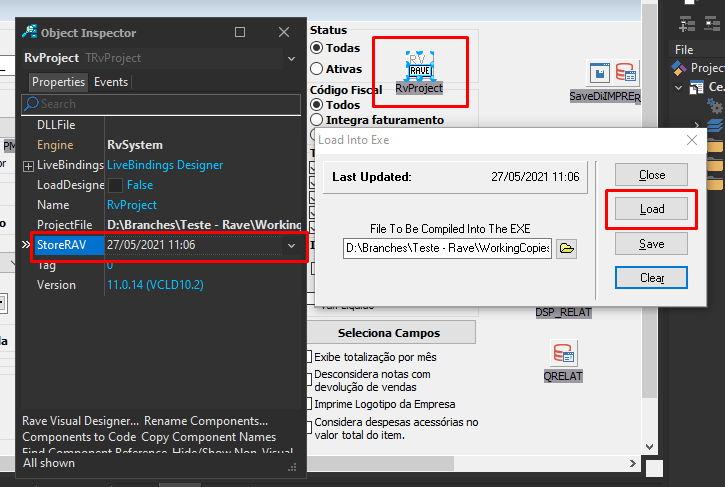](https://wiki.supersoft.com.br/uploads/images/gallery/2021-05/image-1622139599469.png) Após realizar o *load*, execute o sistema e abra o relatório. O novo campo já poderá ser visualizado. [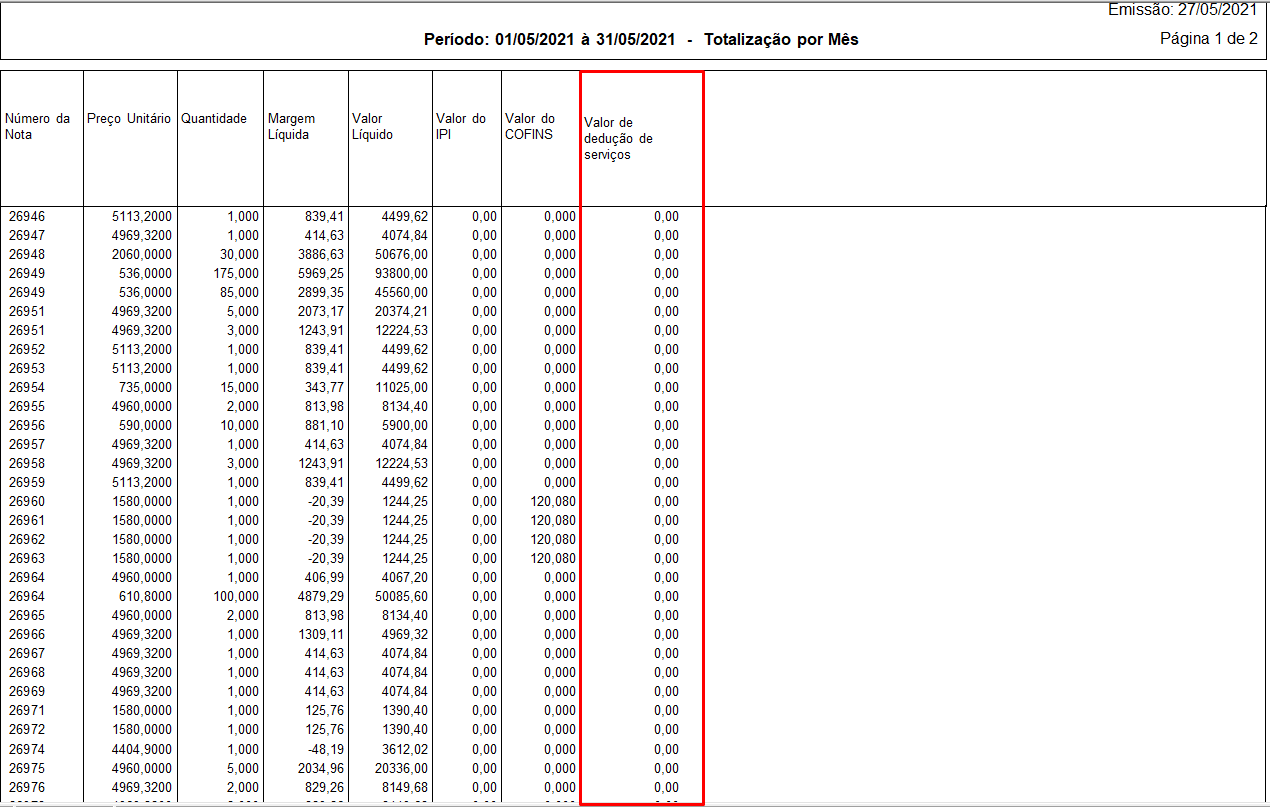](https://wiki.supersoft.com.br/uploads/images/gallery/2021-05/image-1622140605116.png) #### #### Como mudar o nome do campo no 'Seleciona Campos' e o número de casas decimais exibidas no relatórioCaso o relatório utilize um "Seleciona Campos", o nome do campo que será exibido pode ser alterado através da propriedade "*FullName*" do campo no *Data View* do *Rave.* A propriedade "*DisplayFormat*" pode ser usada para definir o número de casas que serão exibidas no relatório.
[](https://wiki.supersoft.com.br/uploads/images/gallery/2021-05/image-1622140713425.png) [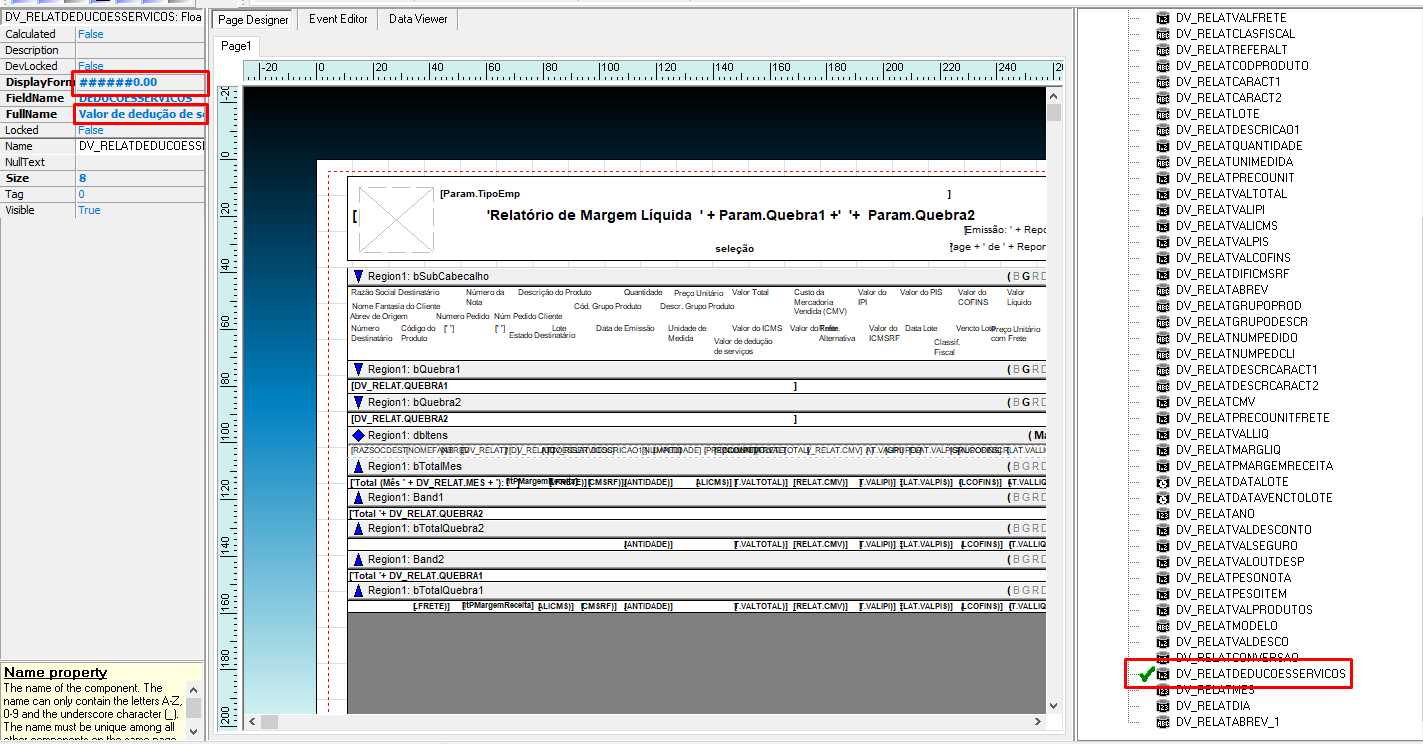](https://wiki.supersoft.com.br/uploads/images/gallery/2021-05/image-1622140853734.png)