Neste capítulo será abordado todo o processo para a adição ou remoção de campos no *Data View* de um relatório *RAVE*
##### Passo 1: Localizar os componentes no formulário Primeiramente, será necessário localizar o formulário que contém o relatório *RvProject* que será alterado (normalmente, estará localizado na tela de impressão do relatório). Após localizar o componente *rave,* será necessário localizar os componentes *FDQuery* que terão as *querys* responsáveis por carregar as informações do banco de dados que serão usadas no relatório. Para localizar os *FDQuerys* do relatório, clique no componente *RvDataSetConnection* e verifique o componente apontado na propriedade "*DataSet".*Utilize "F11" para acessar as propriedades dos componentes.
Alguns componentes podem estar "escondidos". Ajuste o tamanho do formulário, se necessário.
[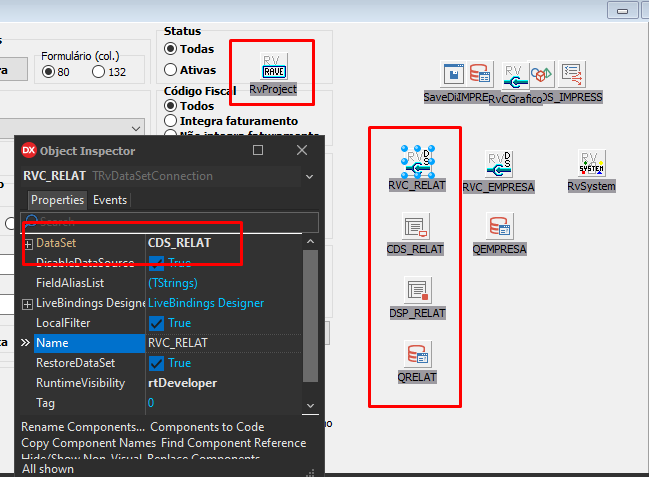](https://wiki.supersoft.com.br/uploads/images/gallery/2021-05/image-1622049529709.png)No exemplo acima, a *query* pode ser localizada através do caminho RVC\_RELAT > CDS\_RELAT > DSP\_RELAT > QRELAT
Obs.: Guarde o nome do componente que está ligado ao *DataSet* do *RvDataSetConnection*, ele será usado posteriormente.
[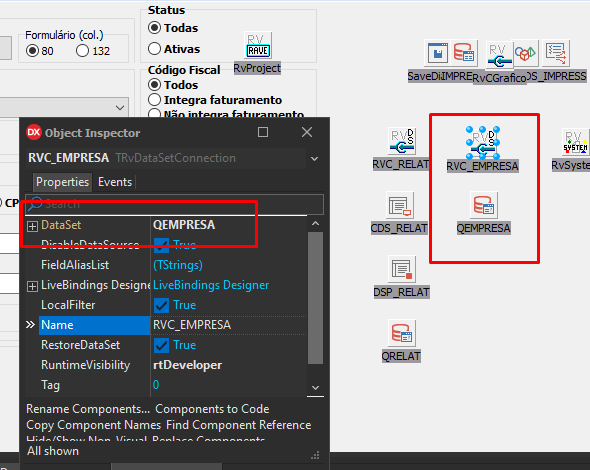](https://wiki.supersoft.com.br/uploads/images/gallery/2021-05/image-1622049640256.png)Em alguns casos, a *query* poderá estar ligada diretamente ao *RvDataSetConnection*.
##### ##### Passo 2: Localizar, no código fonte, a montagem da *query* Após localizar os *TFDquerys,* vimos que as *querys* que alimentam esse relatório são: QRelat e QEmpresa. Descoberto o nome das *querys*, busca-las dentro do código (utilizando Ctrl + F, por exemplo). Adicionar ou remover os campos necessários no *SELECT* referente à *query* que será utilizada no relatório. Nesse exemplo, o campo "DeducoesServicoes" será incluído ao relatório. [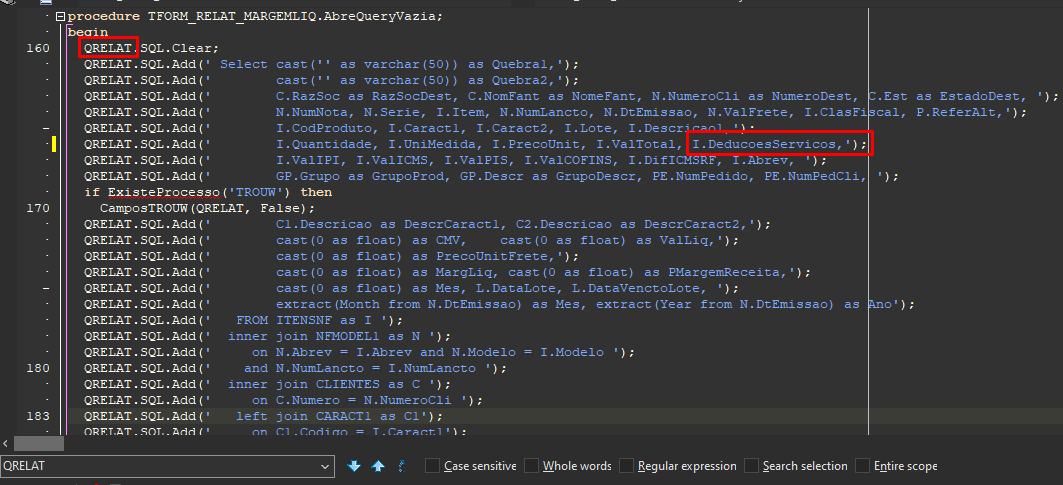](https://wiki.supersoft.com.br/uploads/images/gallery/2021-05/image-1622051469729.png)Obs.: Podem existir mais lugares onde a *query* é montada. Alterar todos os trechos que forem necessários.
##### ##### Passo 3: Incluir e configurar uma nova *FDQuery* e um *FDConnection* ao formulário Para incluirmos o novo campo ao relatório, será necessário adicionar novos componentes *FDQuery* e *FDConnection* ao formulário (caso a lista de componentes não esteja aberta, pode ser encontrada através do menu *View* > *Tool Windows* > *Tool Palette*). Na propriedade "*Connection*" da nova *FDQuery*, atribua o novo *FDConnection*. [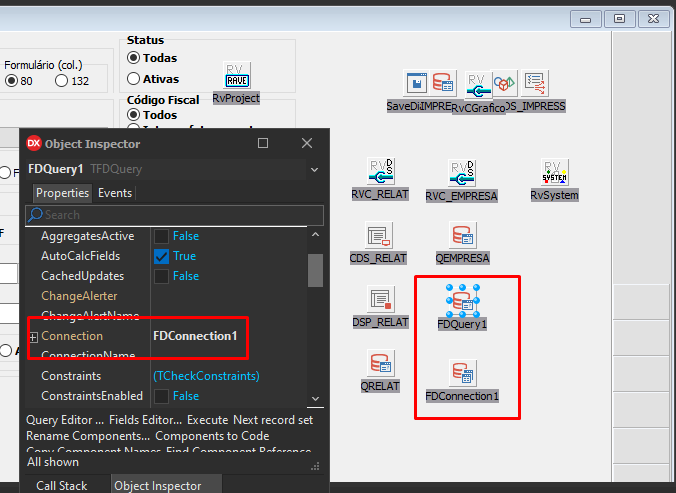](https://wiki.supersoft.com.br/uploads/images/gallery/2021-05/image-1622050347673.png) No novo *FDConnection*, realizar as seguintes configurações: [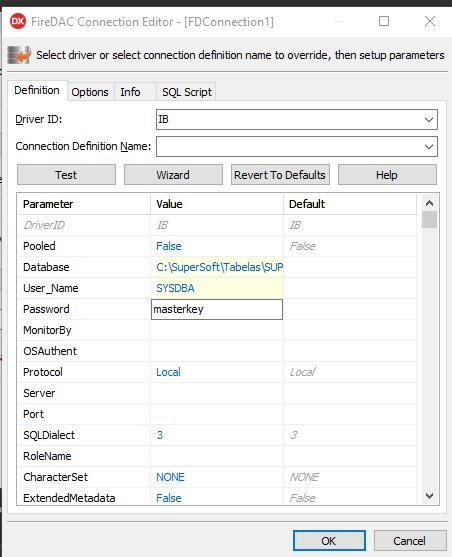](https://wiki.supersoft.com.br/uploads/images/gallery/2021-05/image-1622050579269.png)O parâmetro "*Database*" deve receber o caminho em que a base de dados .FDB está localizada.
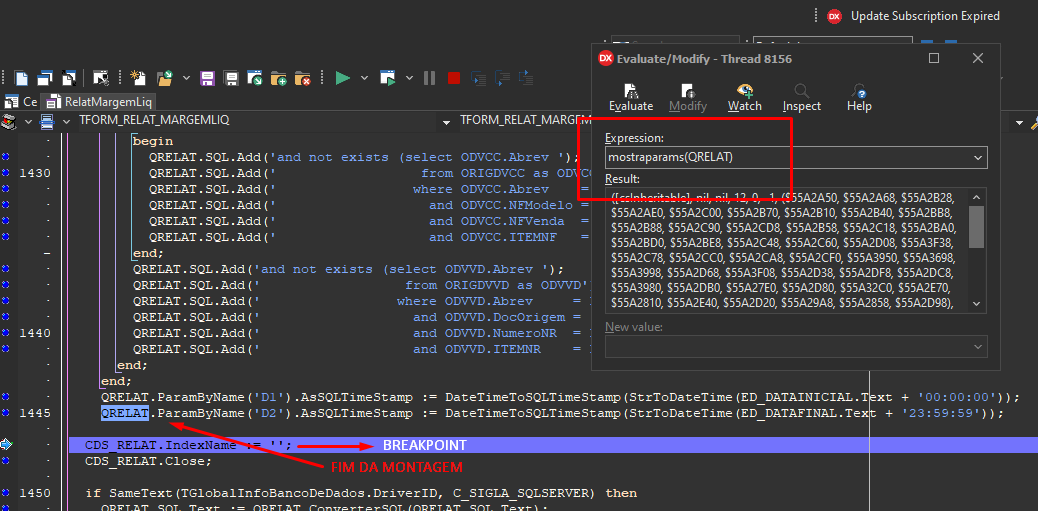
##### ##### Passo 4: Extrair do código a *query*-alvo completa Localize o fim da montagem da query no código e adicione um breakpoint uma linha abaixo do fim da montagem. Execute o sistema até que chegue ao breakpoint adicionado e execute a função "MostraParams(NomeDaQuery)". Uma tela com a *query* será aberta no sistema.IMPORTANTE: Por garantia, a *query* gerada deverá ter todos os campos do *SELECT*, sendo assim, os trechos de DLL deverão ser incluídos.
[](https://wiki.supersoft.com.br/uploads/images/gallery/2021-05/image-1622052160887.png) [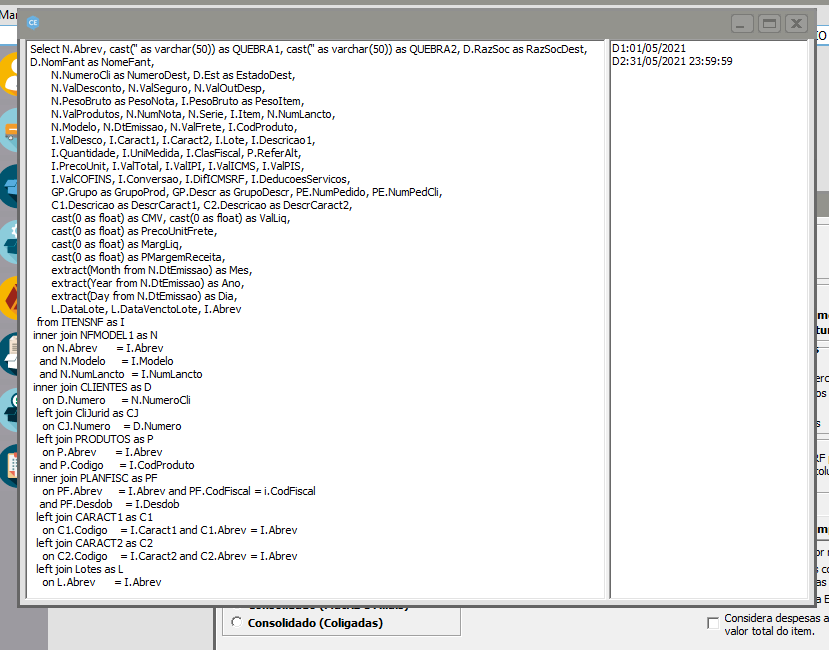](https://wiki.supersoft.com.br/uploads/images/gallery/2021-05/image-1622052366197.png) Copie todo o texto da *query* gerada, checando até o fim com Ctrl + End para que não fique trechos para trás. ##### ##### Passo 5: Configurar a nova *FDQuery* utilizando a *query* extraída No formulário, dar duplo clique na *FDQuery* para que o editor seja aberto. Cole a *query* copiada anteriormente na caixa "*SQL Command*" e clique em executar. Os campos gerados pela SQL deverão aparecer na aba "*RecordSet*". Verifique se todos os campos (inclusive o seu) foram gerados. Checado os campos, clique em "OK". [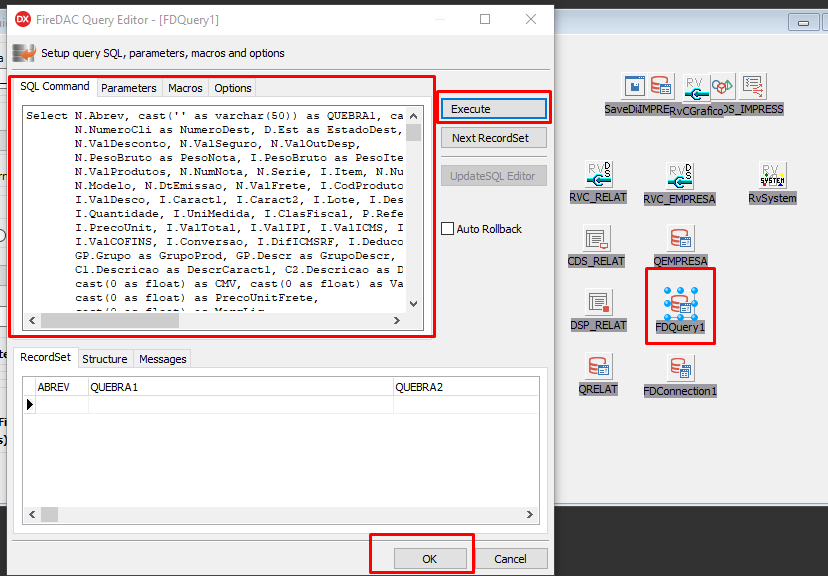](https://wiki.supersoft.com.br/uploads/images/gallery/2021-05/image-1622052739889.png) Com a *FDQuery* configurada, clique no componente "*RvDataSetConnection*" referente à *query* que está sendo trabalhada, e atribua na propriedade "*DataSet*" a nova *FDQuery*. [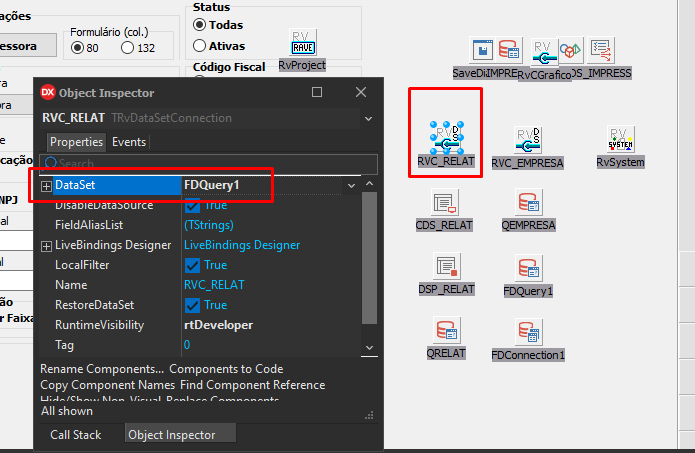](https://wiki.supersoft.com.br/uploads/images/gallery/2021-05/image-1622053072383.png) ##### ##### Passo 6: Incluir novo(s) campo(s) no Data View do Rave Execute o sistema novamente até o breakpoint adicionado no passo 4. Com duplo clique no componente *RvProject*, abra o *Rave Reports*. No menu *File* > *Open* > Selecione o arquivo .rav do relatório-alvo na pasta do seu *branch* > Abrir. No menu lateral, localizar o View referente à *query* que está sendo trabalhada > Clique direito > *Refresh*. [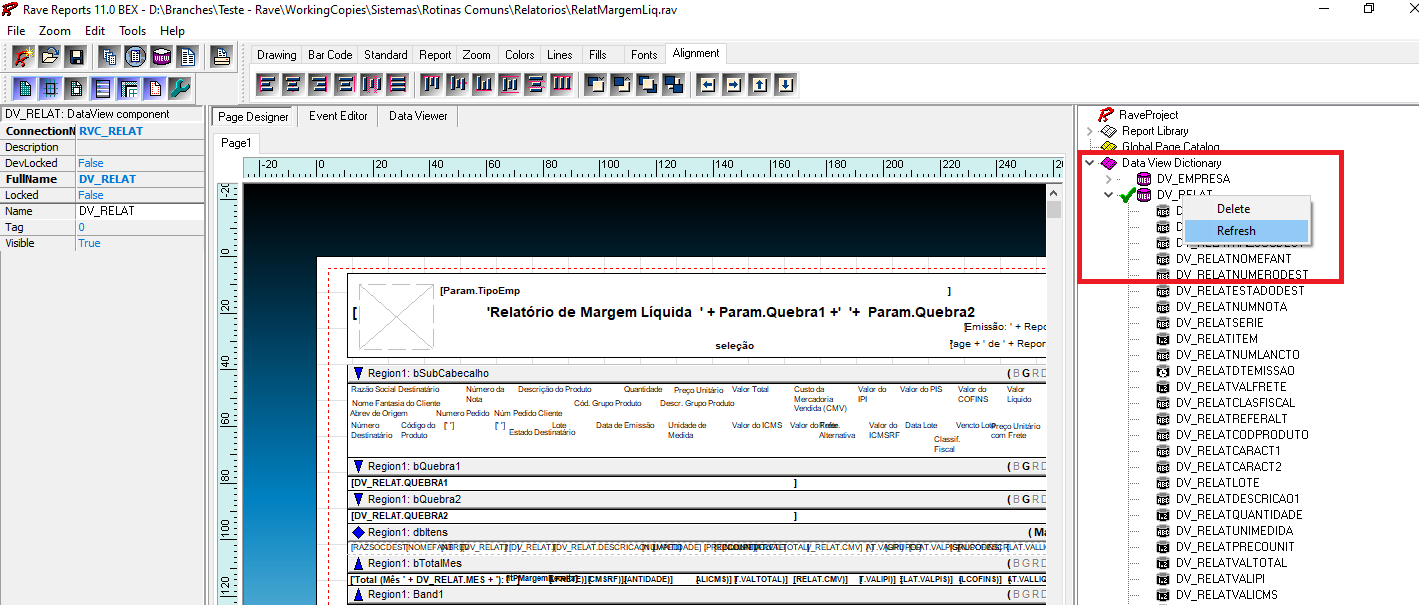](https://wiki.supersoft.com.br/uploads/images/gallery/2021-05/image-1622054363567.png)CUIDADO: Caso alguma mensagem de aviso apareça na tela, consultar um dev antes de realizar o *refresh* para que nenhum campo seja apagado.
Após realizar o *refresh*, o novo campo deverá estar localizado dentro do componente view. Salve o relatório (Ctrl + S) e Interrompa novamente a execução do sistema. [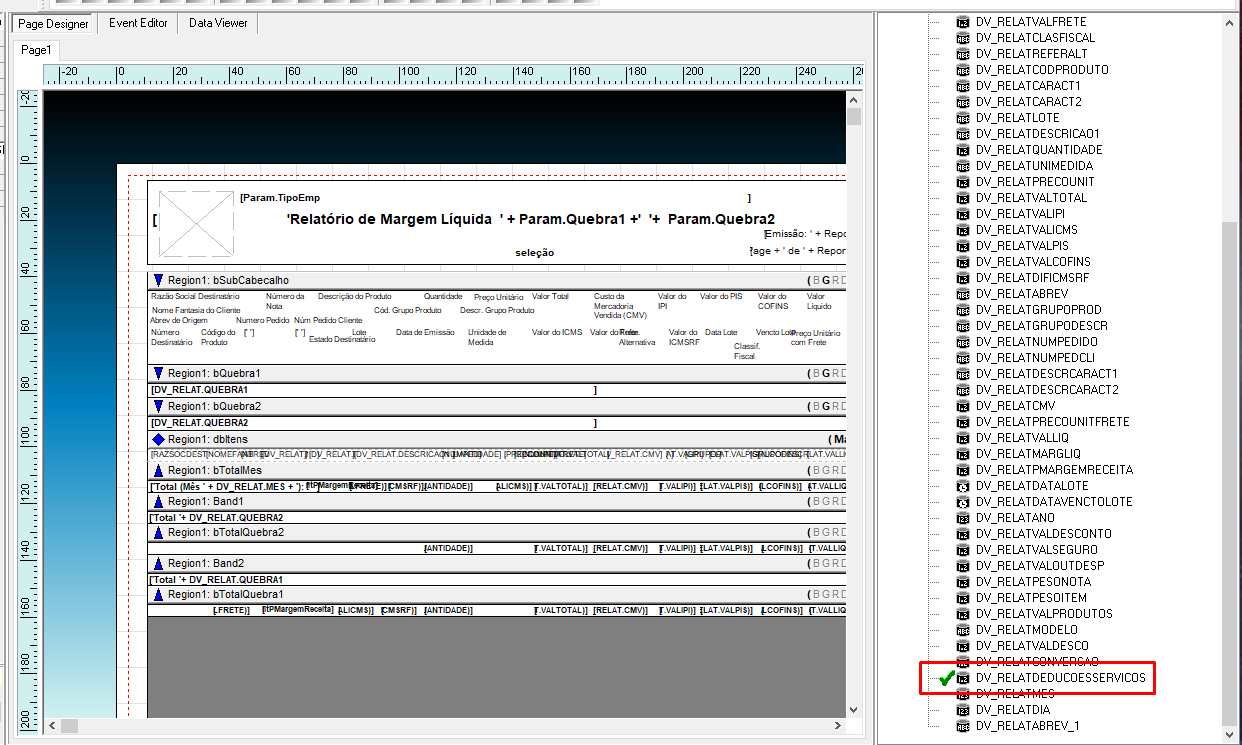](https://wiki.supersoft.com.br/uploads/images/gallery/2021-05/image-1622054545273.png) ##### Passo 7: Configurar os componentes para a inclusão do(s) novo(s) campos no relatório No formulário, clique no componente *RvDataSetConnection* que foi utilizado para adição do(s) campo(s), e na propriedade "*DataSet*" atribua o componente que estava sendo usado antes. [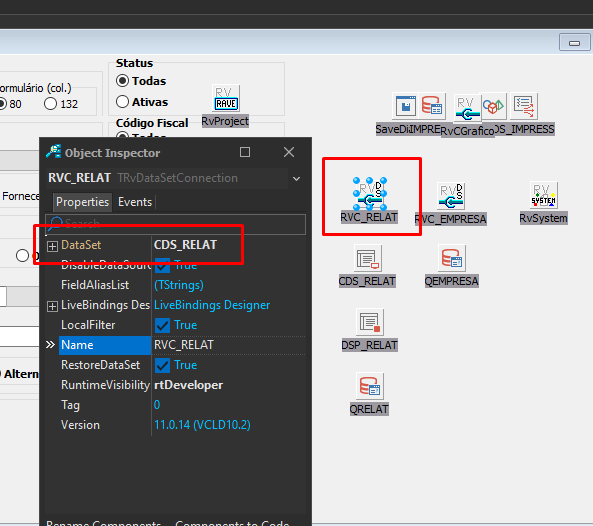](https://wiki.supersoft.com.br/uploads/images/gallery/2021-05/image-1622125321870.png) Na propriedade "*ProjectFile*" do componente *RvProject*, atribua o caminho do relatório que foi aberto anteriormente no *Rave*. Dê um duplo clique no dlg da propriedade "*StoreRAV*", clique em "*Load*" para que as alterações sejam carregadas, depois "*Close*". [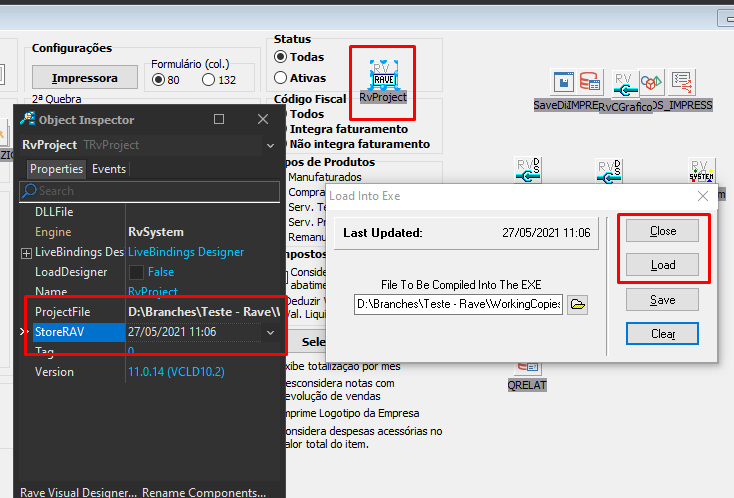](https://wiki.supersoft.com.br/uploads/images/gallery/2021-05/image-1622125390531.png) Abra o *RvProject* e cheque se o(s) novo(s) campo(s) está(ão) no *Data View* após carregar as informações. Feito isso, os novos componentes adicionados podem ser excluídos do formulário. # Novo método - Adição de campos no Data View do Rave ReportsNeste capítulo será abordado todo o processo para a adição ou remoção de campos no *Data View* de um relatório *RAVE*
Alterações do novo método encontram-se a partir do Passo 3
##### Passo 1: Localizar os componentes no formulário Primeiramente, será necessário localizar o formulário que contém o relatório *RvProject* que será alterado (normalmente, estará localizado na tela de impressão do relatório). Após localizar o componente *rave,* será necessário localizar os componentes *FDQuery* que terão as *querys* responsáveis por carregar as informações do banco de dados que serão usadas no relatório. Para localizar os *FDQuerys* do relatório, clique no componente *RvDataSetConnection* e verifique o componente apontado na propriedade "*DataSet".*Utilize "F11" para acessar as propriedades dos componentes.
Alguns componentes podem estar "escondidos". Ajuste o tamanho do formulário, se necessário.
[](https://wiki.supersoft.com.br/uploads/images/gallery/2021-05/image-1622049529709.png)No exemplo acima, a *query* pode ser localizada através do caminho RVC\_RELAT > CDS\_RELAT > DSP\_RELAT > QRELAT
Obs.: Guarde o nome do componente que está ligado ao *DataSet* do *RvDataSetConnection*, ele será usado posteriormente.
[](https://wiki.supersoft.com.br/uploads/images/gallery/2021-05/image-1622049640256.png)Em alguns casos, a *query* poderá estar ligada diretamente ao *RvDataSetConnection*.
##### Passo 2: Localizar, no código fonte, a montagem da *query* Após localizar os *TFDquerys,* vimos que as *querys* que alimentam esse relatório são: QRelat e QEmpresa. Descoberto o nome das *querys*, busca-las dentro do código (utilizando Ctrl + F, por exemplo). Adicionar ou remover os campos necessários no *SELECT* referente à *query* que será utilizada no relatório. Nesse exemplo, o campo "DeducoesServicoes" será incluído ao relatório. [](https://wiki.supersoft.com.br/uploads/images/gallery/2021-05/image-1622051469729.png)Obs.: Podem existir mais lugares onde a *query* é montada. Alterar todos os trechos que forem necessários.
##### Passo 3: Incluir e configurar uma nova *FDQuery,* um *FDConnection e um RvDataSetConnection* ao formulário Para incluirmos o novo campo ao relatório, será necessário adicionar novos componentes *FDQuery,* *FDConnection* (este copiaremos da unit (DMCONEXOES.pas) e um *RvDataSetConnection* ao formulário (caso a lista de componentes não esteja aberta, pode ser encontrada através do menu *View* > *Tool Windows* > *Tool Palette*). [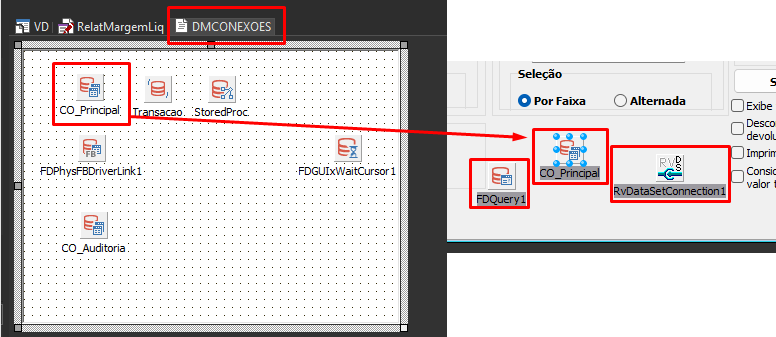](https://wiki.supersoft.com.br/uploads/images/gallery/2023-04/componentes.png) Na propriedade "*Connection*" da nova ***FDQuery***, atribua o ***CO\_Principal***. Na propriedade "*DataSet*" do ***RvDataSetConnection1***, atribua a nova ***FDQuery***. No novo *CO\_Principal*, realize as alterações necessárias para apontar para o banco de dados conectado: [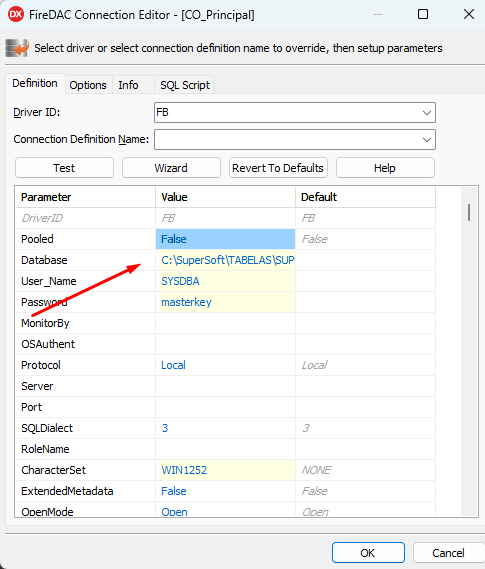](https://wiki.supersoft.com.br/uploads/images/gallery/2023-04/coprincipal.png)O parâmetro "*Database*" deve receber o caminho em que a base de dados .FDB está localizada.
Na propriedade "*Active*" da nova ***FDQuery***, atribua *True.* ##### Passo 4: Monte a cláusula com os novos campos Diferente do método anterior, neste é necessário adicionar apenas os campos desejados, podendo ser utilizado até mesmo *CAST.* No formulário, dar duplo clique na *FDQuery* para que o editor seja aberto. Coloque a cláusula para gerar os campos desejados, clique em execute e verifique se trouxe os campos corretos, exemplo: [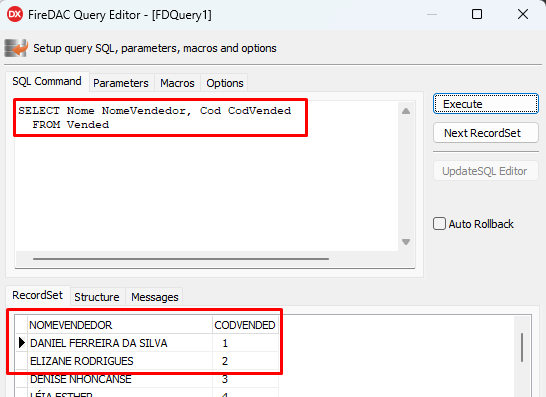](https://wiki.supersoft.com.br/uploads/images/gallery/2023-04/retornobusca.png) ##### Passo 5: Adicionar a nova *FDQuery* temporariamente no relatório Com duplo clique no componente *RvProject, abrirá o Rave Reports. No menu File > Open > Selecione o arquivo .rav do relatório-alvo na pasta do seu branch > Abrir.* Vá em *File > New Data Object.* Selecione *Direct Data View* , clique em *Next>* [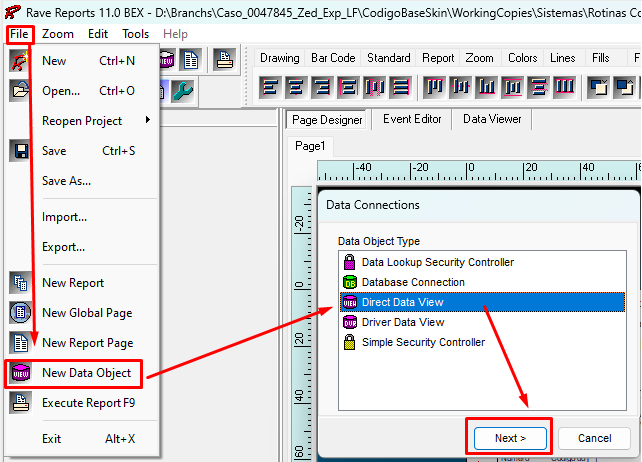](https://wiki.supersoft.com.br/uploads/images/gallery/2023-04/newdataobject.png)Caso apareçam Warnings, aperte ok em todos
Selecione o novo ***RvDataSetConnection1*** na lista que aparecerá e aperte em *Finish.* Nesse momento na lista de Data View Dictionary terá um novo objeto contendo somente os campos que deseja adicionar: [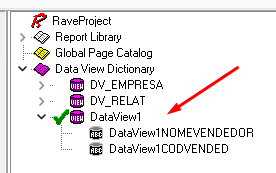](https://wiki.supersoft.com.br/uploads/images/gallery/2023-04/dataview.png) ##### Passo 6: Mover novo(s) campo(s) do novo Data View para o Data View desejado Com botão SHIFT selecione todos os campos, agora com botão CTRL pressionado, arraste para dentro do Data View desejado [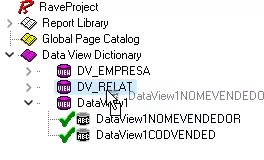](https://wiki.supersoft.com.br/uploads/images/gallery/2023-04/movendo.jpg) Após mover, os campos poderão estar estranho como a imagem a seguir, basta clicar fora da região que normalizará: [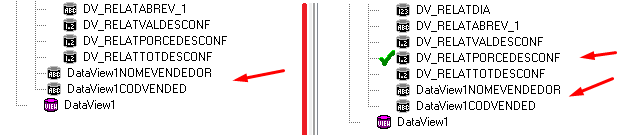](https://wiki.supersoft.com.br/uploads/images/gallery/2023-04/campos.png) Renomeie os novos Fields conforme o desejado/padrão.Muito importante seguir corretamente os passos abaixo para não perder o trabalho feito.
Salve o relatório (Ctrl + S) e feche o Rave Report. Apague os três componentes criados no passo 3, Abra novamente o Rave Report clicando no *RvProject.* Selecione o Data View criado no passo 5 e apague-o. Salve o relatório (Ctrl + S) e feche o Rave Report. ##### Passo 7: Carregando as alterações para o dfm Na propriedade "*ProjectFile*" do componente *RvProject*, atribua o caminho do relatório que foi aberto anteriormente no *Rave* caso não esteja. Dê um duplo clique no dlg da propriedade "*StoreRAV*", clique em "*Load*" para que as alterações sejam carregadas, depois "*Close*". [](https://wiki.supersoft.com.br/uploads/images/gallery/2021-05/image-1622125390531.png)Abra o *RvProject* e cheque se o(s) novo(s) campo(s) está(ão) no *Data View* após carregar as informações.
# Adição de campos na interface gráfica do RavePara realizar esse processo, é necessário ter os campos adicionados no *Data View* do relatório.
Nota: Cada relatório tem sua própria construção, o relatório usado nessa página servirá como exemplo.
Para que o campo adicionado no *Data View* seja exibido no relatório, será necessário adicioná-lo em suas respectivas regiões. No exemplo a seguir, o campo "DeducoesServicos" será integrado ao relatório. [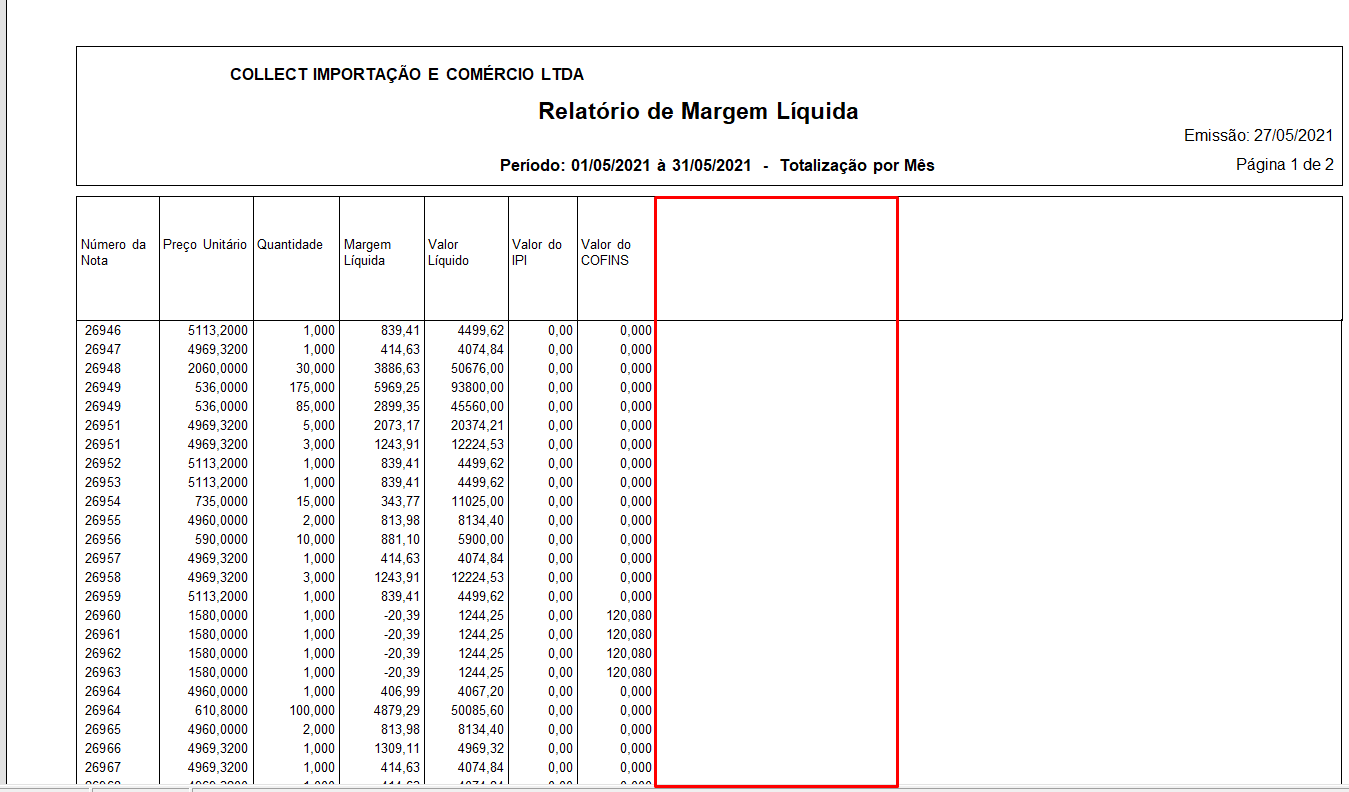](https://wiki.supersoft.com.br/uploads/images/gallery/2021-05/image-1622134887074.png) #### #### Localizar as regiões do relatório Abra o *Rave Reports* e selecione o arquivo .rav que será alterado através do menu *File* > *Open* (caso o relatório já esteja aberto, não é necessário realizar esse passo). No menu lateral, expanda o componente *Report Library* e seus respectivos filhos até encontrar os *DataBand Components.* Cada um desses componentes, será responsável por uma região do relatório, identificada por nome. [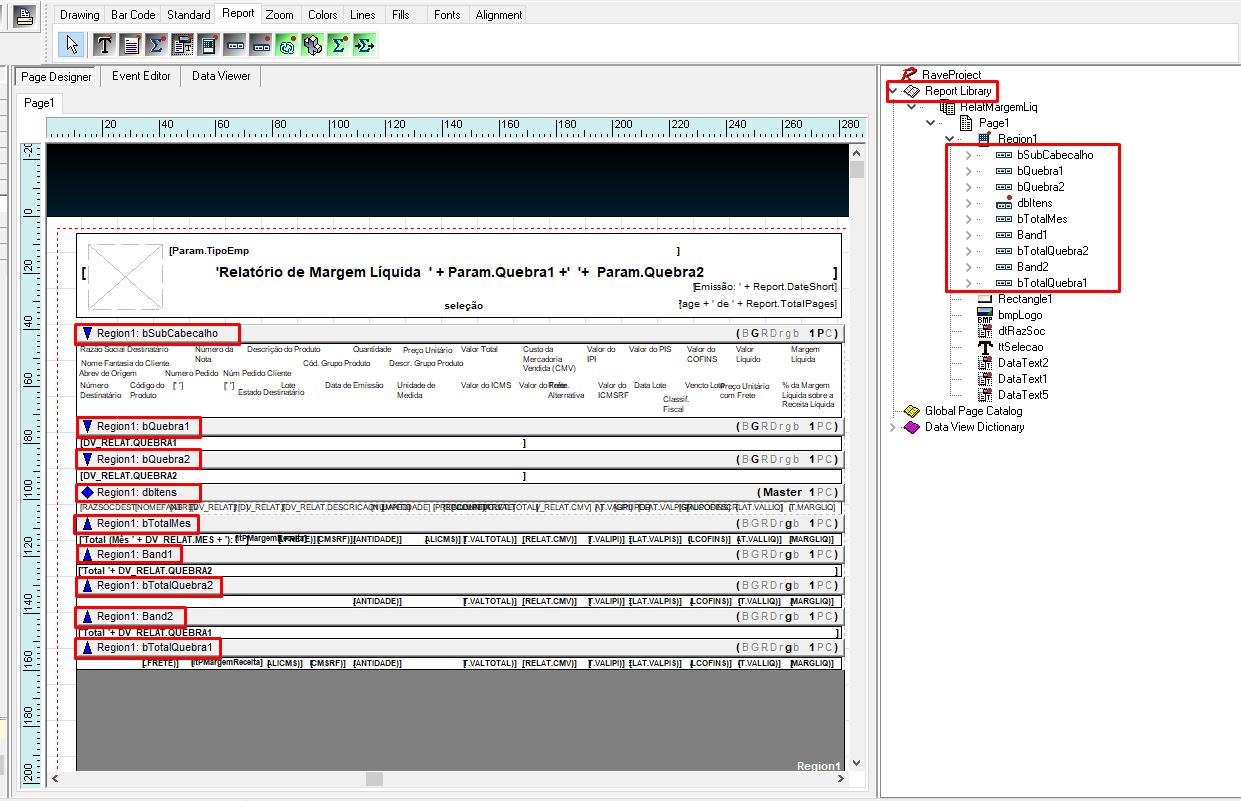](https://wiki.supersoft.com.br/uploads/images/gallery/2021-05/image-1622135604877.png) O campo deverá ser adicionado em cada banda que for necessário. Nesse exemplo, o campo "DeducoesServicos" será adicionado nas bandas "bSubCabecalho" e "dbItens". #### #### Adicionar componentes nas regiões Expanda a banda e veja qual componente está sendo usado para os demais campos. [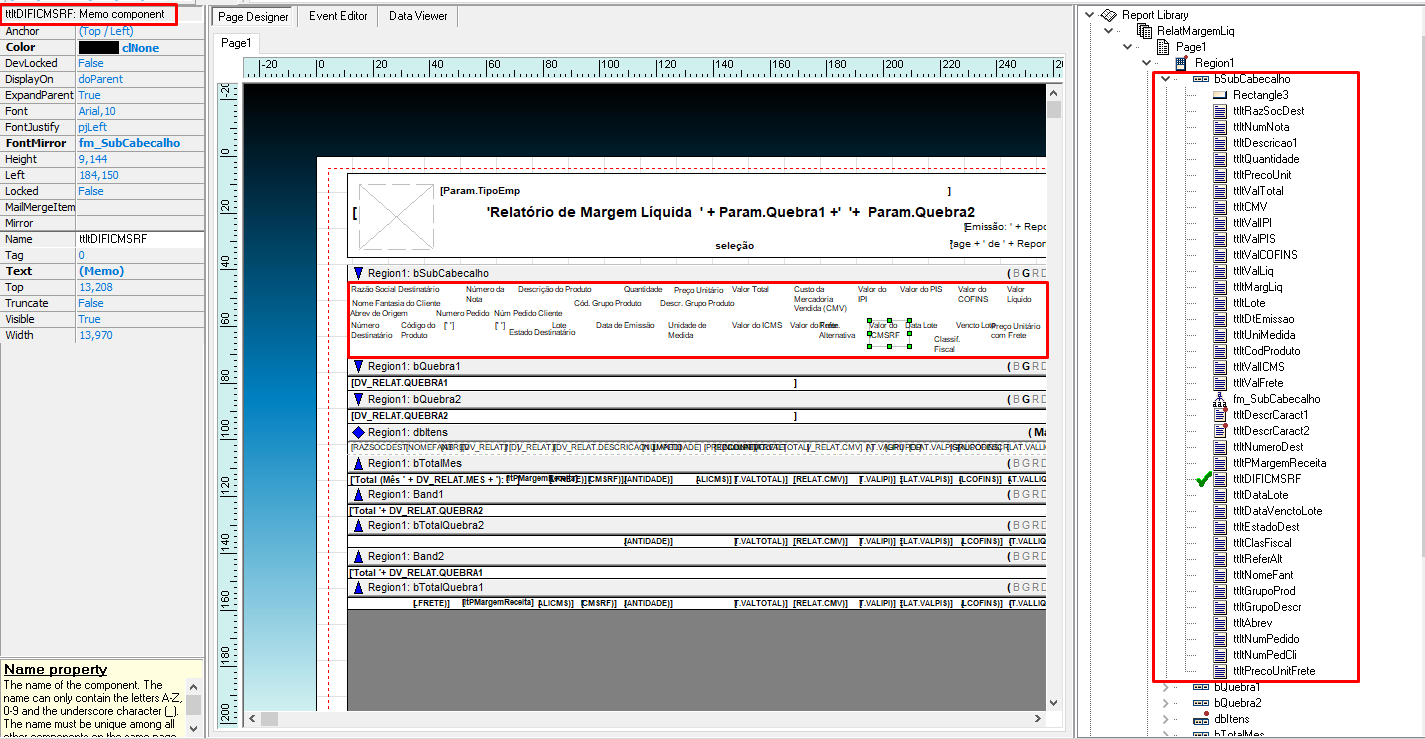](https://wiki.supersoft.com.br/uploads/images/gallery/2021-05/image-1622136079385.png) Nesse exemplo, o componente utilizado é um *Memo component.* Através do menu de componentes, selecione o componente que será usado e coloque-o em sua respectiva banda. [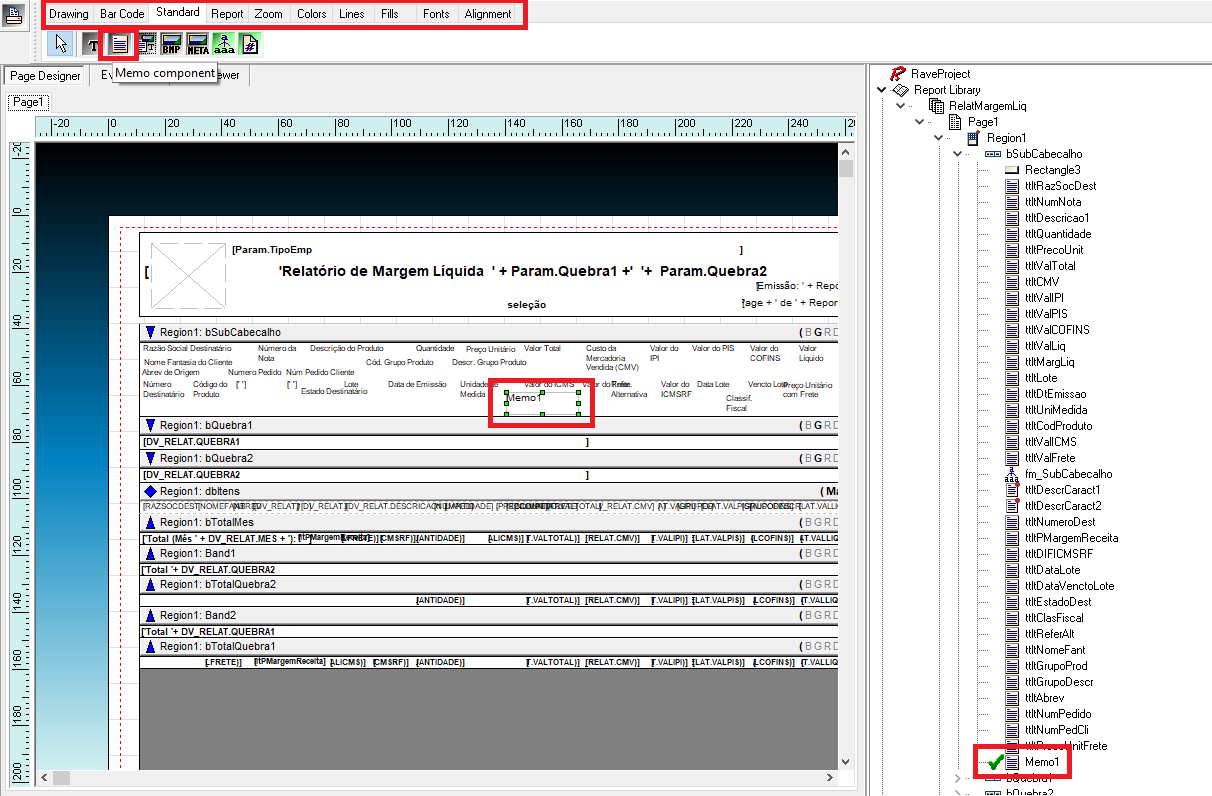](https://wiki.supersoft.com.br/uploads/images/gallery/2021-05/image-1622136469625.png)Ao adicionar o componente, o mesmo também deverá ser encontrado no menu lateral.
#### #### Configurar propriedades dos componentes Mude as propriedades do componente de acordo com os demais. [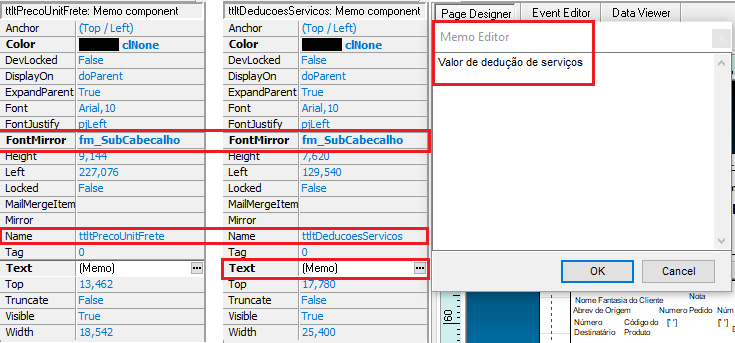](https://wiki.supersoft.com.br/uploads/images/gallery/2021-05/image-1622140162106.png) A propriedade "*FontMirror*" receberá a família de componentes que ele pertence. A propriedade "*Name*" receberá o nome do componente.É vital que todos os componentes adicionados tenham o prefixo referente à sua região (nesse caso, "ttlt") e que tenha o mesmo nome (DeducoesServicos) em todas as outras regiões para que funcione corretamente.
Na propriedade "*Text*" é possível alterar o nome do campo que será exibido no relatório. ##### ##### Campos *Data* Na inserção de campos *Data*, clique em "..." no dlg > Selecione o *Data View* do campo (DV\_Relat) > Selecione o *Data Field* do campo (DEDUCOESSERVICOS) > *Insert Field* > o campo deverá aparecer no *Data Text* > Ok. [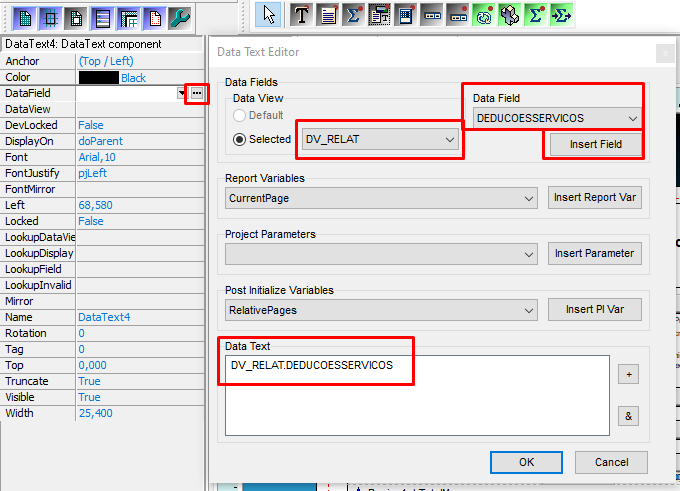](https://wiki.supersoft.com.br/uploads/images/gallery/2021-05/image-1622139003451.png) Preencha as demais propriedades de acordo com outros componentes [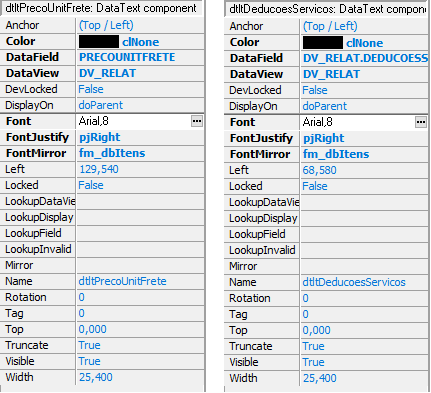](https://wiki.supersoft.com.br/uploads/images/gallery/2021-05/image-1622139257698.png)Repare que apesar do prefixo ser diferente "dtlt", o nome do campo continua o mesmo "DeducoesServicos".
Após ter adicionado os campos necessários, salve o relatório.
#### #### Carregar alterações no relatório No formulário (Delphi), dê F11 no componente *RvProject* e na propriedade "*StoreRav*" realize o *load*. [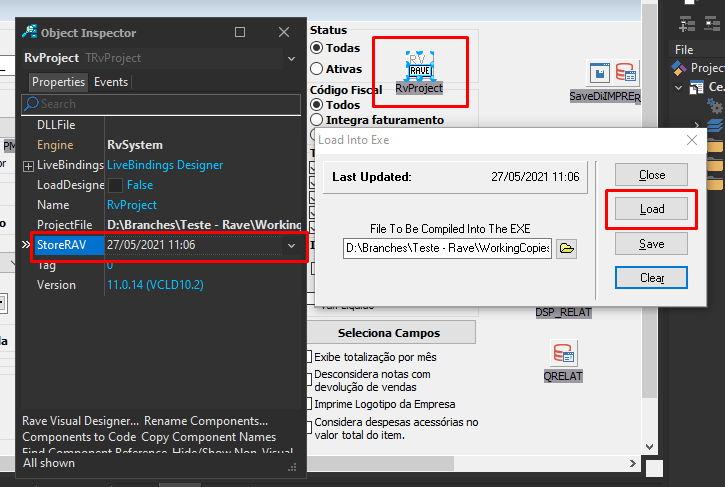](https://wiki.supersoft.com.br/uploads/images/gallery/2021-05/image-1622139599469.png) Após realizar o *load*, execute o sistema e abra o relatório. O novo campo já poderá ser visualizado. [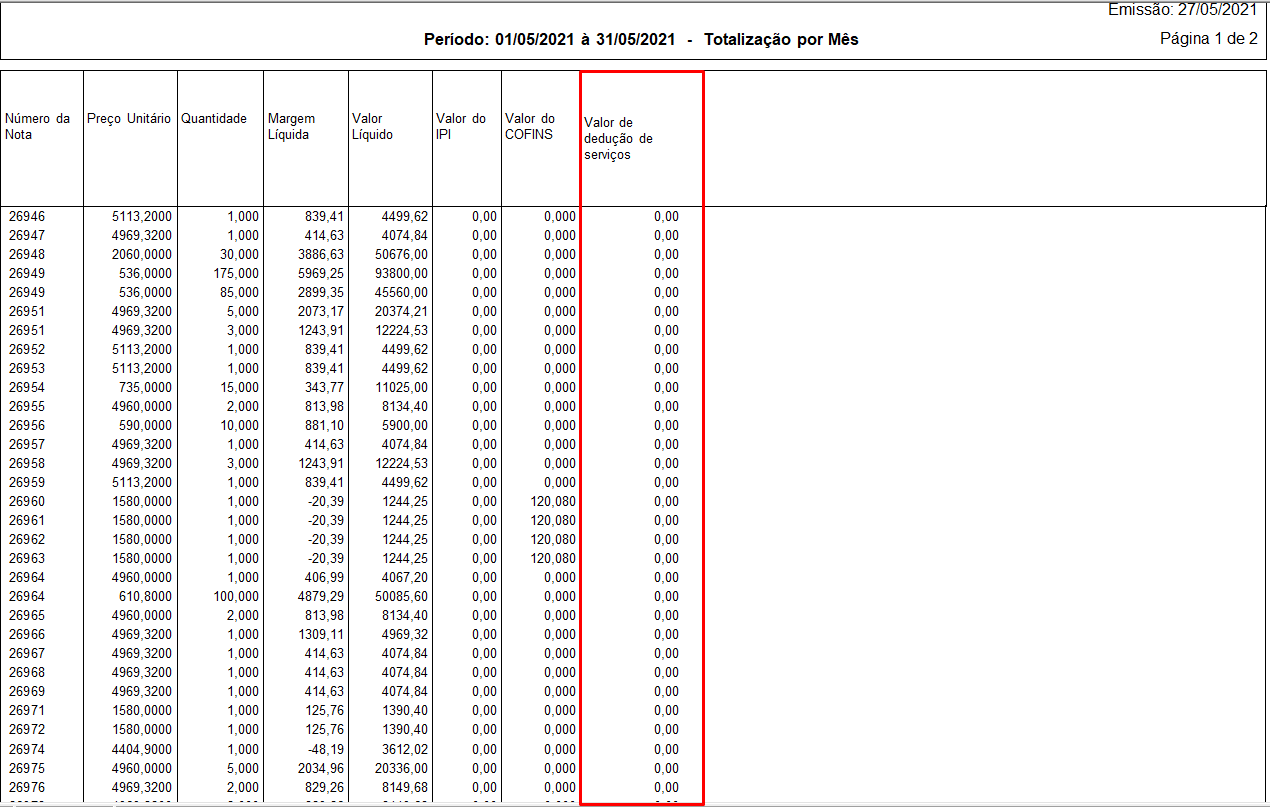](https://wiki.supersoft.com.br/uploads/images/gallery/2021-05/image-1622140605116.png) #### #### Como mudar o nome do campo no 'Seleciona Campos' e o número de casas decimais exibidas no relatórioCaso o relatório utilize um "Seleciona Campos", o nome do campo que será exibido pode ser alterado através da propriedade "*FullName*" do campo no *Data View* do *Rave.* A propriedade "*DisplayFormat*" pode ser usada para definir o número de casas que serão exibidas no relatório.
[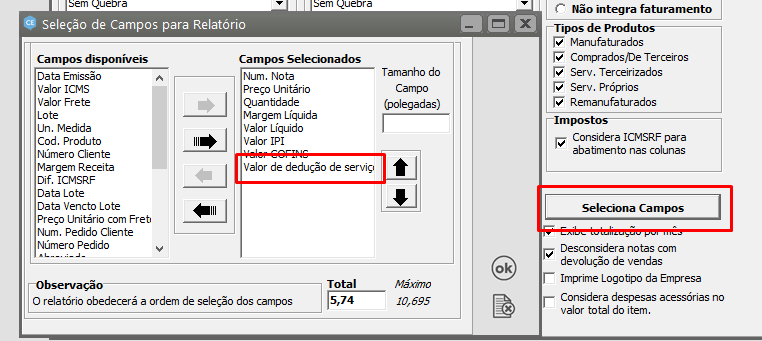](https://wiki.supersoft.com.br/uploads/images/gallery/2021-05/image-1622140713425.png) [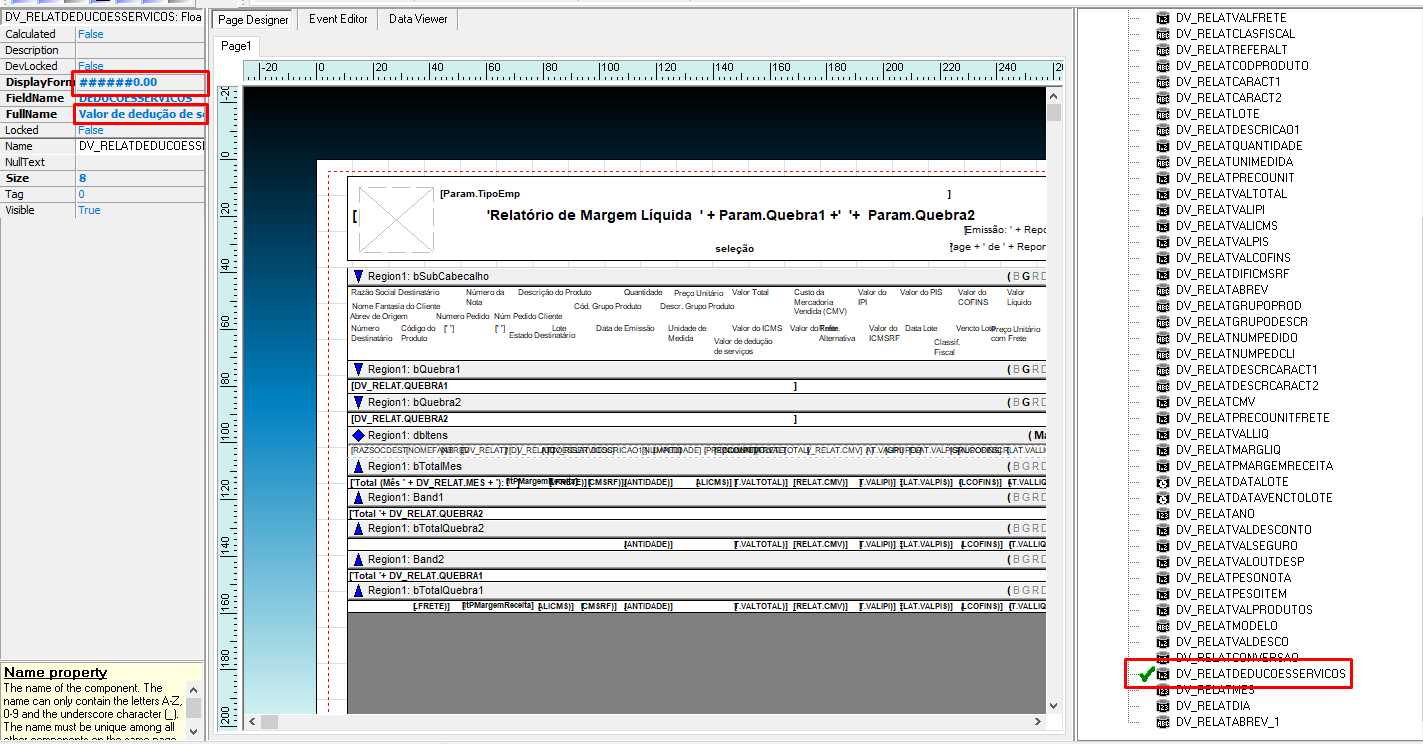](https://wiki.supersoft.com.br/uploads/images/gallery/2021-05/image-1622140853734.png) # Commit de alterações no relatórioComo realizar o *commit* do dfm das alterações feitas no *Rave*
Não esquecer de realizar o *load* das alterações do relatório no *RvProject* antes de commitar
As alterações realizadas no **relatório** ficarão no arquivo .dfm e no arquivo .rav [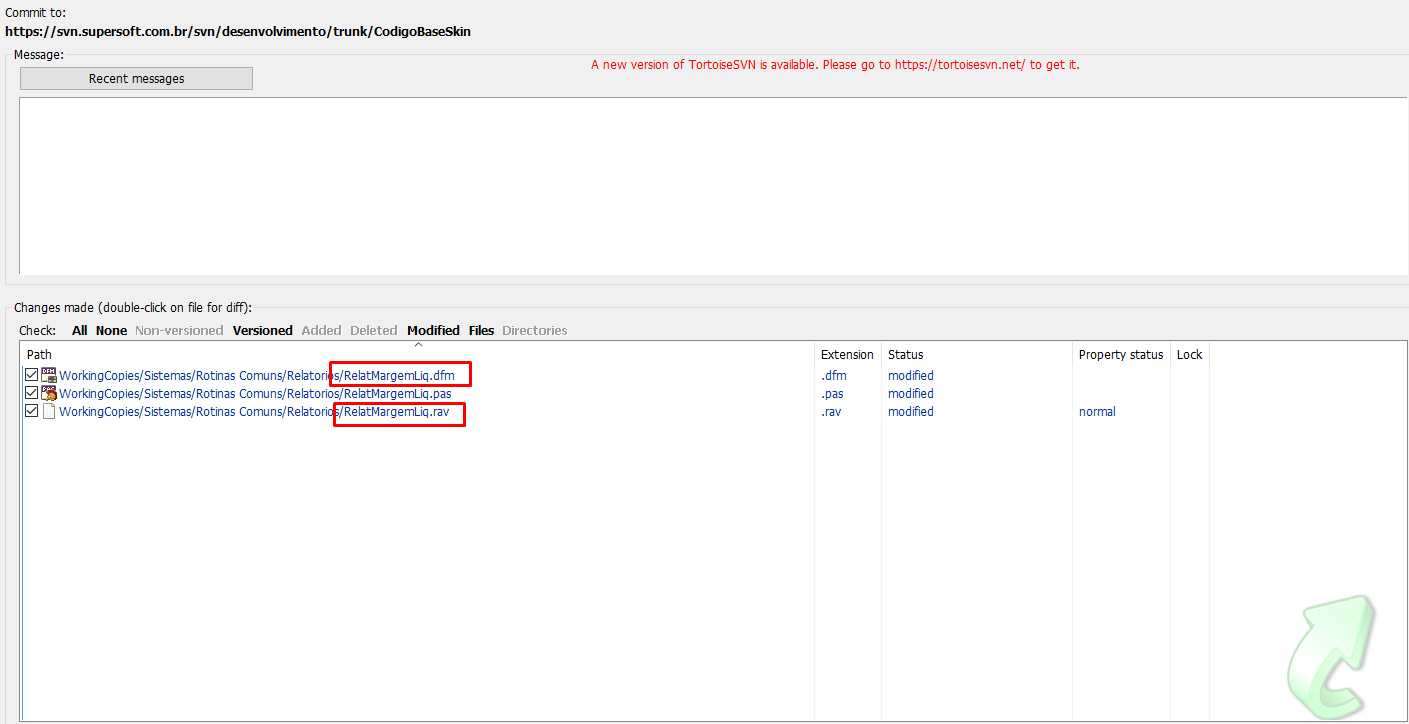](https://wiki.supersoft.com.br/uploads/images/gallery/2021-05/image-1622144455965.png) O arquivo .pas terá apenas as alterações realizadas no código. No arquivo .dfm, deverá ser realizado apenas o commit do "RaveBlobNew", com exceção da situação que o "ProjectFile" não existe ou está desatualizado, conforme a imagem *[Exceção](https://wiki.supersoft.com.br/link/232#bkmrk-imagem-exce%E3%A7%E3%A3o%3A)*. Caso não haja alterações **propositais** no dfm, o restante pode ser revertido. [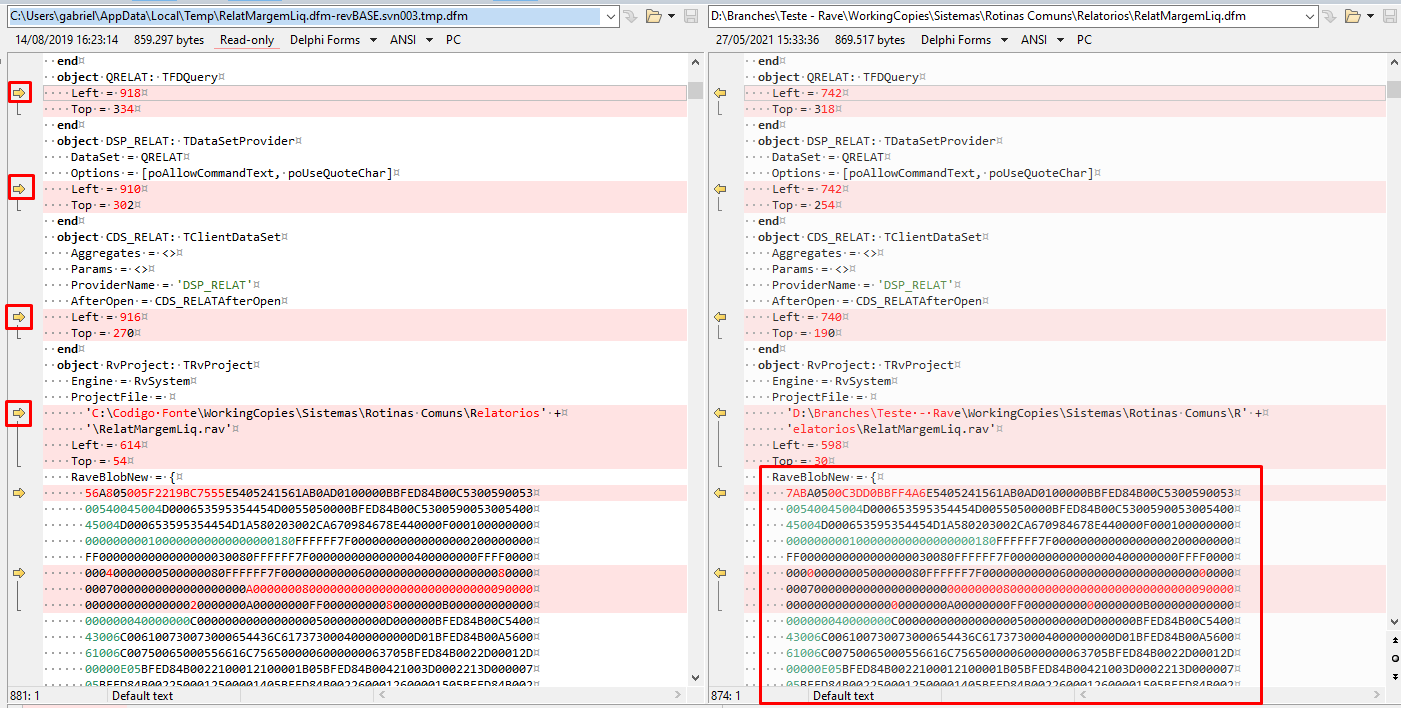](https://wiki.supersoft.com.br/uploads/images/gallery/2021-05/image-1622144651788.png) [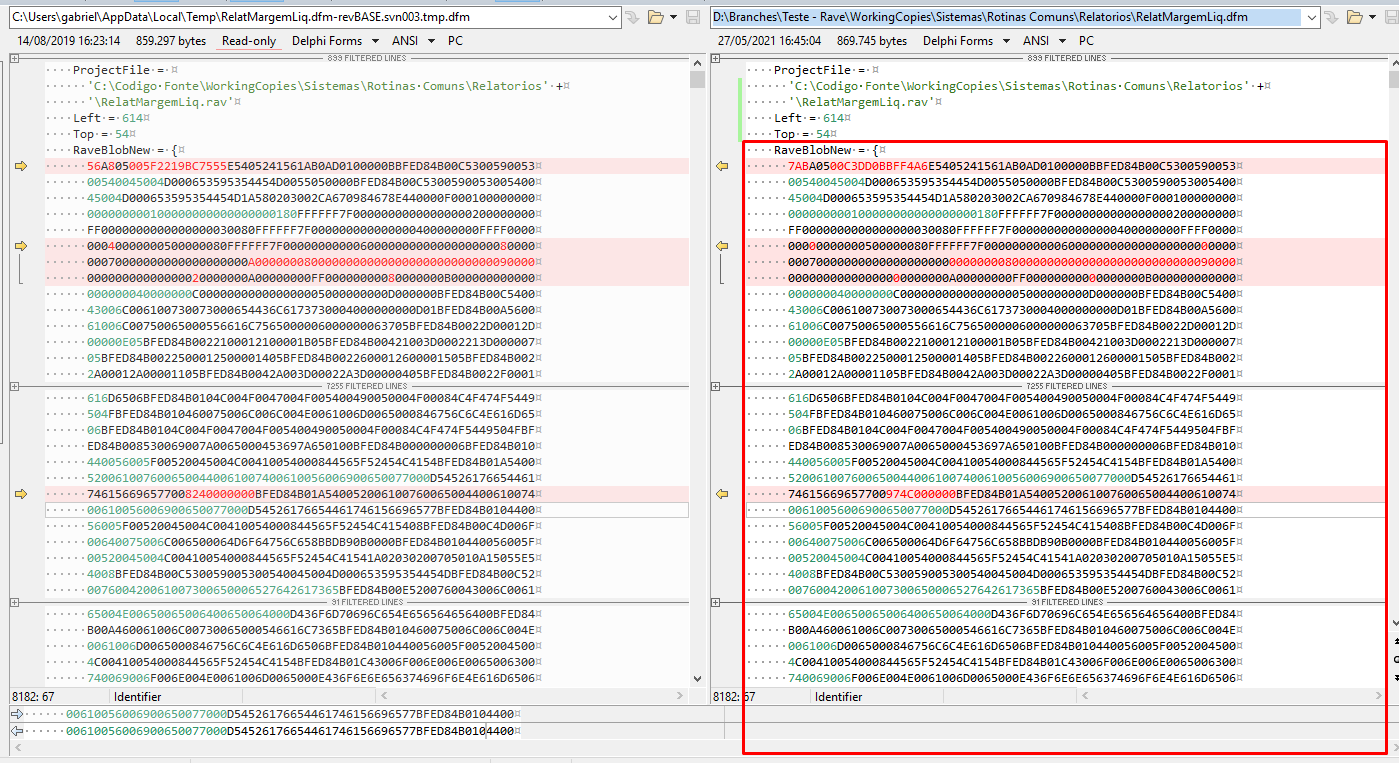](https://wiki.supersoft.com.br/uploads/images/gallery/2021-05/image-1622144747969.png) Imagem *Exceção:* [](https://wiki.supersoft.com.br/uploads/images/gallery/2021-05/66.png) O arquivo .rav e .pas podem ser commitados normalmente