GExperts é uma ferramenta de auxílio ao desenvolvedor, voltada a atalhos que facilitam a localização de componentes e funções, além de outras utilidades.
#### Instalação A versão utilizada, será a do Delphi 10.2 Tokyo. **Antes de começar a instalação deve-se fechar o Delphi.** Execute o [GExperts\_10.2.exe](https://wiki.supersoft.com.br/attachments/29). A instalação é bem simples, sendo necessário apenas dar next, install e finish. Feito isso, ao abrir o Delphi, o menu já estará disponível na IDE [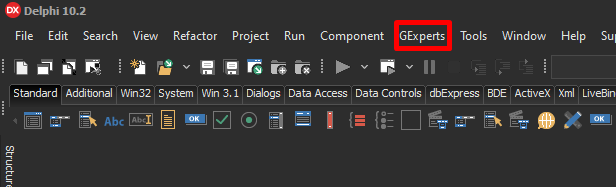](https://wiki.supersoft.com.br/uploads/images/gallery/2021-02/image-1613062949654.png) #### Configurações Atualmente, utilizamos o comunicador Miranda NG, que utiliza atalhos com teclas iguais ao GExperts. Como o comunicador tem prioridade, as teclas de atalho poderão acionar o Miranda, impedindo que alguns atalhos do GExperts sejam utilizados. Fica a critério do desenvolvedor decidir quais atalhos irá mudar. ##### No Miranda NG: [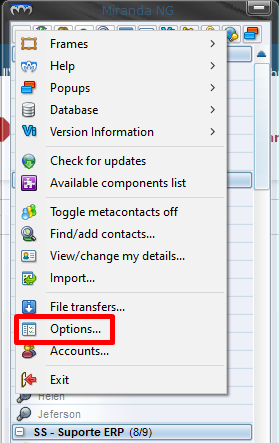](https://wiki.supersoft.com.br/uploads/images/gallery/2021-02/image-1613063622856.png)[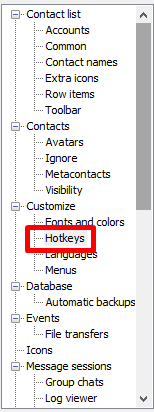](https://wiki.supersoft.com.br/uploads/images/gallery/2021-02/image-1613064051599.png) Caso não utilize nenhum dos atalhos, eles poderão ser desabilitados para não ocorrerem conflitos. ##### No Delphi - GExperts: [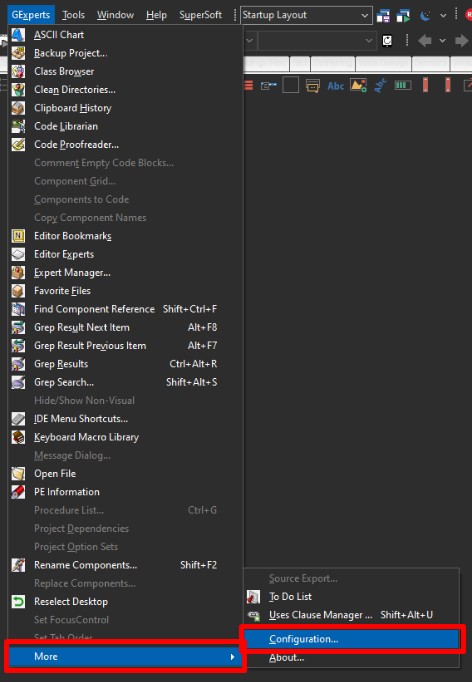](https://wiki.supersoft.com.br/uploads/images/gallery/2021-02/image-1613064281901.png) As teclas de atalho das funções que serão apresentadas na página [atalhos](https://wiki.supersoft.com.br/books/beta-ferramentas/page/atalhos) poderão ser alteradas através desse menu de acordo com a necessidade do desenvolvedor. # AtalhosOs atalhos que serão apresentados a seguir são padrões do GExperts. Caso necessário, eles poderão ser alterados a critério do desenvolvedor de acordo com seus respectivos nomes.
A ferramenta oferece vários atalhos ao desenvolvedor, facilitando a localização de componentes, métodos, palavras-chave, e mais algumas utilidades. Dentre eles, os de mais destaque são: #### Adição de uses (Ctrl + Shift + A) - Delphi Esse é um atalho próprio do Delphi, mas tem grande valia e poderá ser utilizado ao adicionar um método do sistema a uma unit que não tenha sua *use* declarada. O atalho irá buscar e apresentar a *use* necessária para a utilização do mesmo. ##### Exemplo: [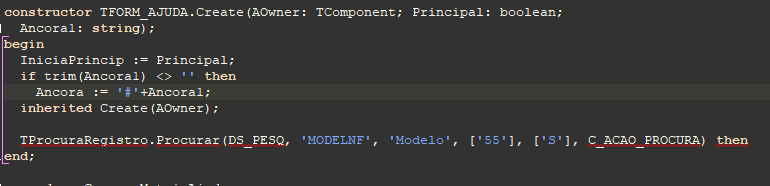](https://wiki.supersoft.com.br/uploads/images/gallery/2021-02/image-1613066583139.png) Durante uma implementação, o método do sistema "TProcuraRegistro" foi adicionado à uma unit que ainda não tem informação sobre sua função, ficando sublinhado em vermelho. Para adicionar sua *use*, basta utilizar as teclas de atalho, selecionar a *unit* e confirmar. [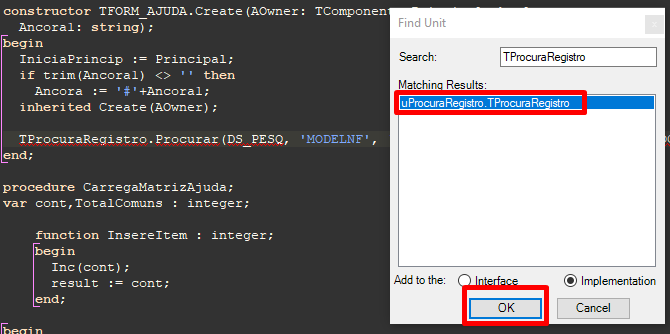](https://wiki.supersoft.com.br/uploads/images/gallery/2021-02/image-1613066718207.png) Por padrão, as *uses* podem ser adicionadas em "Implementation". Caso ocorra algum erro, passá-la para "Interface". #### Modo de edição sincronizada (Ctrl + Shift + J) - Delphi Mais um atalho nativo do Delphi, será muito útil na hora de refatorar trechos de código, podendo mudar nomes de métodos, propriedades e variáveis dentro do código selecionado ##### Exemplo: [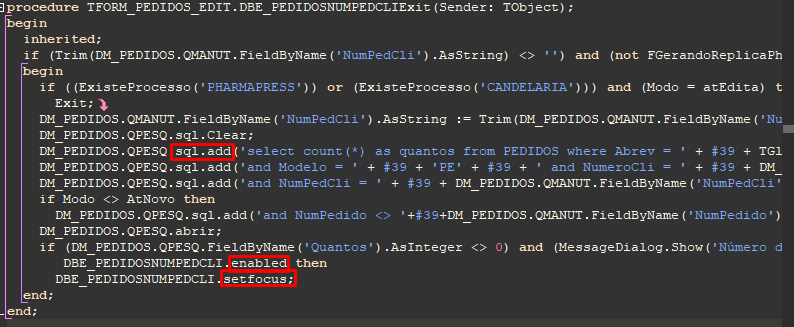](https://wiki.supersoft.com.br/uploads/images/gallery/2021-03/image-1616423109037.png) O trecho apresentado se encontra fora dos padrões de código, sendo necessário refatora-lo. Selecione o trecho de código desejado, e utilize o atalho para que o código fique selecionado da seguinte forma: [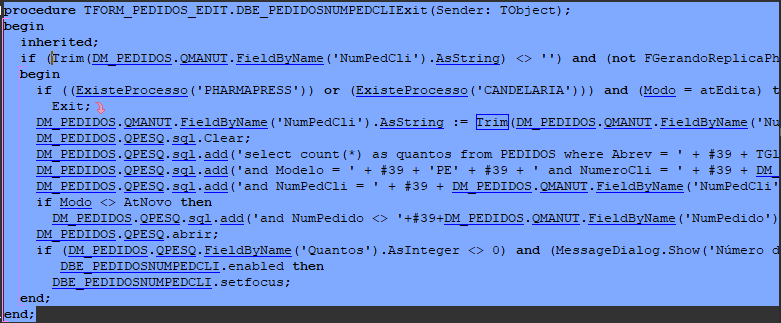](https://wiki.supersoft.com.br/uploads/images/gallery/2021-03/image-1616423279898.png) Após isso, basta reescrever a palavra desejada, e as demais palavras em comum dentro do trecho selecionado serão alteradas. [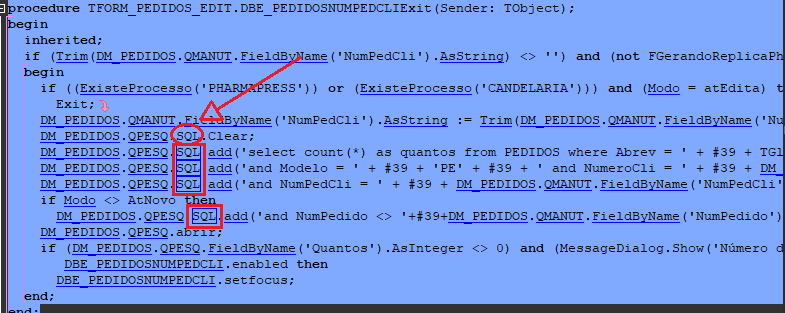](https://wiki.supersoft.com.br/uploads/images/gallery/2021-03/image-1616423594120.png) #### Procedure List (Ctrl + G) Esse atalho é utilizado para visualizar todos os métodos vigentes na *unit,* dando mais agilidade na hora de encontrar o método desejado. [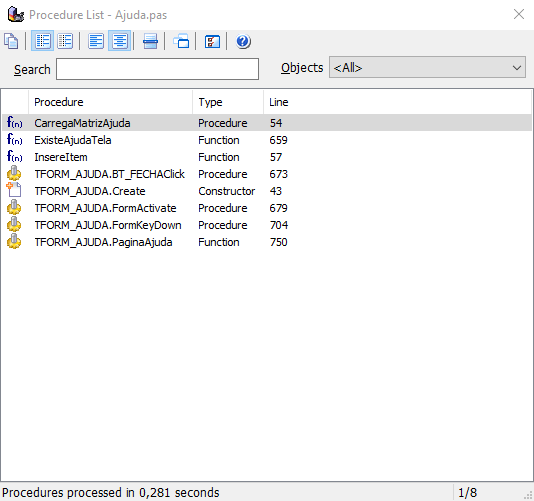](https://wiki.supersoft.com.br/uploads/images/gallery/2021-02/image-1613067516943.png) #### Grep Search (Shift + Alt + S) Esse atalho faz uma busca em determinado local, procurando pela palavra-chave digitada, sendo muito útil para pesquisas. [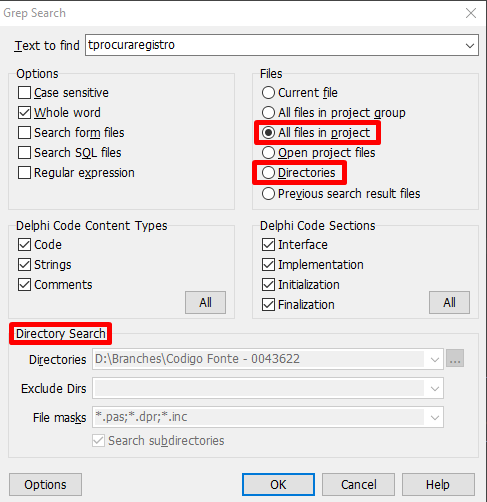](https://wiki.supersoft.com.br/uploads/images/gallery/2021-02/image-1613069029400.png) Em "Files", o alcance da pesquisa pode ser alterado. Na maior parte das vezes, a opção "All files in project" será suficiente. Caso queira fazer uma pesquisa mais centrada, utilizar a opção "Directories". Em "Directory Search", selecionar o caminho da pasta que será utilizada na pesquisa. #### Find Component Reference (Ctrl + Shift + F) Esse atalho pesquisará no formulário da *unit* o componente selecionado e, caso encontre, mostrará sua localização. ##### Exemplo: **Localizando o componente "DBE\_CLIENTESCODREG" no formulário de Clientes** [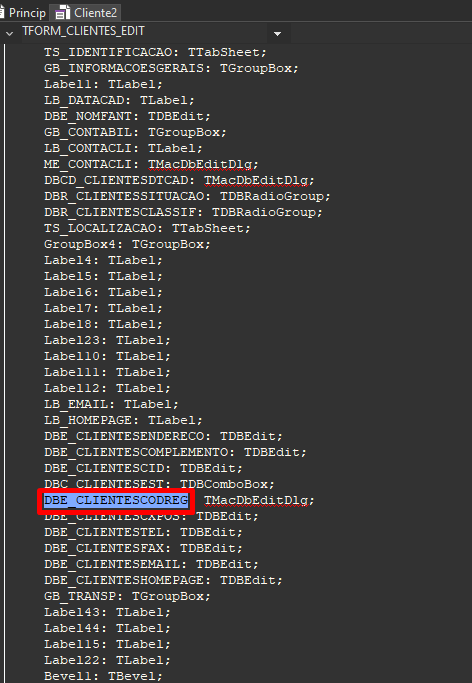](https://wiki.supersoft.com.br/uploads/images/gallery/2021-02/image-1613070194935.png) [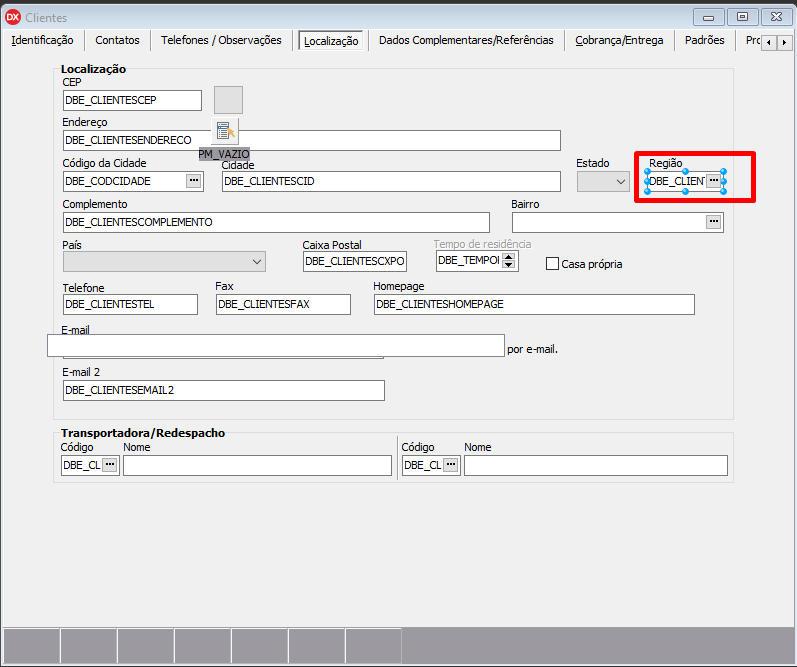](https://wiki.supersoft.com.br/uploads/images/gallery/2021-02/image-1613070220279.png) Ao utilizar o atalho, o formulário será aberto selecionando o componente marcado. #### Identifier Reference (Ctrl + Alt + Setas cima/baixo) Esse atalho serve para localizar o próximo local onde aparece a palavra selecionada. Útil para acompanhar atribuições de variáveis. ##### **Observação:** Em algumas máquinas, esse atalho rotacionará a tela, sendo necessário altera-lo através do menu "Configuration..." visto anteriormente. #### Move to Matching Delimiter (Ctrl + Alt + Seta direita) Encontrará o delimitador correspondente. Útil na hora de encontrar o *end* de um *begin*, o *finally* de um *try*, ou até mesmo para selecionar os parênteses do método externo. ##### Exemplo: **Localizando o *end* de um *begin*** [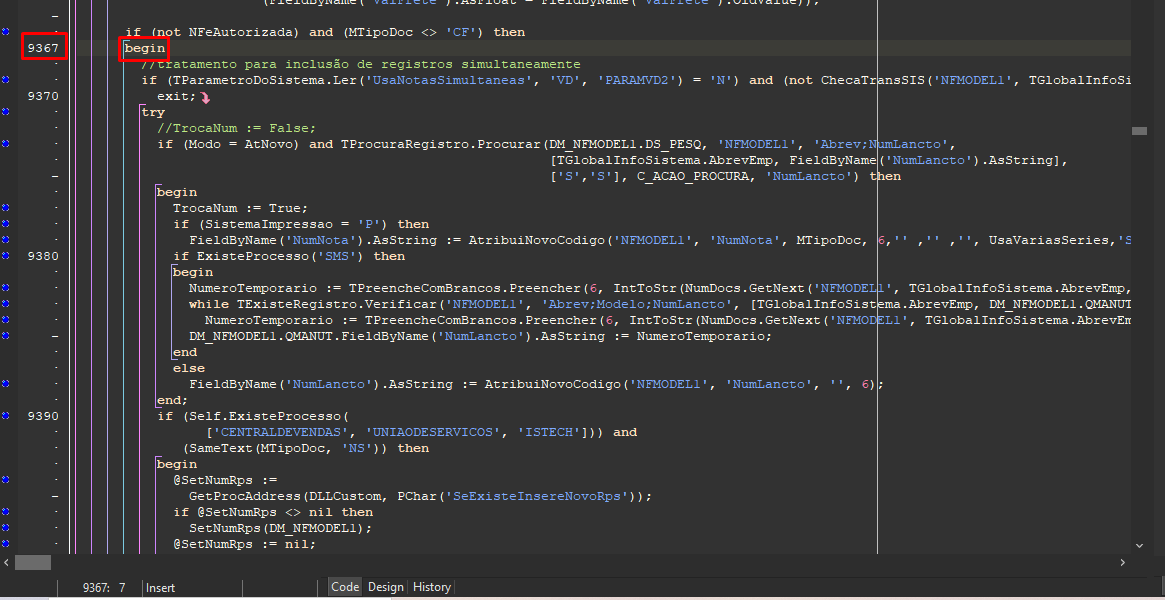](https://wiki.supersoft.com.br/uploads/images/gallery/2021-02/image-1613072117781.png) Posicionar o mouse no *begin* e utilizar o atalho [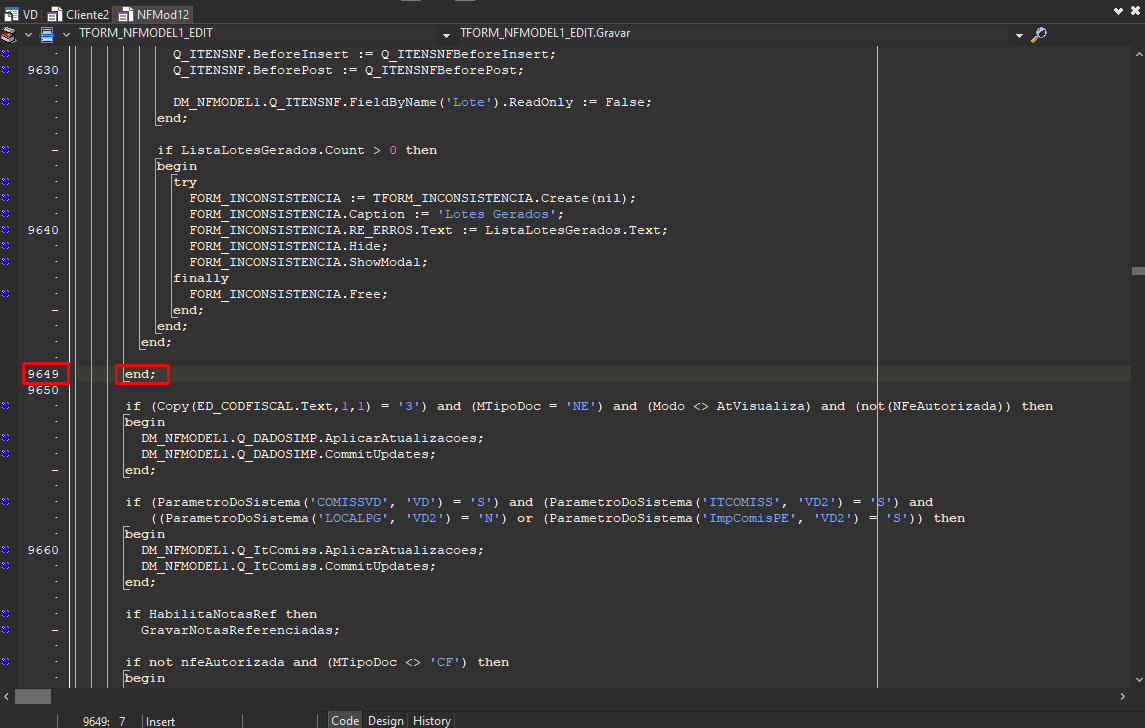](https://wiki.supersoft.com.br/uploads/images/gallery/2021-02/image-1613072178026.png) A marcação será redirecionada até a linha em que se encontra o *end.* #### Locate matching delimiter (Ctrl + Alt + Seta esquerda) Seleciona todo o código que está dentro do delimitador selecionado. Útil ao adicionar uma nova condição, onde é necessário mover o código dois espaços a frente. ##### Exemplo: Adicionando uma nova condição ao código [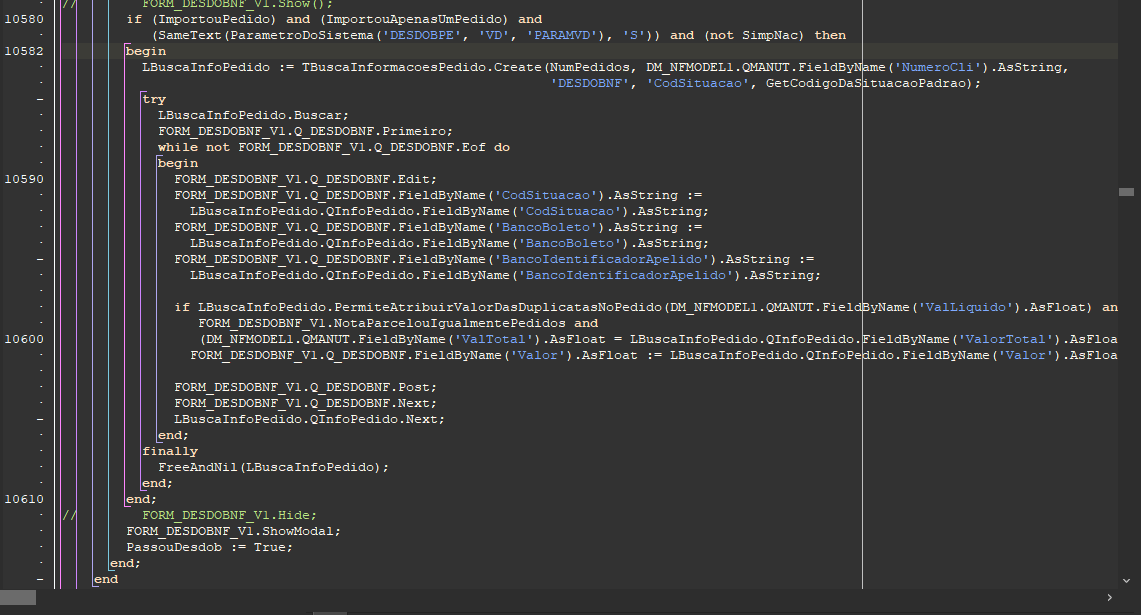](https://wiki.supersoft.com.br/uploads/images/gallery/2021-02/image-1613073129252.png) [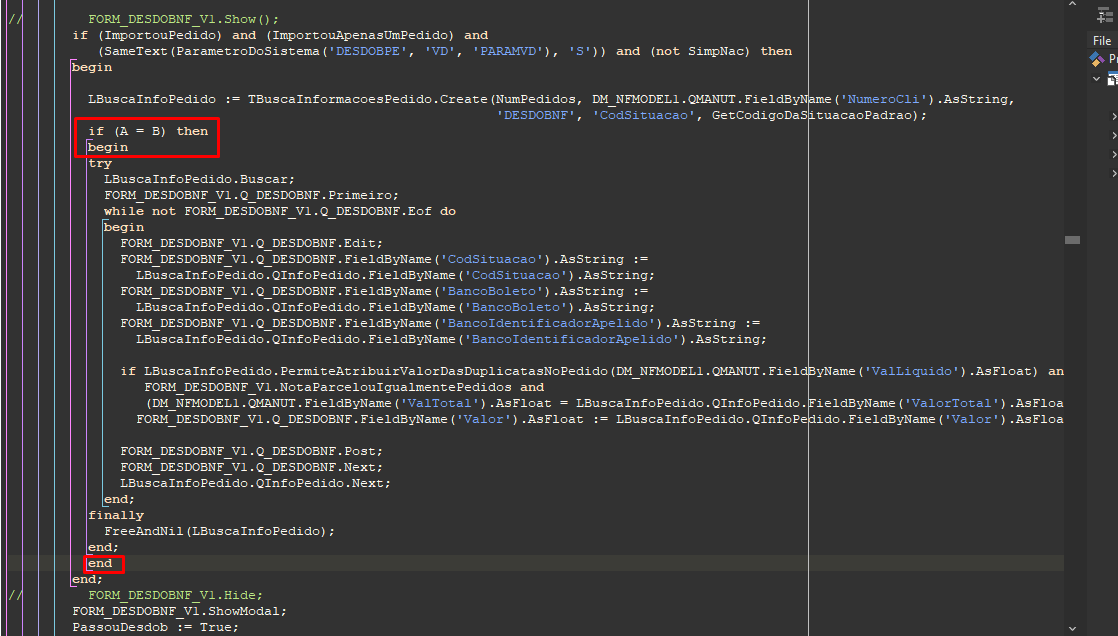](https://wiki.supersoft.com.br/uploads/images/gallery/2021-02/image-1613073250916.png) Posicionar o mouse no delimitador *end* adicionado e utilizar o atalho [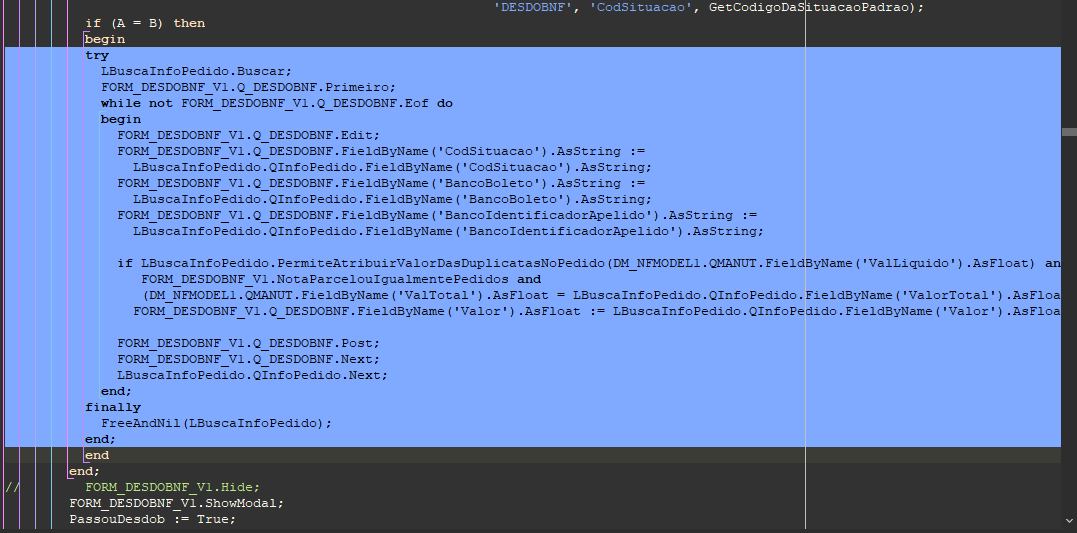](https://wiki.supersoft.com.br/uploads/images/gallery/2021-02/image-1613073379980.png) Assim, todo o código poderá ser facilmente reposicionado, principalmente ao se tratar de trechos maiores. #### Set tab order Esse atalho, por padrão, não vem configurado. Acessar menu "configuration..." visto na página anterior [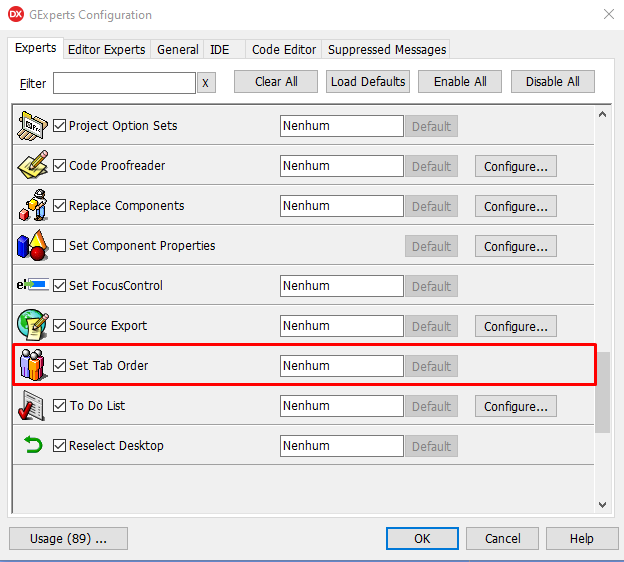](https://wiki.supersoft.com.br/uploads/images/gallery/2021-02/image-1613073659710.png) Adicionar teclas de atalho. **Recomendação: Ctrl + Shift + T** Apesar de pouco comum, convencionalmente poderá ser necessário adicionar componentes e alterar o "tab order" dos mesmos. Com esse atalho, os componentes podem ser organizados apenas arrastando-os, não sendo necessário alterar as propriedades de cada um. [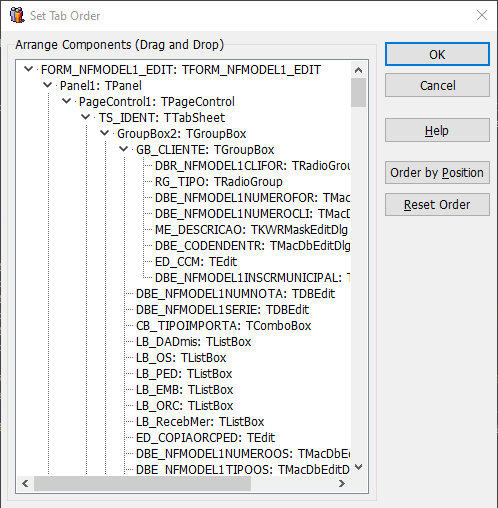](https://wiki.supersoft.com.br/uploads/images/gallery/2021-02/image-1613073870703.png)