# Equip Distribuidora de Mangueiras Ltda
# CustomVD
#### **Resumo**
CustomVD Equip
- Relatório de Margem Líquida sobre Pedidos;
- Direito por Usuário para visualização do Relatório de Margem Líquida sobre Pedidos.
- Desconto máximo por tabela de preço/documento.
#### **Versão 5.03 - [49836](https://mantis.supersoft.com.br/view.php?id=49836 "49836")** (Mantis Consulta)
**Aplicação de Direito por Usuário para visualização do Relatório de Margem Líquida sobre Pedidos**
Incluído ao Supervisor aplicar direito por usuário para visualização do relatório Margem Líquida sobre pedidos:
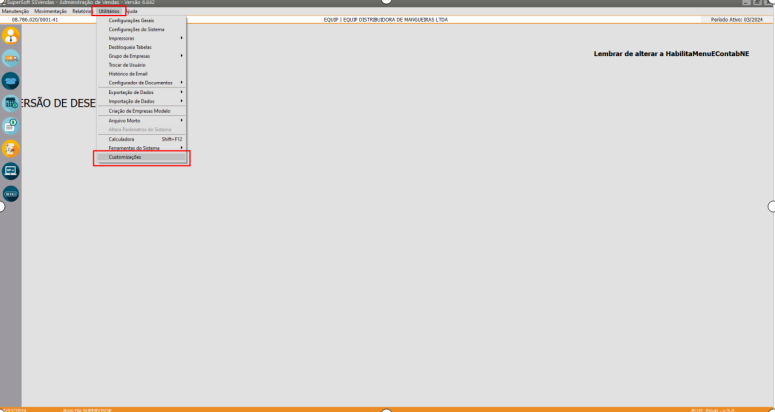
Com o login Supervisor logado ir em: **Utilitários > Customizações:**
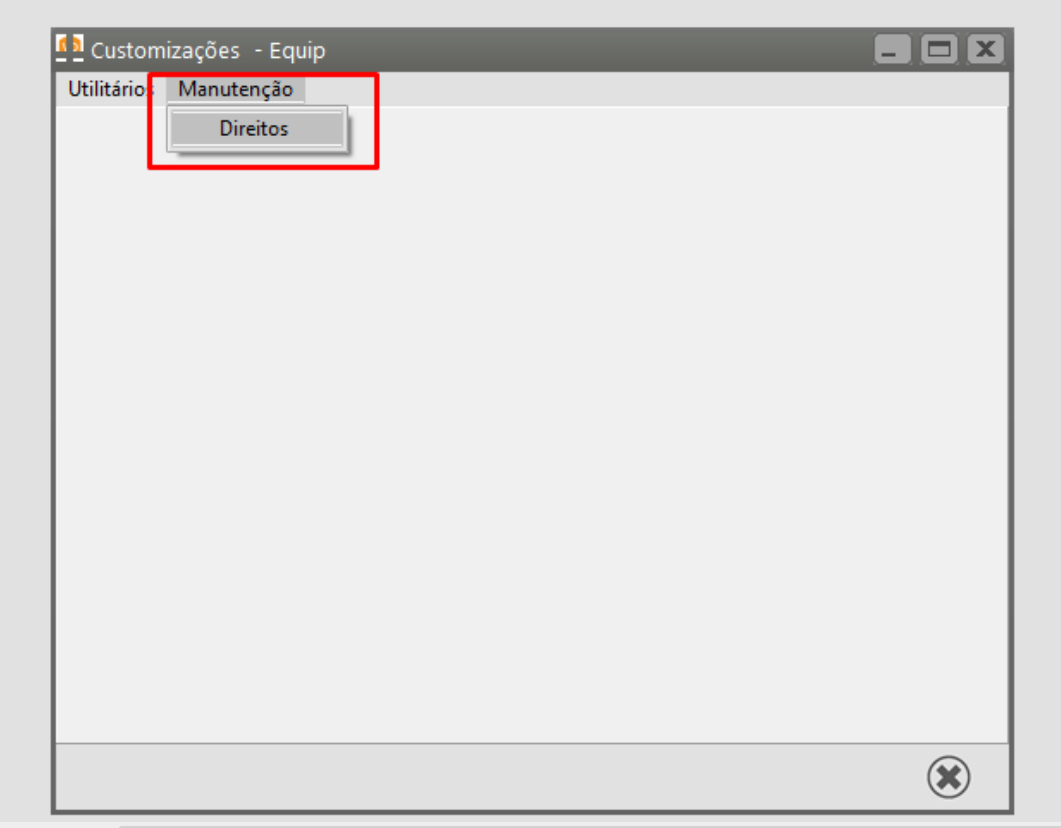
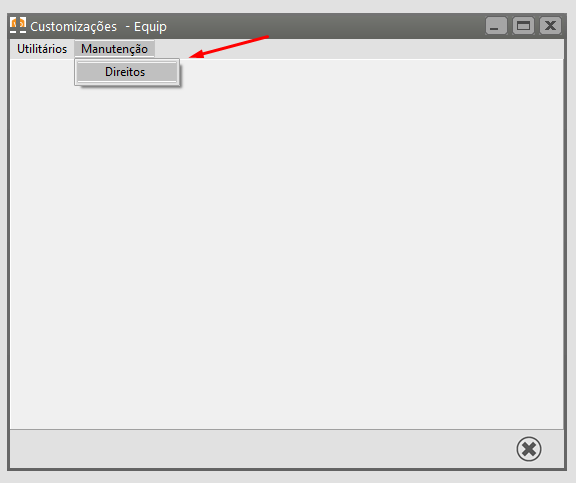
**Manutenção > Direitos:**
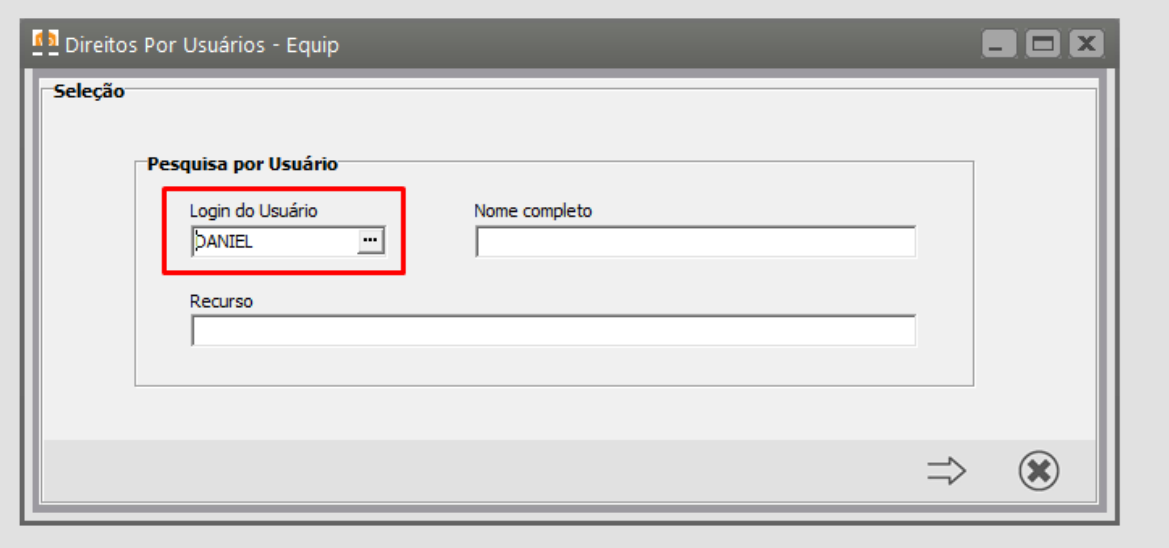
Colocar o login do Usuário para aplicação do direito de visualização do relatório de Margem Líquida sobre os pedidos:
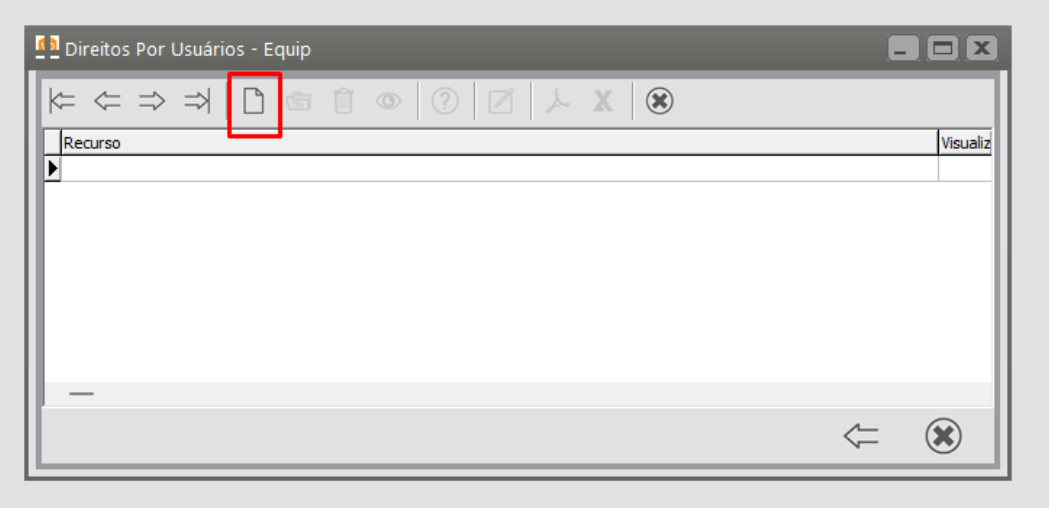
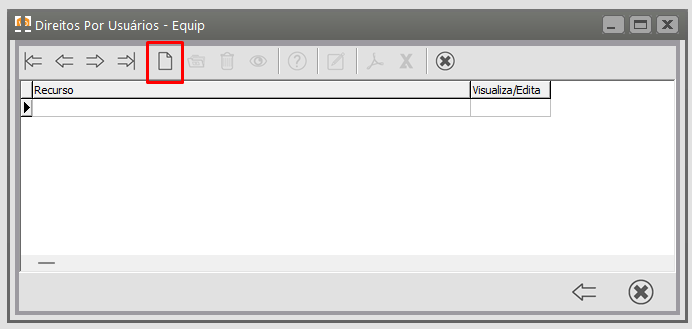
Clicar em novo:
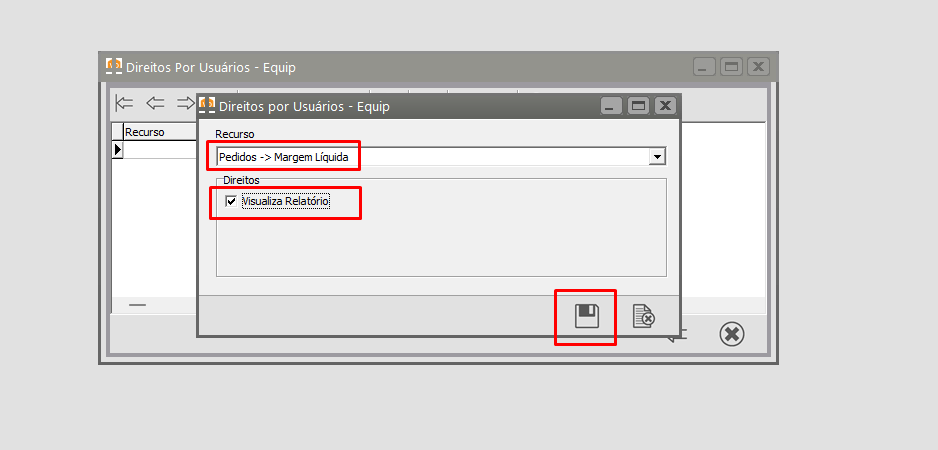
Adicionar o recurso: **Pedidos -> Margem Líquida -> Marcar o Checkbox (Visualiza Relatório)** e Gravar:
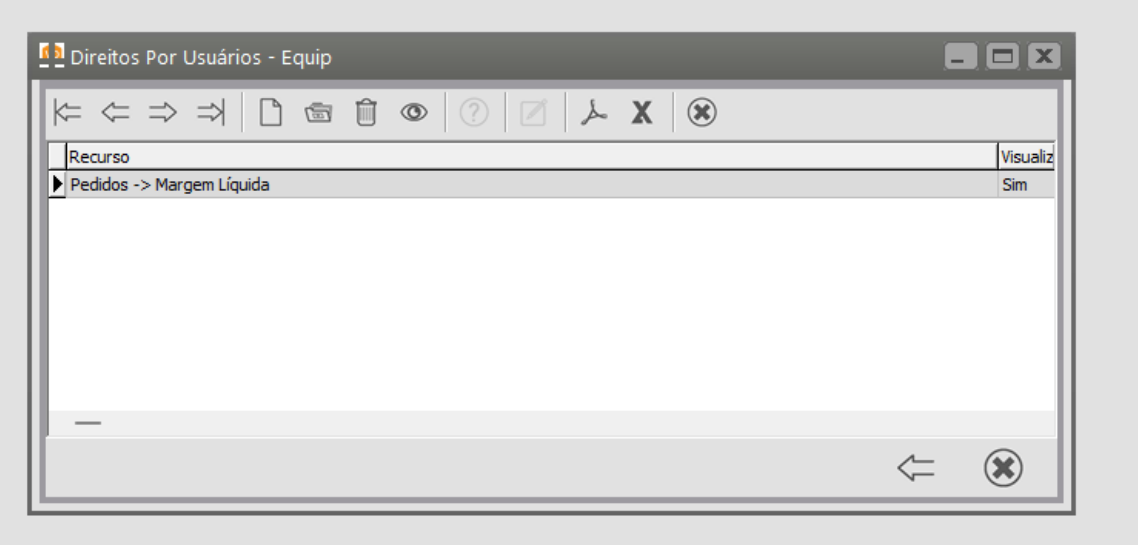
Processo de direito aplicado ficará assim:
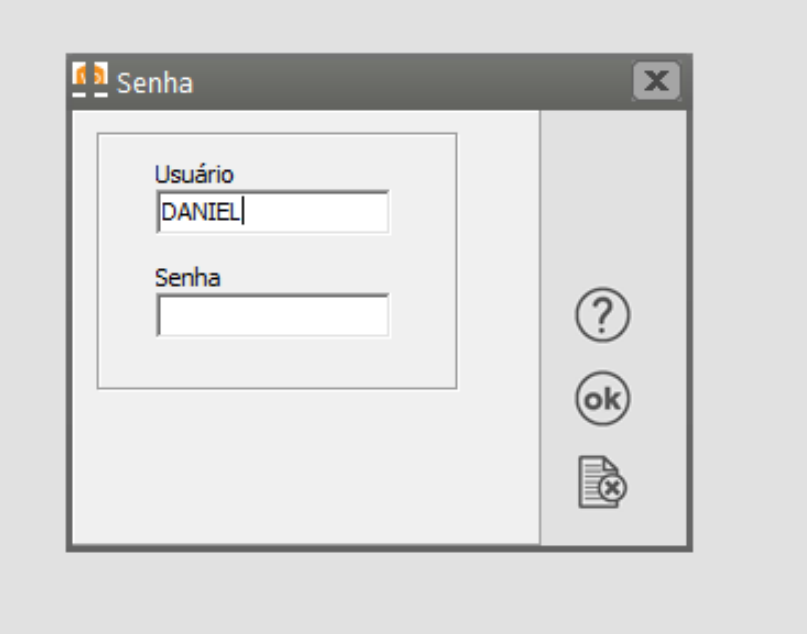
Logar com o Usuário cujo direito foi aplicado:
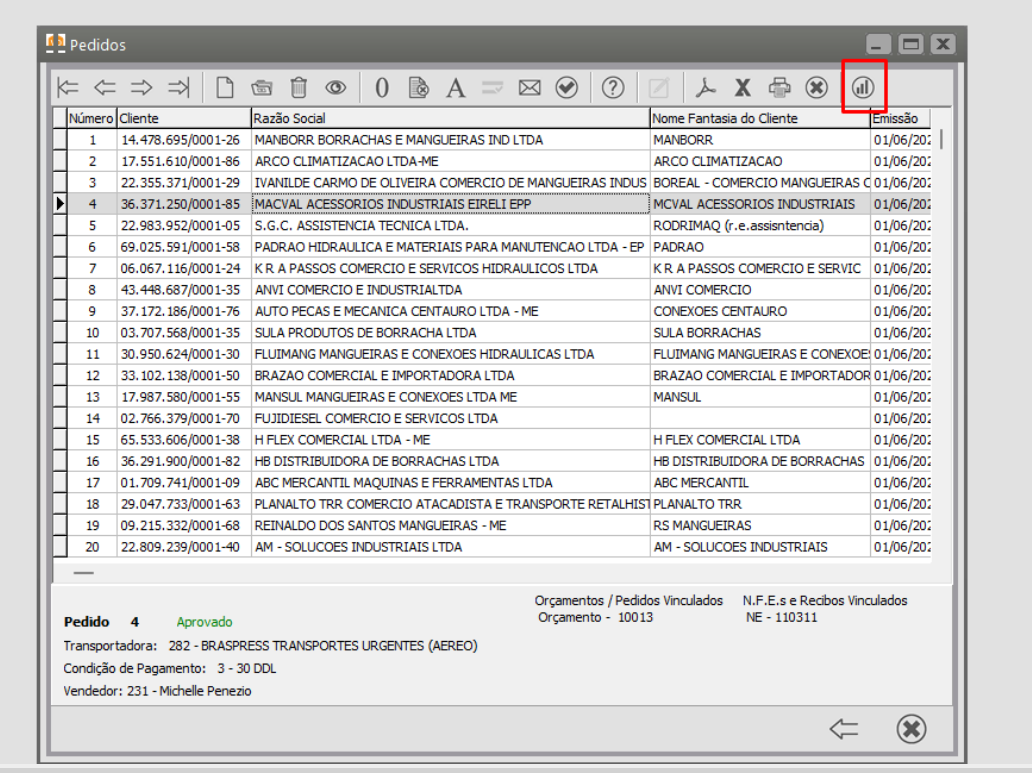
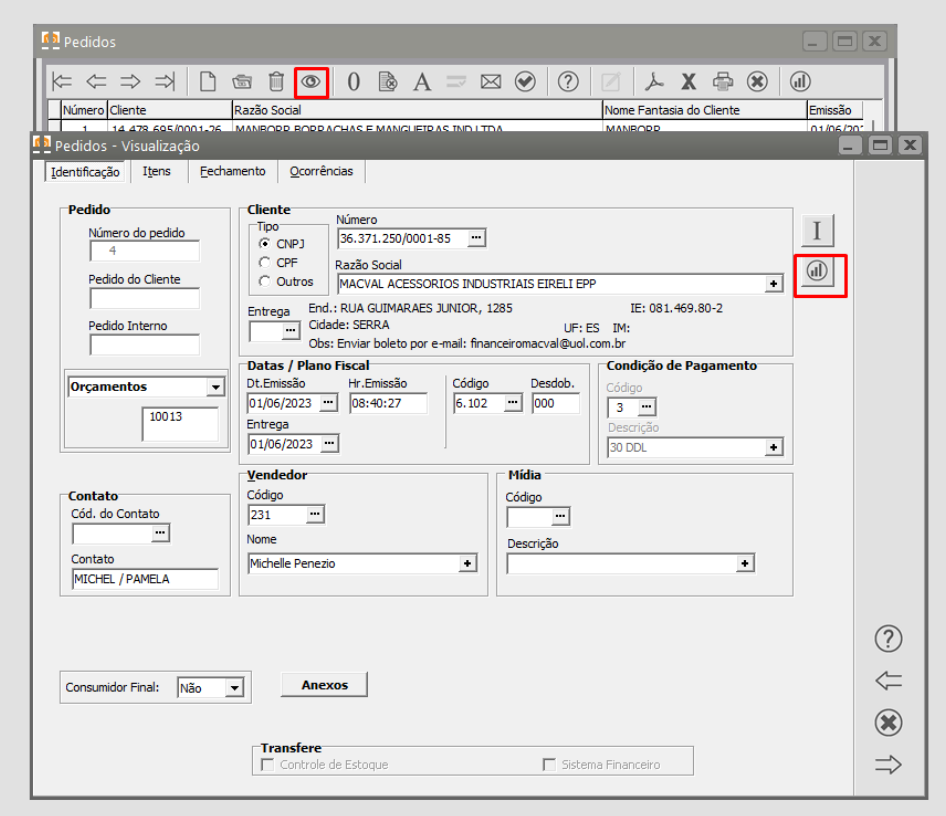
Ir em **Pedidos > Margem liquida** na Grid > Visualizará o Relatório:
**Visualizar o Pedido > Margem Líquida** > Visualizará o Relatório:
#### **Versão 5.04 - [50486](https://mantis.supersoft.com.br/view.php?id=50486 "(Mantis Consulta)")** (Mantis Consulta)
**Definição de Direito por Usuário para Edição/Alteração do campo Limite de Crédito e Dias de Atraso no cadastro de Clientes**
Incluída ao SUPERVISOR a aplicação de direito por usuário edição/alteração do campo limite de crédito e dias de atraso no cadastro de clientes
Com o login SUPERVISOR logado ir em: **Utilitários > Customizações:**
[](https://wiki.supersoft.com.br/uploads/images/gallery/2024-07/image.png)
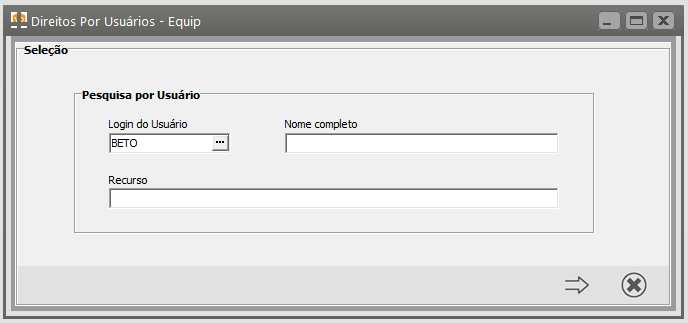
Informar qual o nome do usuário que receberá o direito e/ou restrição:
[](https://wiki.supersoft.com.br/uploads/images/gallery/2024-07/Q82image.png)
[](https://wiki.supersoft.com.br/uploads/images/gallery/2024-07/W7qimage.png)
[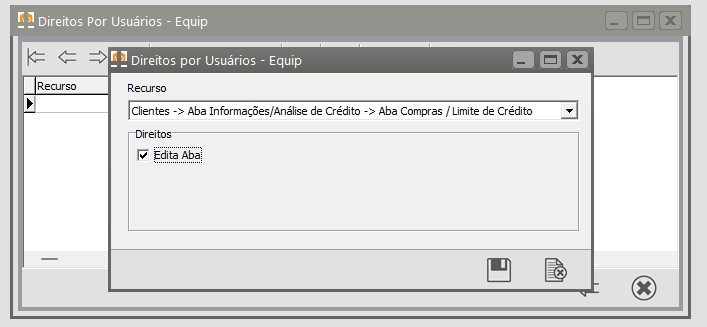](https://wiki.supersoft.com.br/uploads/images/gallery/2024-07/jhqimage.png)
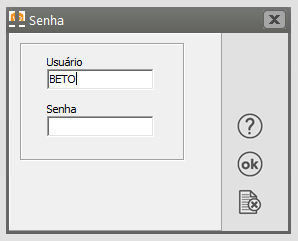
Após definir a permissão, poderá acessar o módulo Vendas com usuário usado como exemplo, **BETO**:
[](https://wiki.supersoft.com.br/uploads/images/gallery/2024-07/ZEXimage.png)
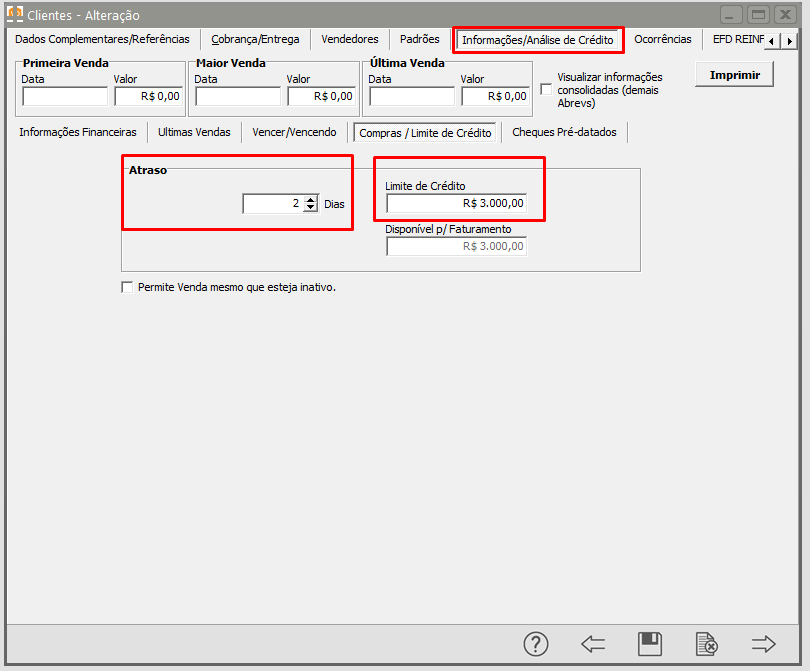
Acessar a tela de manutenção de clientes, editar um cadastro e estará disponível para alterar o campo **limite de crédito** e **dias de atraso** desse cadastro. Exemplo:
[](https://wiki.supersoft.com.br/uploads/images/gallery/2024-07/r5gimage.png)
#### **Versão 5.04 - [50362](https://mantis.supersoft.com.br/view.php?id=50362 "50362")** (Mantis Consulta) (VD - 6.651)
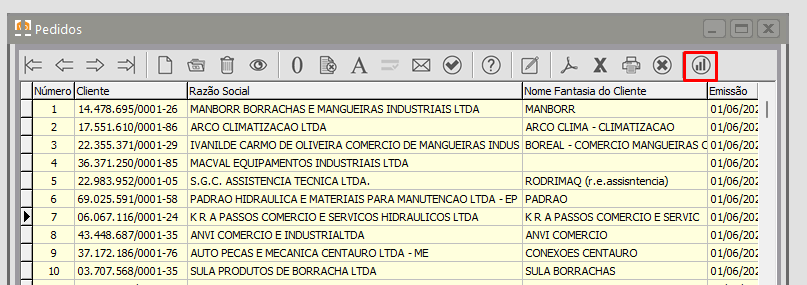
**Relatório de Margem Liquida sobre Pedidos (Novo layout)**
[](https://wiki.supersoft.com.br/uploads/images/gallery/2024-08/Blascreenshot-2.png)
[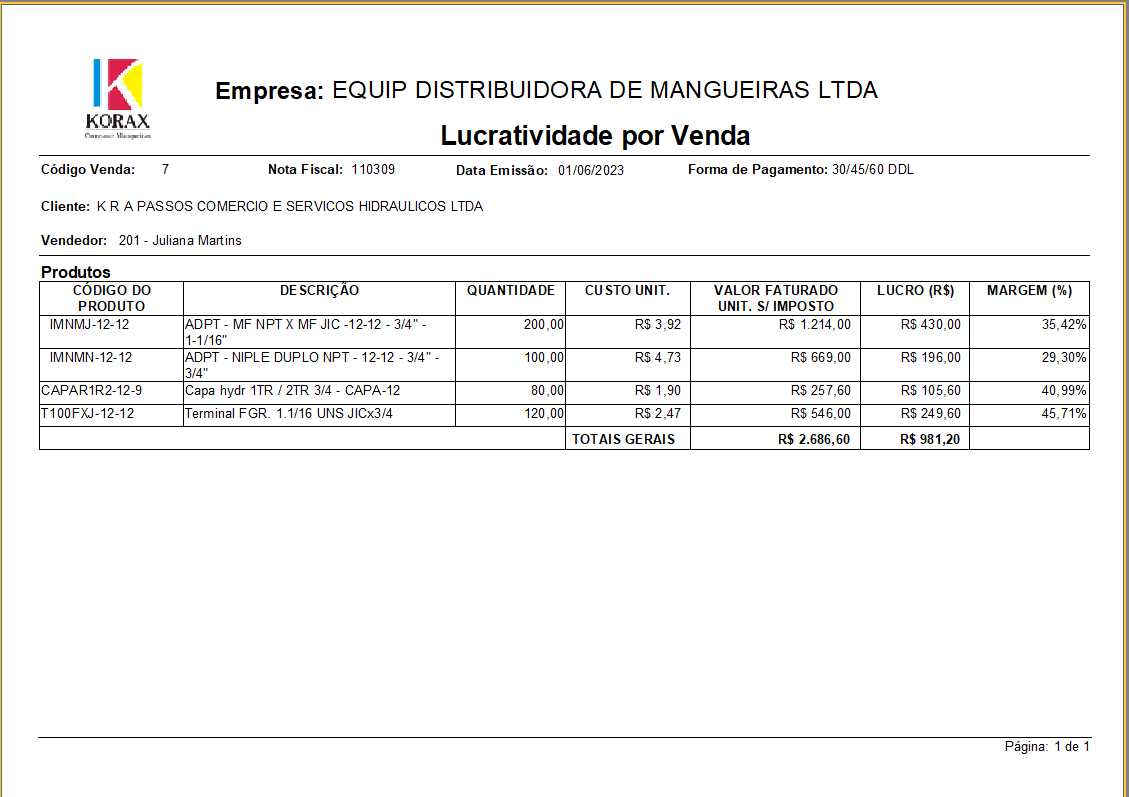](https://wiki.supersoft.com.br/uploads/images/gallery/2024-08/screenshot-3.png)
#### **Versão 5.05 - [48621](https://mantis.supersoft.com.br/view.php?id=48621 "48621")** (Mantis Consulta)
**Aplicação de desconto máximo permitido para as tabelas de preços/documentos.**
Em Manutenção > Empresas > Parâmetros Adicionais da Empresa > Formação Preços há um parâmetro chamado "Utiliza desconto máximo". Ao habilitar, abre um novo campo ao lado dos campos dos nomes dos preços para adicionar a % máxima permitido para desconto, também escolhendo em "Documentos com Desconto Máximo", quais documentos deseja que o tratamento se aplique.
[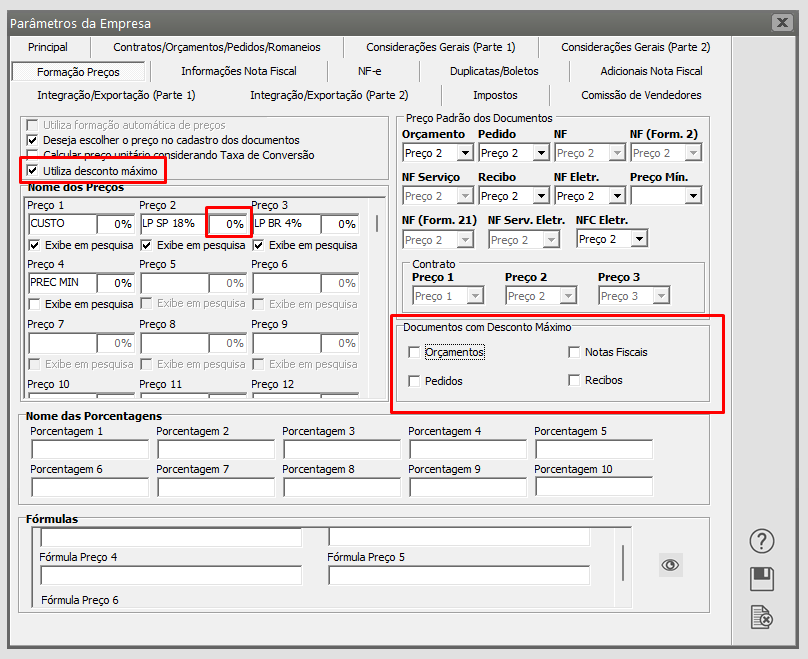](https://wiki.supersoft.com.br/uploads/images/gallery/2025-01/VJa1.png)
Ao definir a porcentagem máxima permitida para desconto e o documento para aplicação da regra:
[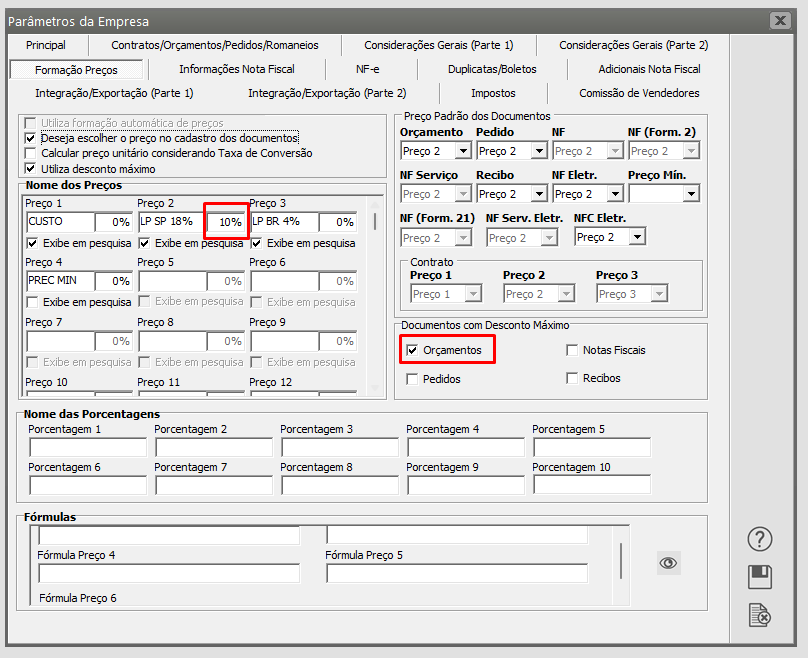](https://wiki.supersoft.com.br/uploads/images/gallery/2025-01/2.png)
Ao fazer um documento, e colocar um desconto maior que o permitido/definido e gravar, irá aparecer um aviso:
[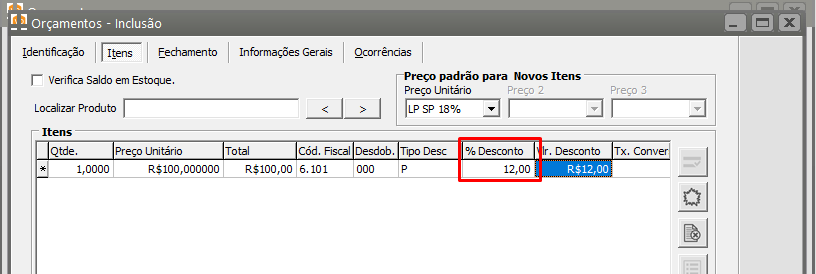](https://wiki.supersoft.com.br/uploads/images/gallery/2025-01/3.png)
[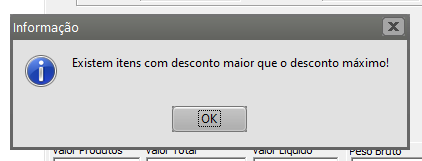](https://wiki.supersoft.com.br/uploads/images/gallery/2025-01/4.png)
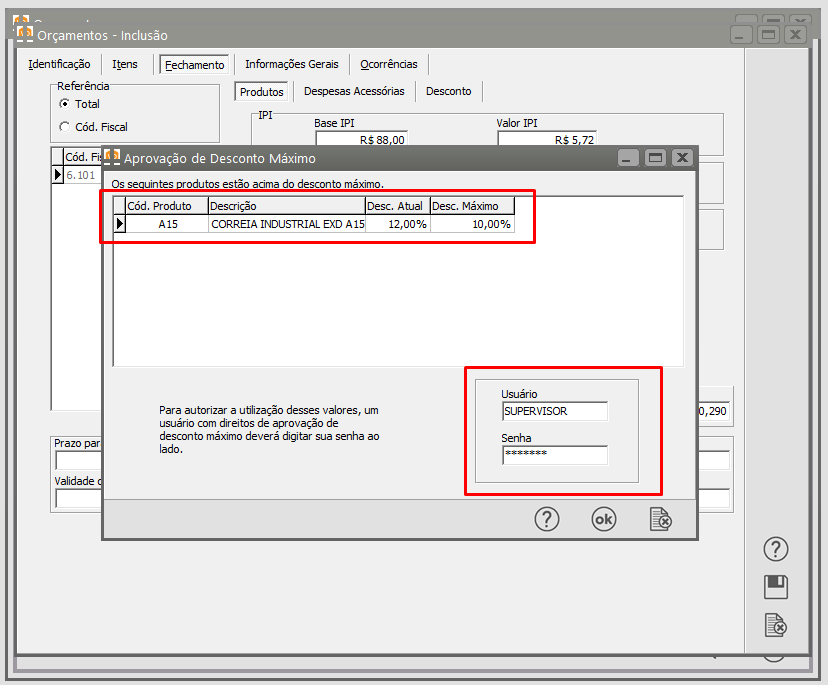
E logo após, abrirá uma tela de **"Aprovação de Desconto Máximo"**, exigindo que informe o Usuário e Senha, para concluir a gravação e permitir o desconto:
[](https://wiki.supersoft.com.br/uploads/images/gallery/2025-01/5.png)
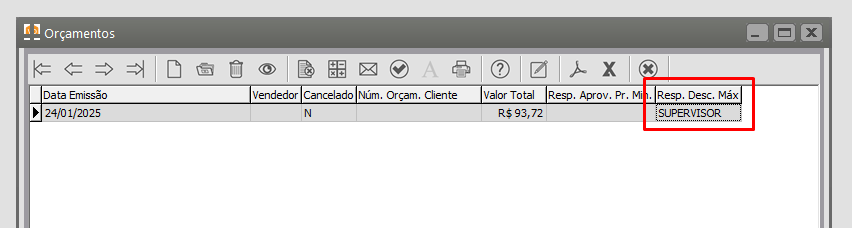
Na grid, aparecerá uma coluna com o nome do **"Responsável pela aprovação do Desconto Máximo":**
[](https://wiki.supersoft.com.br/uploads/images/gallery/2025-01/6.png)
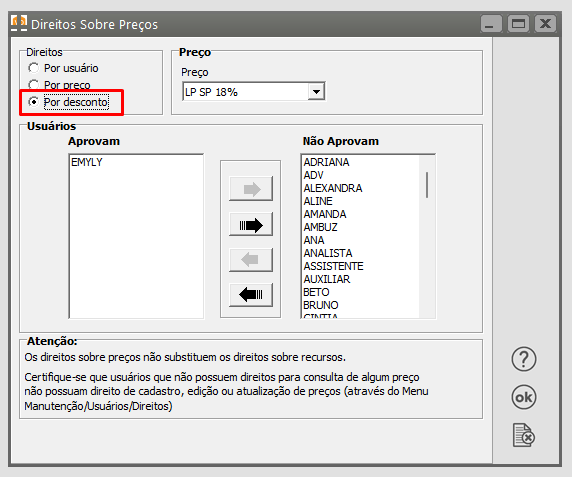
Em Manutenção > Produtos > Preço de Produtos > Direitos, aparecerá uma opção de direitos **"Por desconto",** onde definirá os usuários que aprovam e não aprovam o desconto máximo por preço.
[](https://wiki.supersoft.com.br/uploads/images/gallery/2025-01/7.png)
**Observação:** Tratamento feito para todos os clientes, porém para a **"Equip"** há exceções:
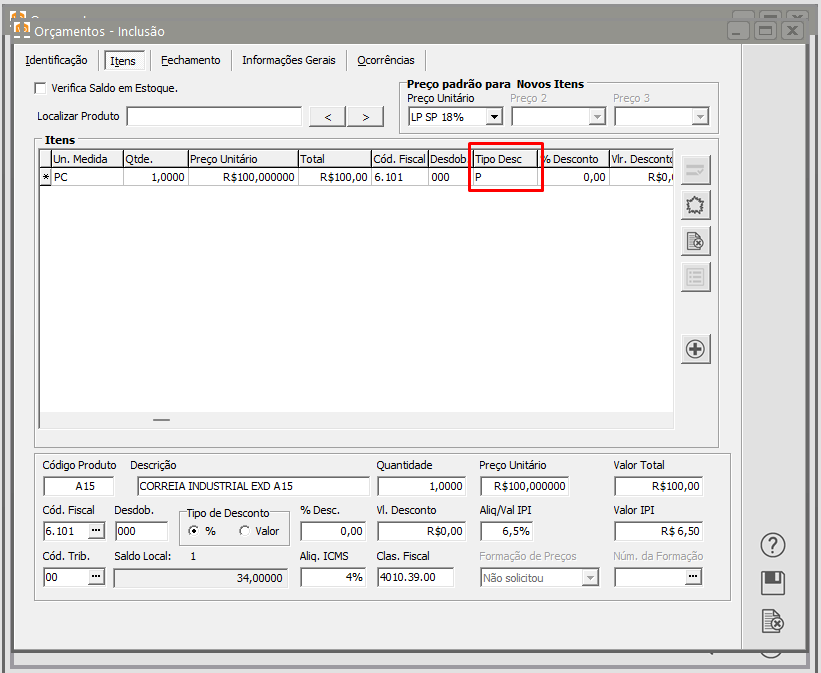
No **orçamento e pedido**, ao adicionar o item, irá sempre aparecer o **"Tipo de Desconto"** como **"P"**, não permitindo alteração:
[](https://wiki.supersoft.com.br/uploads/images/gallery/2025-01/8.png)
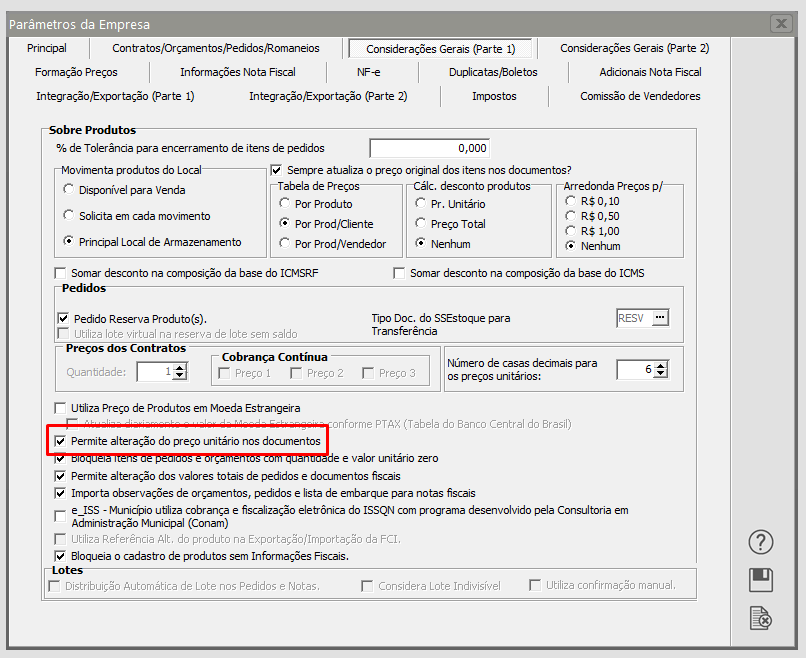
E o parâmetro **"Permite alteração do preço unitário nos documentos",** ficará disponível para ser habilitado ou não:
[](https://wiki.supersoft.com.br/uploads/images/gallery/2025-01/9.png)
# CustomFN
Resumo: Lembrete Contas em Aberto - Esse aplicativo tem como objetivo enviar e-mails de lembrete do vencimento das contas a receber para os seus clientes.
# Lembrete Contas em Aberto
Esse aplicativo tem como objetivo enviar e-mails de lembrete do vencimento das contas a receber para os seus clientes. Sendo assim é necessário que sejam geradas as parcelas no financeiro, exista no cadastro dos clientes um e-mail padrão e um e-mail para o envio.
**Funcionamento**
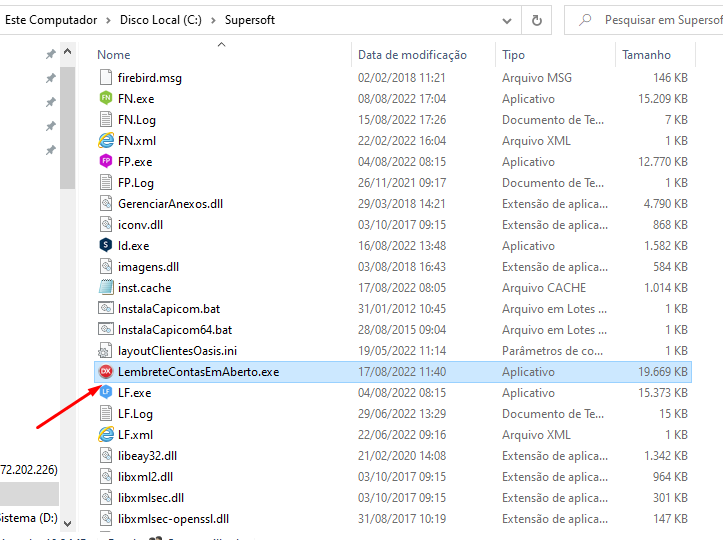
1\. Para o funcionamento do aplicativo será necessário colocar o LembreteContasEmAberto.exe dentro da pasta de instalação do sistema:
[](https://wiki.supersoft.com.br/uploads/images/gallery/2022-08/image-1660829558193.png)
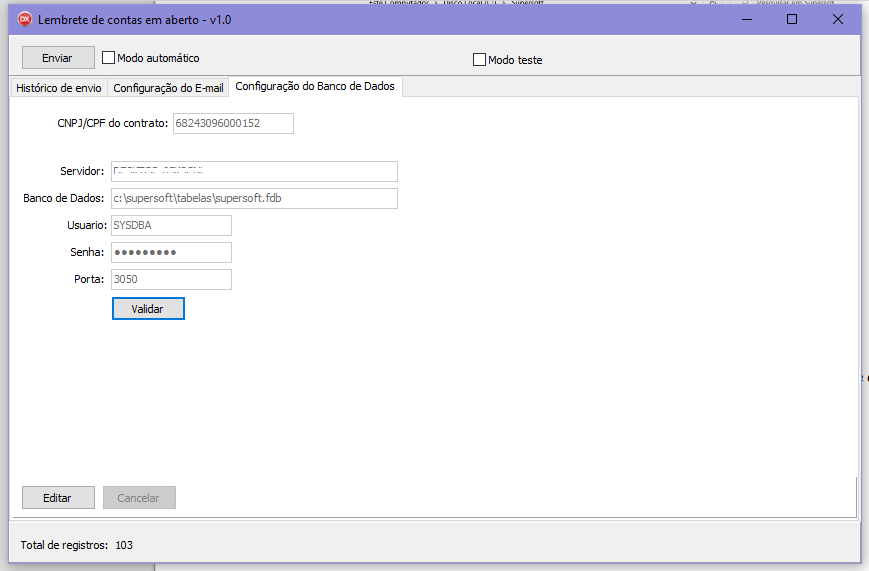
2\. Depois na aba de “Configuração do banco de dados” preencha com as informações de onde está localizado o banco de dados (o aplicativo não funciona para mapeamento em rede):
[](https://wiki.supersoft.com.br/uploads/images/gallery/2022-08/image-1660829629606.png)
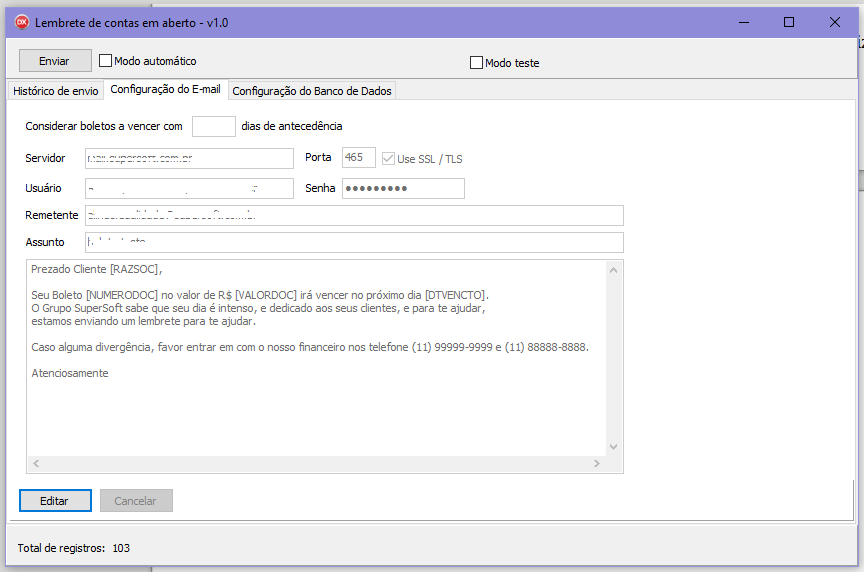
3\. Na aba de “Configuração do e-mail” preencha com as informações do e-mail que realizará os envios, assunto e texto padrão do corpo do e-mail:
[](https://wiki.supersoft.com.br/uploads/images/gallery/2022-08/image-1660829655469.png)
Expressões que podem ser usadas no corpo do e-mail:
\[RAZSOC\] Razão Social do cadastro do cliente;
\[NUMERODOC\] Número do Contas a Receber do Financeiro;
\[VALORDOC\] Valor do Contas a Receber do Financeiro;
\[DTVENCTO\] Vencimento Contas a Receber do Financeiro.
**Observação:** Para o envio automático será considerado os dias de antecedência informados em “Considerar boletos a vencer com…”.
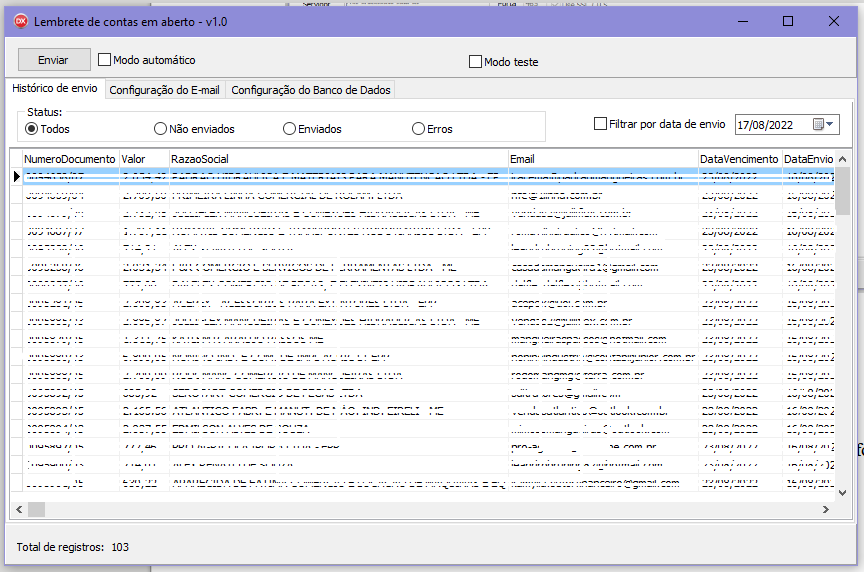
4. A aba de “Histórico de envio” mostrará todos os documentos a receber em aberto do financeiro, podendo ser filtrados pelos status “Todos”, “Não enviados”, “Enviados”, “Erros” e “Data de envio”:
[](https://wiki.supersoft.com.br/uploads/images/gallery/2022-08/image-1660829742889.png)
**Modo Teste**: Será enviado pelo botão “Enviar” os e-mails para o e-mail informado na tela.
**Modo Automático:** Será enviado os e-mails automaticamente para os e-mails dos clientes.