Equip Distribuidora de Mangueiras Ltda
Detalhes das customizações da Equip: CustomVD
CustomVD
Resumo
CustomVD Equip
- Relatório de Margem Líquida sobre Pedidos;
- Direito por Usuário para visualização do Relatório de Margem Líquida sobre Pedidos.
- Desconto máximo por tabela de preço/documento.
Versão 5.03 - 49836 (Mantis Consulta)
Aplicação de Direito por Usuário para visualização do Relatório de Margem Líquida sobre Pedidos
Incluído ao Supervisor aplicar direito por usuário para visualização do relatório Margem Líquida sobre pedidos:
Com o login Supervisor logado ir em: Utilitários > Customizações:

Manutenção > Direitos:

Colocar o login do Usuário para aplicação do direito de visualização do relatório de Margem Líquida sobre os pedidos:

Clicar em novo:

Adicionar o recurso: Pedidos -> Margem Líquida -> Marcar o Checkbox (Visualiza Relatório) e Gravar:

Processo de direito aplicado ficará assim:

Logar com o Usuário cujo direito foi aplicado:

Ir em Pedidos > Margem liquida na Grid > Visualizará o Relatório:

Visualizar o Pedido > Margem Líquida > Visualizará o Relatório:

Versão 5.04 - 50486 (Mantis Consulta)
Definição de Direito por Usuário para Edição/Alteração do campo Limite de Crédito e Dias de Atraso no cadastro de Clientes
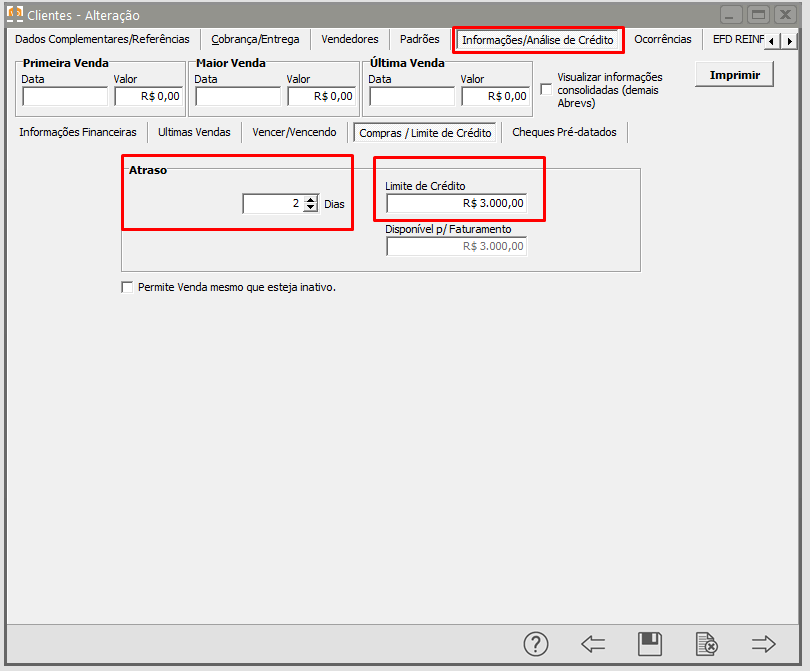
Incluída ao SUPERVISOR a aplicação de direito por usuário edição/alteração do campo limite de crédito e dias de atraso no cadastro de clientes
Com o login SUPERVISOR logado ir em: Utilitários > Customizações:
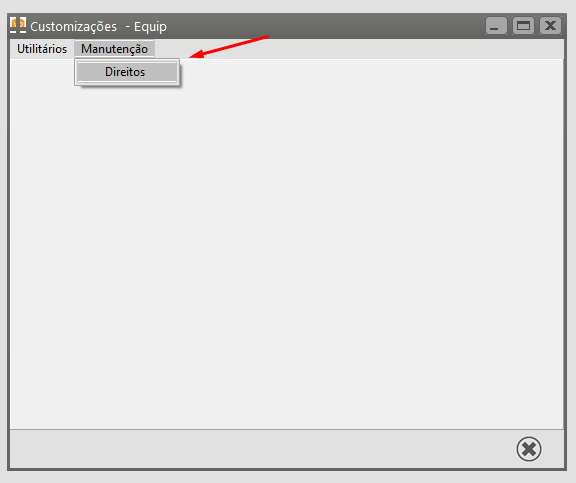
Informar qual o nome do usuário que receberá o direito e/ou restrição:
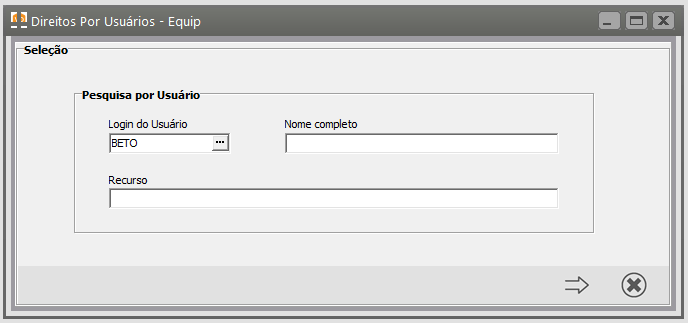
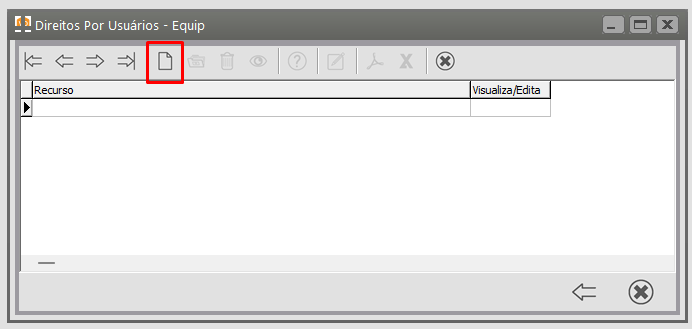
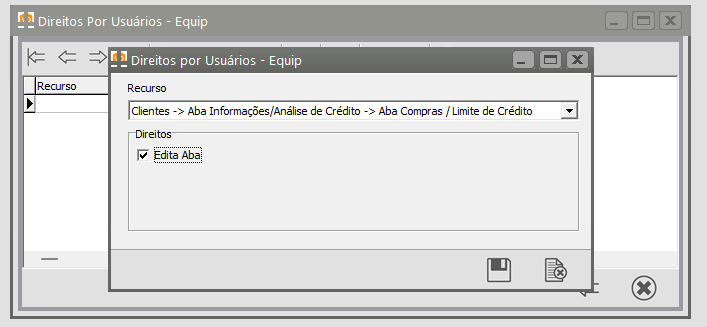
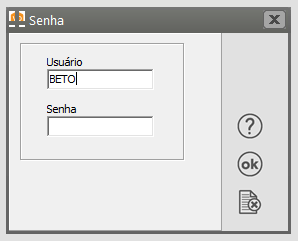
Após definir a permissão, poderá acessar o módulo Vendas com usuário usado como exemplo, BETO:
Acessar a tela de manutenção de clientes, editar um cadastro e estará disponível para alterar o campo limite de crédito e dias de atraso desse cadastro. Exemplo:
Versão 5.04 - 50362 (Mantis Consulta) (VD - 6.651)
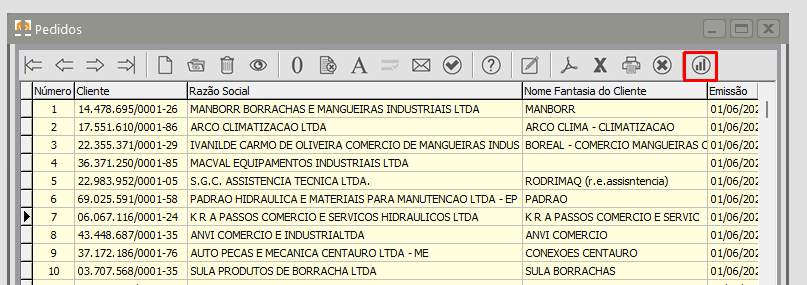
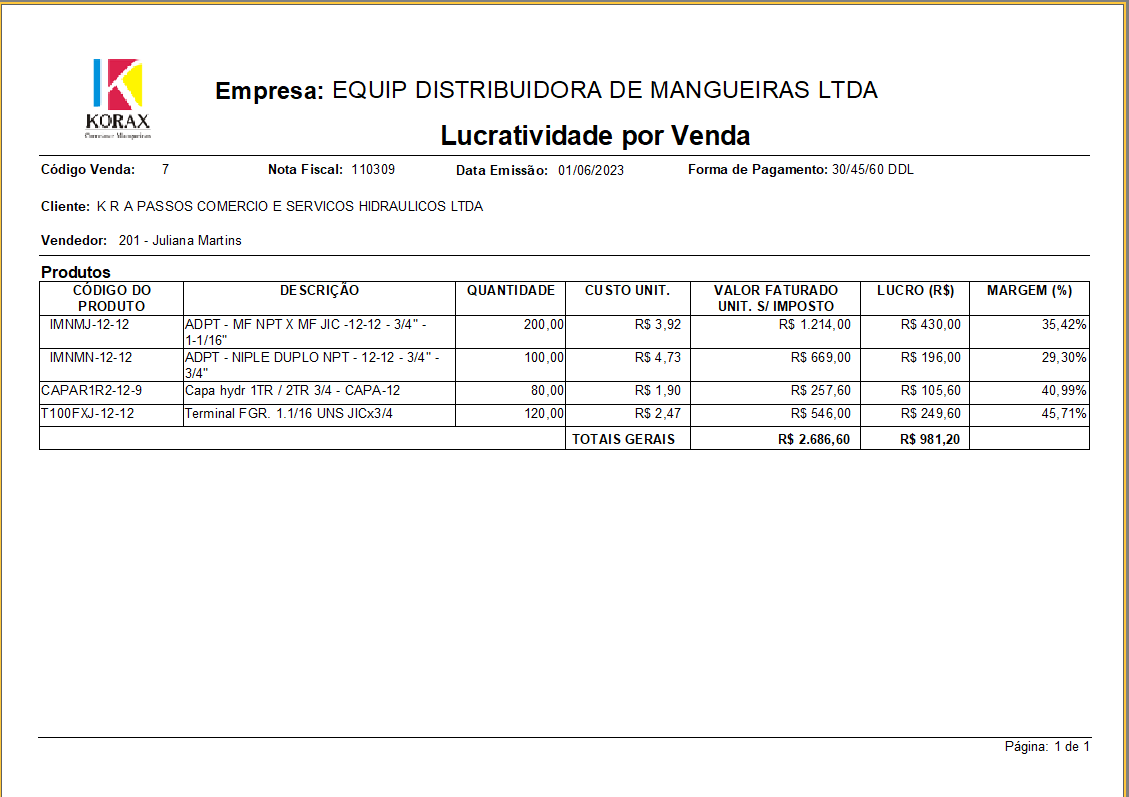
Relatório de Margem Liquida sobre Pedidos (Novo layout)
Versão 5.05 - 48621 (Mantis Consulta)
Aplicação de desconto máximo permitido para as tabelas de preços/documentos.
Em Manutenção > Empresas > Parâmetros Adicionais da Empresa > Formação Preços há um parâmetro chamado "Utiliza desconto máximo". Ao habilitar, abre um novo campo ao lado dos campos dos nomes dos preços para adicionar a % máxima permitido para desconto, também escolhendo em "Documentos com Desconto Máximo", quais documentos deseja que o tratamento se aplique.
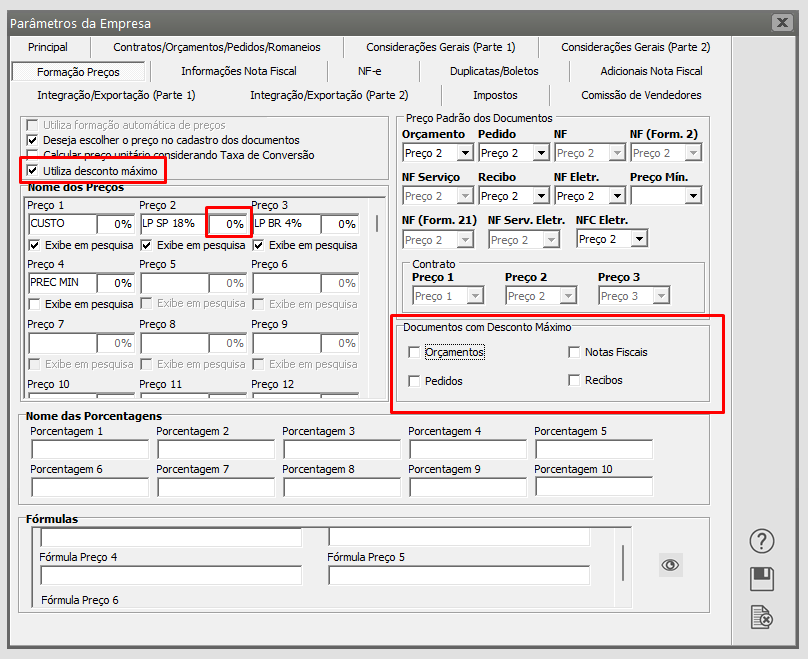
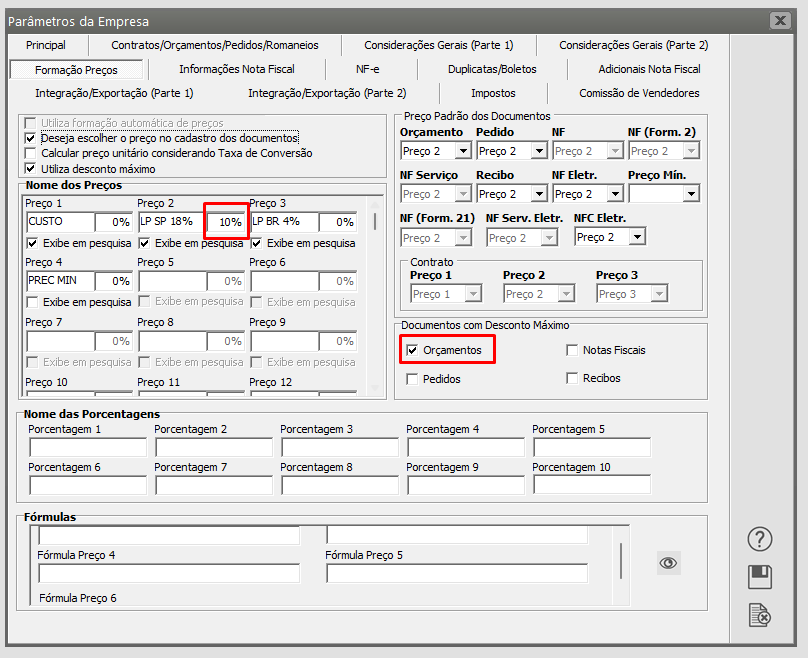
Ao definir a porcentagem máxima permitida para desconto e o documento para aplicação da regra:
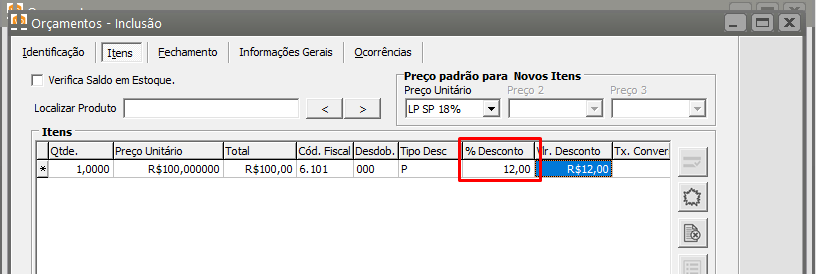
Ao fazer um documento, e colocar um desconto maior que o permitido/definido e gravar, irá aparecer um aviso:
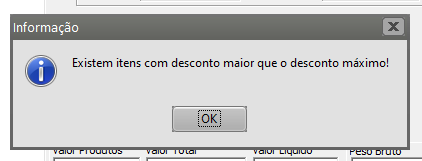
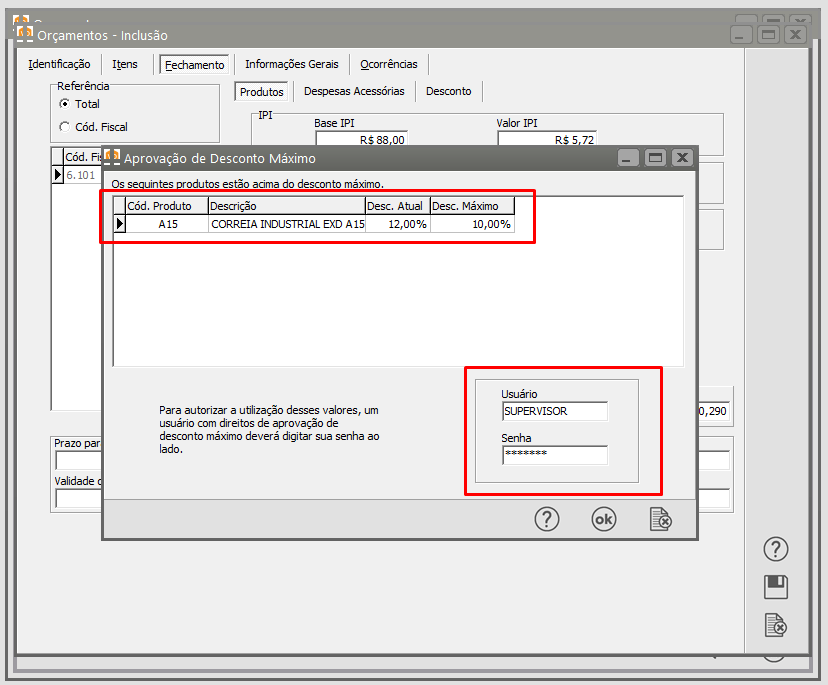
E logo após, abrirá uma tela de "Aprovação de Desconto Máximo", exigindo que informe o Usuário e Senha, para concluir a gravação e permitir o desconto:
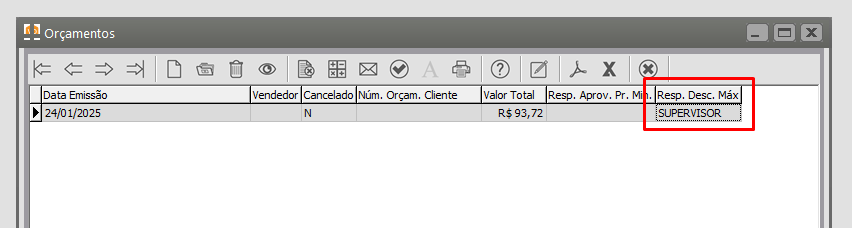
Na grid, aparecerá uma coluna com o nome do "Responsável pela aprovação do Desconto Máximo":
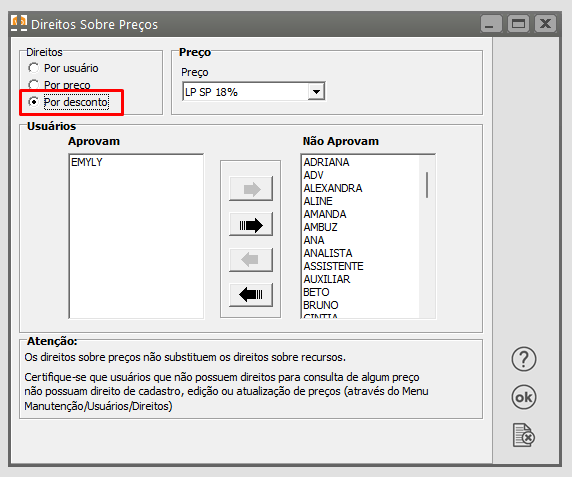
Em Manutenção > Produtos > Preço de Produtos > Direitos, aparecerá uma opção de direitos "Por desconto", onde definirá os usuários que aprovam e não aprovam o desconto máximo por preço.
Observação: Tratamento feito para todos os clientes, porém para a "Equip" há exceções:
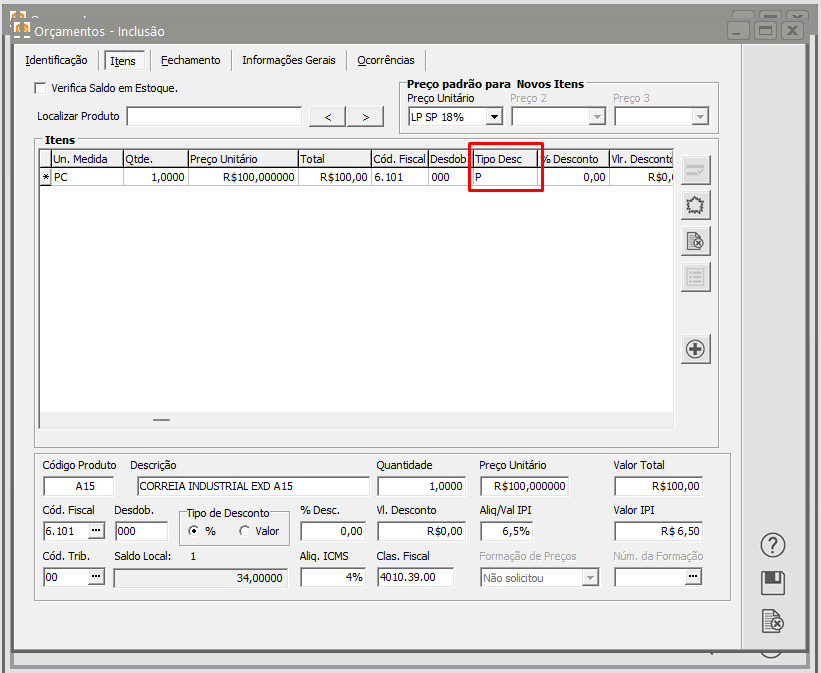
No orçamento e pedido, ao adicionar o item, irá sempre aparecer o "Tipo de Desconto" como "P", não permitindo alteração:
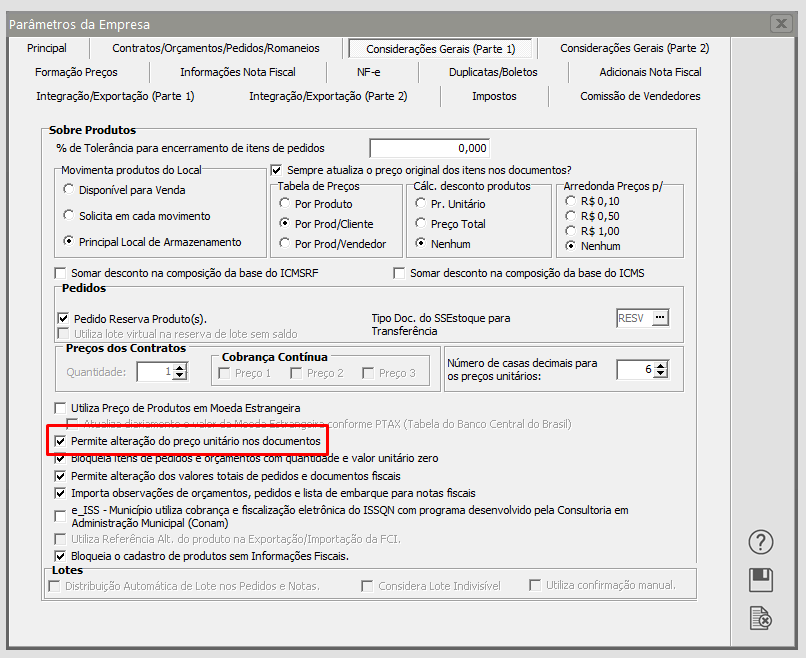
E o parâmetro "Permite alteração do preço unitário nos documentos", ficará disponível para ser habilitado ou não:
CustomFN
Resumo: Lembrete Contas em Aberto - Esse aplicativo tem como objetivo enviar e-mails de lembrete do vencimento das contas a receber para os seus clientes.
Lembrete Contas em Aberto
Esse aplicativo tem como objetivo enviar e-mails de lembrete do vencimento das contas a receber para os seus clientes. Sendo assim é necessário que sejam geradas as parcelas no financeiro, exista no cadastro dos clientes um e-mail padrão e um e-mail para o envio.
Funcionamento
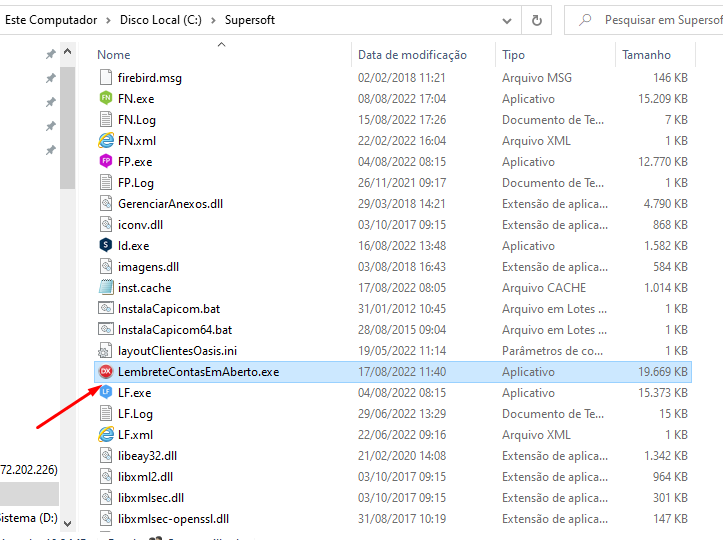
1. Para o funcionamento do aplicativo será necessário colocar o LembreteContasEmAberto.exe dentro da pasta de instalação do sistema:
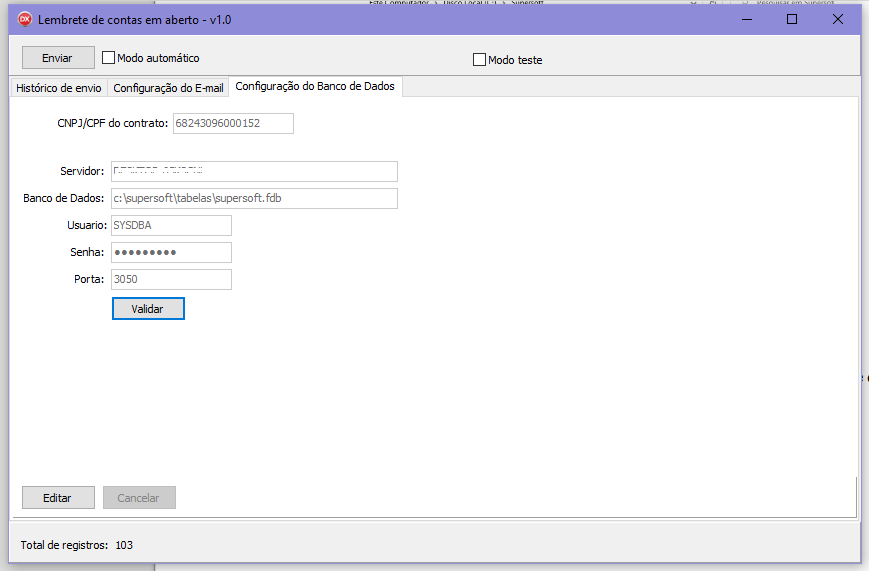
2. Depois na aba de “Configuração do banco de dados” preencha com as informações de onde está localizado o banco de dados (o aplicativo não funciona para mapeamento em rede):
3. Na aba de “Configuração do e-mail” preencha com as informações do e-mail que realizará os envios, assunto e texto padrão do corpo do e-mail: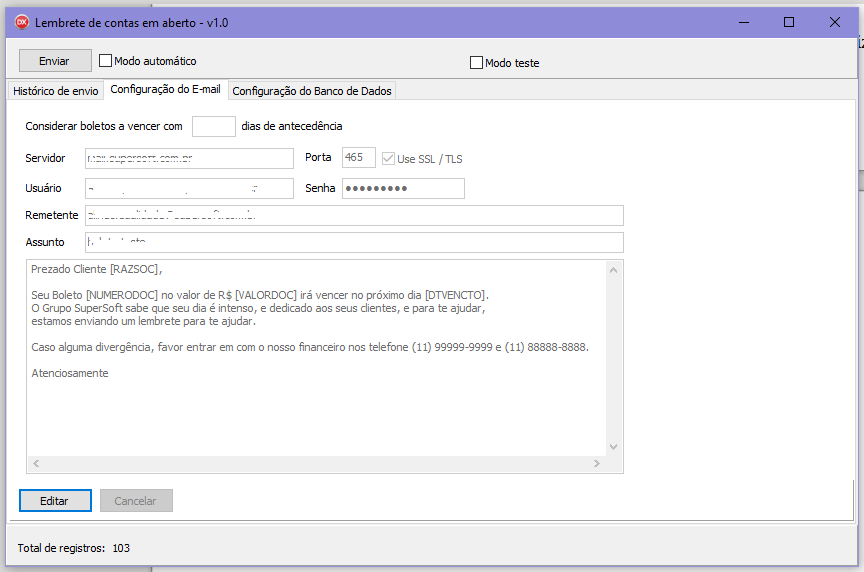
Expressões que podem ser usadas no corpo do e-mail:
[RAZSOC] Razão Social do cadastro do cliente;
[NUMERODOC] Número do Contas a Receber do Financeiro;
[VALORDOC] Valor do Contas a Receber do Financeiro;
[DTVENCTO] Vencimento Contas a Receber do Financeiro.
Observação: Para o envio automático será considerado os dias de antecedência informados em “Considerar boletos a vencer com…”.
4. A aba de “Histórico de envio” mostrará todos os documentos a receber em aberto do financeiro, podendo ser filtrados pelos status “Todos”, “Não enviados”, “Enviados”, “Erros” e “Data de envio”:
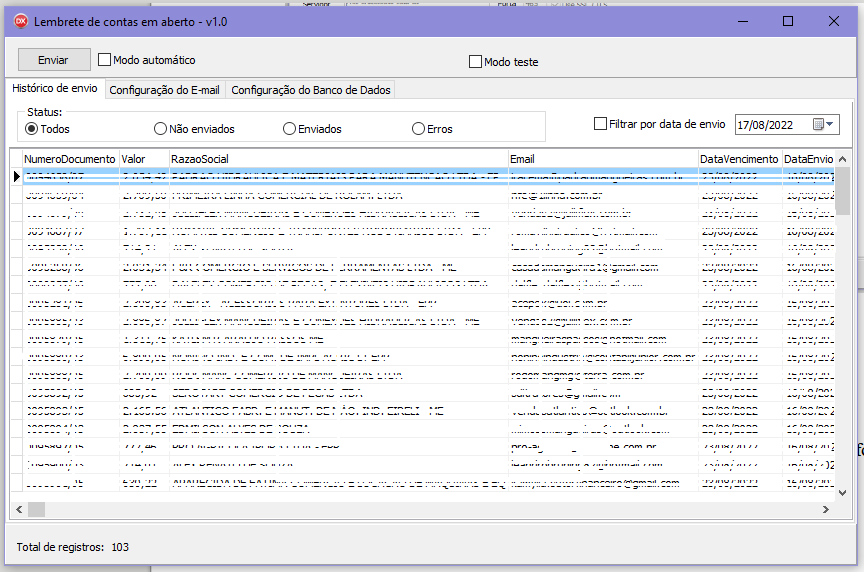
Modo Teste: Será enviado pelo botão “Enviar” os e-mails para o e-mail informado na tela.
Modo Automático: Será enviado os e-mails automaticamente para os e-mails dos clientes.