BRASCAR IMPLEMENTOS RODOVIARIOS LTDA
Detalhes das customizações realizadas da BRASCAR: CustomCP / CustomCC
CustomCP
Resumo
A CustomCP BRASCAR
- Codificação de produtos especifica conforme grupo e linha de produtos
Versão 5.00 - 53198
Codificação de produtos especifica conforme grupo e linha de produtos
Ao aplicar a CustomCP, no módulo PPCP acessar:
Manutenção → Empresas → Parâmetros do Produto e desabilitar o seguinte checkbox conforme o print
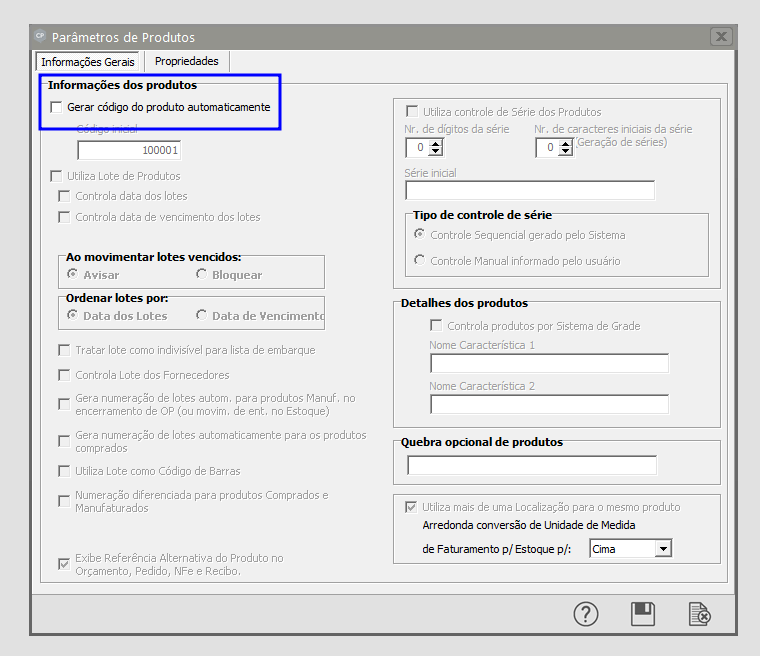
Desabilitando este parâmetro, é possível que os códigos sejam gerados conforme a customização realizada no módulo. A regra de negócio para esta customização baseia-se em:
Ao cadastrar um novo produto, sistema deve gerar o código conforme o grupo de produtos e linha de produtos selecionado.
A tela de cadastro será habilitado no módulo PCP, selecionando um grupo de produtos e linha de produtos e a partir dessa seleção será gerado a codificação sequencial.
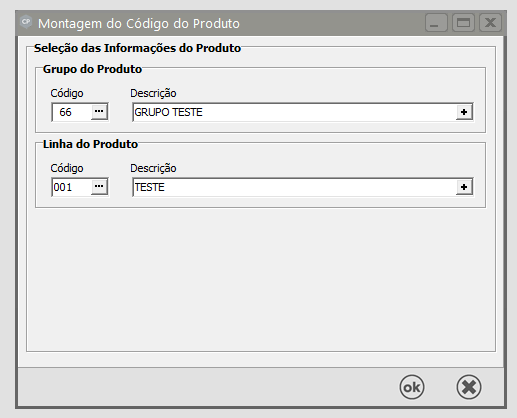
O sequencial será com 13 caracteres, seguindo o padrão: 00.000.000000 (dois números + . + três números + . + seis números)
Onde cada numeração deve seguir a regra abaixo:
- (00.) = Grupo de produtos;
- (.000.) = Linha de produtos;
- (.000000) = Sequencial dos cadastros
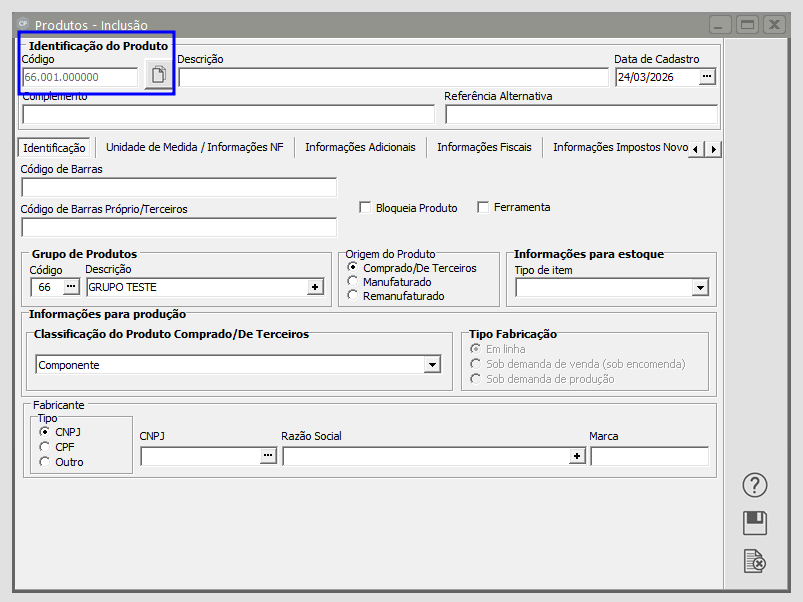
Logo, ao abrir a tela para fazer um cadastro de produto (Manutenção → Produtos → Cadastra), o código numérico deste, se baseará na regra acima e não na geração automática de código de produto caso o parâmetro estivesse selecionado. Assim sendo, na caixa de 'Identificação do Produto', pode-se conferir que o 'Código' foi gerado corretamente, seguindo os números inicias que foram colocados na etapa anterior e complementados seguido a regra do sistema.
Versão 5.01 - 54097
Reformulação codificação especifica/aumento caractere linha de produtos
Após a entrega do caso 0053198 e definição do caso 0054074 (decidido ser inviável) cliente solicitou verificar se havia possibilidade de melhoria com a opção de aumentar o limite de caracteres no cadastro de linha de produtos de 03 para 04 e a diminuição do número sequencial de 6 para 5.
Importante ressaltar que, o código gerado pela montagem do 'Grupo de Produtos' mais a 'Linha de Produtos' estão intimamente ligadas entre si, se correlacionando na inclusão/manutenção de produto bem como na emissão de relatórios de produção. O processo, basicamente, se dá da mesma forma que a Custom emitida anteriormente, porém com alguns pontos de modificação.
Dessa forma, será necessário reformular a codificação dos produtos da DLL conforme modelo abaixo:
- (00.) = Grupo de produtos;
- (.0000.) = Linha de produtos;
- (.00000) = Sequencial dos cadastros
Assim sendo, a mudança solicitada nessa nova Custom, será inserido um caractere na linha de produtos totalizando 4 caracteres e retirado um no sequencial totalizando 5 caracteres.
CustomCC
Resumo
A CustomCC BRASCAR
- Impressão de controle de pagamento
Versão 5.00 - 53093
Nesta customização solicitada pela BRASCAR, foi solicitado a equipe de desenvolvimento que desenvolvesse um mecanismo de impressão no qual o cliente possui uma rotina no sistema atual da empresa (CRM) onde ao lançar uma NF-e no compras (Notificação de recebimento), o mesmo imprimi um controle de pagamento referente ao financeiro. Essa impressão é necessária para assinatura do proprietário da empresa aprovando o pagamento do documento.
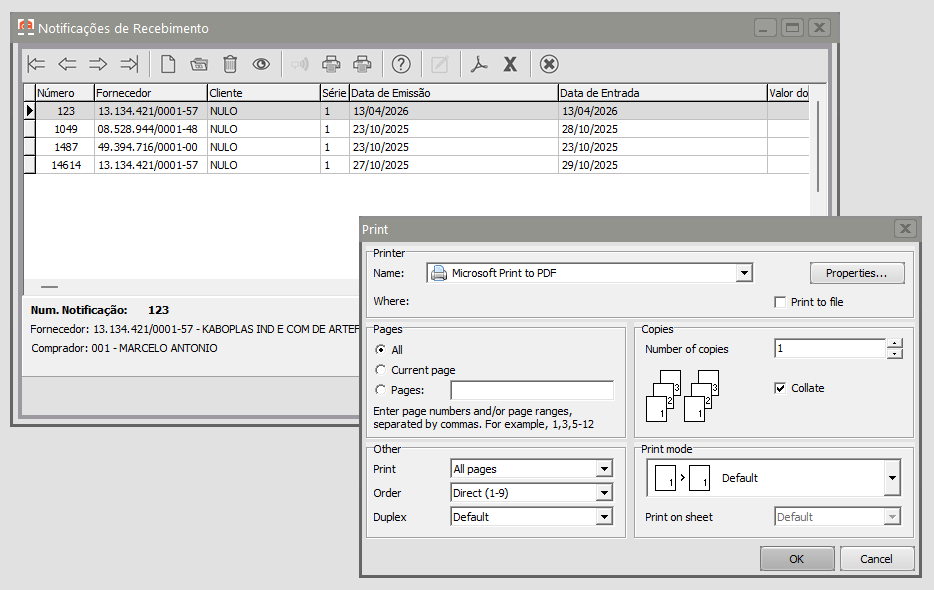
Para isso, quando acessamos a tela de Notificação de Recebimento e selecionamos um documento, foi adicionado o recurso 'Função Extra 2 - Impressão de Etiquetas de Autorização de pagamento'
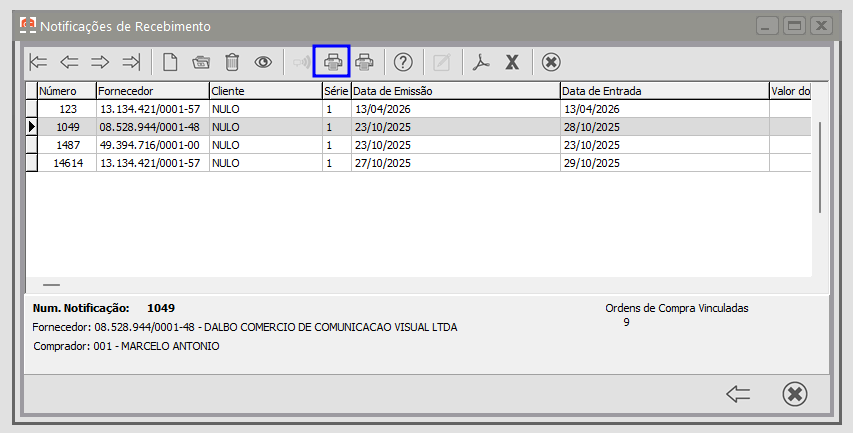
Quando clicada, essa opção prepara o arquivo para a impressão em modo PDF ou de acordo com a impressora que estiver configurada e conectada para receber tal impressão.
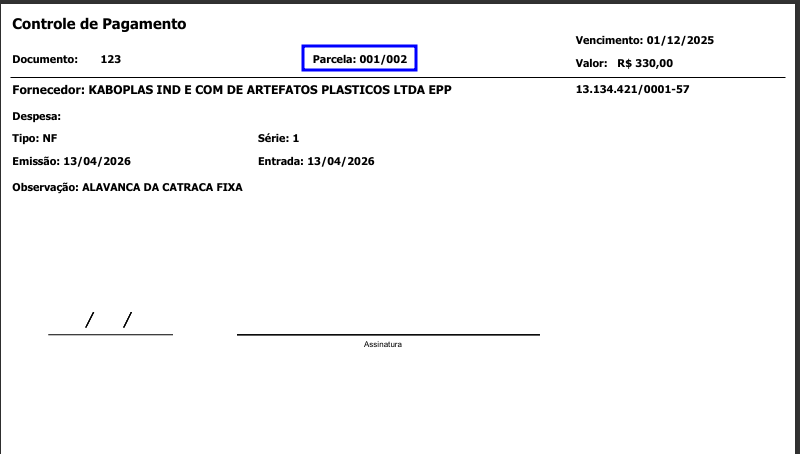
O documento gerado através desse mecanismo conterá informações importantíssimas solicitadas pelo cliente tais quais: Fornecedor/Cliente com seu respectivo CNPJ/CPF, o tipo e a série da NF, a data de emissão da NR e a data que foi cadastrada no campo 'Entrada', a observação caso o cliente insira esta informação no cadastro da NR e a 'Parcela' que está configurada para mostrar o total de parcelas referente àquela NR. No meu exemplo está sendo informado 001/002, ou seja, para este documento há duas parcelas a serem pagas, cada uma no valor de R$330,00, logo, neste documento em específico está mostrando a primeira parcela de duas. A configuração da impressão está para que cada parcela saia em uma folha, logo a parcela 002/002 seria na próxima página. Outra solicitação do cliente, que justifica a impressão das NR's é o fato dele poder assinar e colocar a data respectiva da assinatura. Assim como dito no começo deste documento, essa impressão é necessária para assinatura do proprietário da empresa aprovando o pagamento do documento.
Outro recurso adicionado também a esta documentação foi a possibilidade de impressão de uma faixa de NR, ou seja, fazer a impressão de mais de uma NR. Para isso, vamos em Utilitários -> Customizações. Ao clicar sobre 'Utilitários' temos um resumo da DLL para o cliente que pode ser impressa através do ícone de impressora, gerando um documento no formato PDF constando o que foi feito na customização.
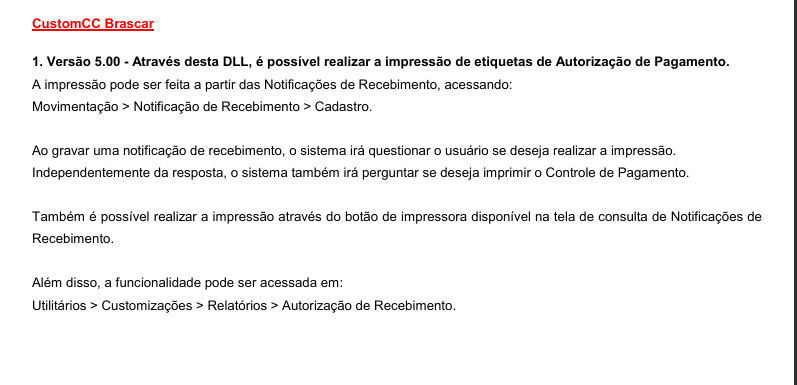
Assim como mencionado no PDF, a funcionalidade pode ser acessada através de Utilitários > Customizações > Relatórios > Autorização de Recebimento, no qual será gerada uma tela que, assim como mencionado anteriormente, poderá ser filtradas as NR através de um número inicial (o menor número), o final (maior número) e a série dessas notas que comumente será 1 devido a NF ter esse número atribuído. Além disso, é possível filtrar as impressões ordenando por 'Número do documento' ou 'Data de Emissão'
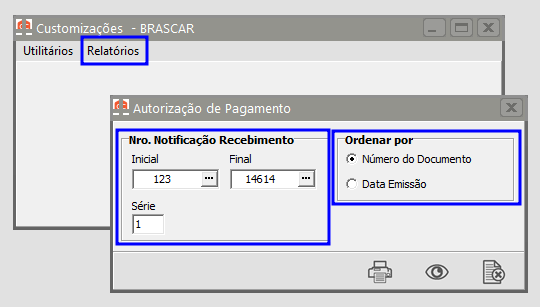
Como aqui no meu exemplo foi utilizado a faixa de 123 até 14614 e ordenando por 'Número do Documento', a impressão vai sair do menor para o maior, com suas respectivas informações tal qual o exemplo dado acima:
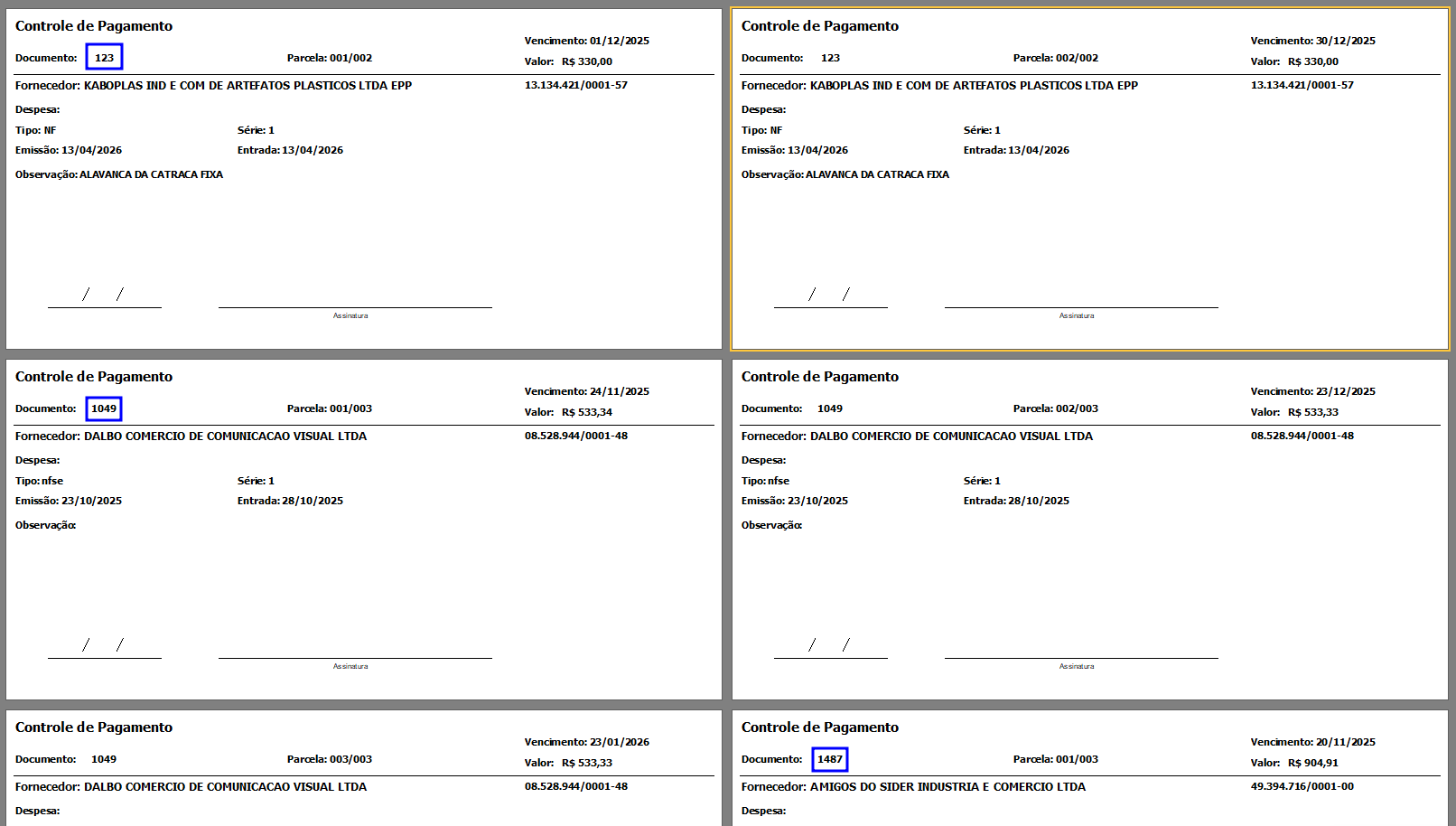
Pode-se perceber que as emissões começaram no número de documento 123, depois 1049 e após 1487 cada qual com suas respectivas parcelas e informações solicitadas pelo cliente.